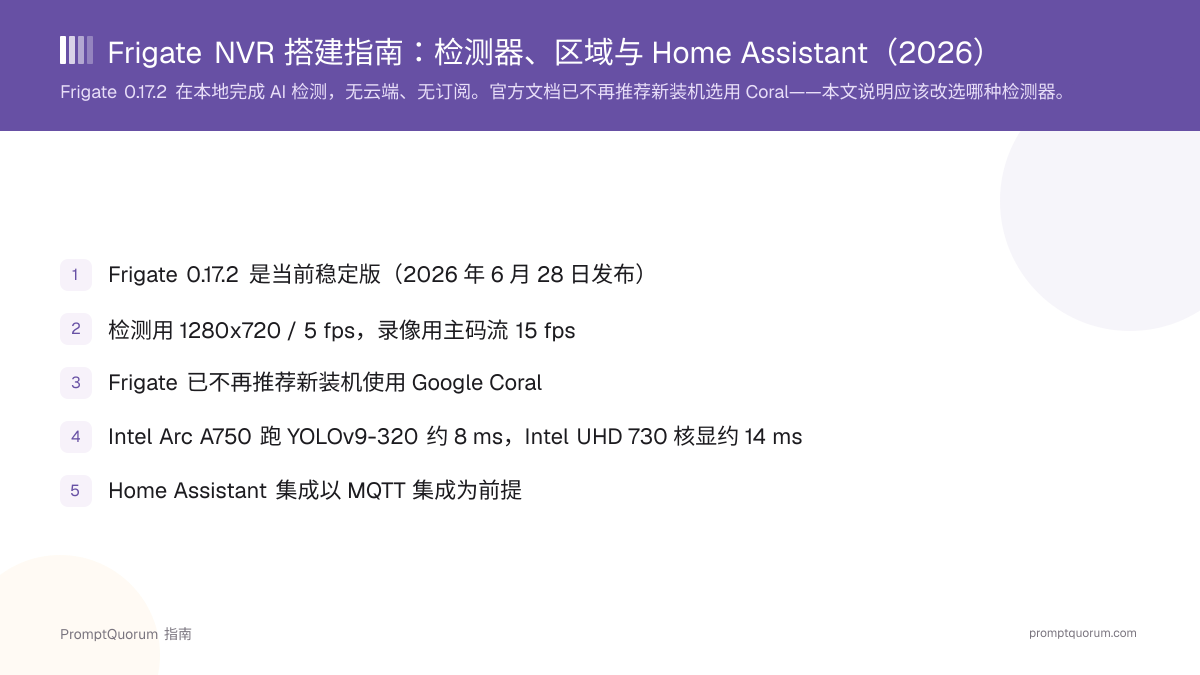
关键要点
- Frigate 0.17.2(2026 年 6 月 28 日)为当前稳定版;0.18.0 自 2026 年 8 月 8 日起处于测试阶段
- 先定检测器:运行 OpenVINO 的 Intel 核显是最省钱的可行起点,Hailo-8 或 NVIDIA 显卡可继续向上扩展
- Coral 现在是备选方案而非默认选择——仅在功耗是关键约束时才推荐
- 每台摄像头两路码流:检测用 1280x720 / 5 fps,录像用全分辨率主码流 15 fps
- 真正消除误报的是区域配合 required_zones、loitering_time 与 inertia,而不是更好的模型
- Home Assistant 集成必须先配置 MQTT 集成,否则不会生成任何实体
- 语义搜索至少需要 8 GB 内存,要用得舒服建议 16 GB 加独立显卡,CPU 需支持 AVX2
- Frigate+ 每年 $50(美元计费),含最多 12 个微调模型;人脸识别与车牌识别无需订阅即可使用
Frigate 比普通 NVR 多做了什么?
Frigate 采用两级流程:先用低开销的移动侦测找出值得细看的画面区域,再由真正的目标检测模型判断其中是否有人、车、宠物或包裹。 普通 NVR 只按像素变化触发,所以车灯、下雨和摇动的灌木都会报警。
📍 简单一句话
Frigate 用低成本的移动侦测挑选画面区域,只在这些区域上运行目标检测模型,因此单块小型加速器就能同时服务多台摄像头。
- 先移动、后 AI: 低开销移动侦测决定检测器*在哪里*运行,因此一块小型加速器就能覆盖多台摄像头。
- 按目标录像: 保留策略基于检测到的内容,而非 24 小时连续缓冲,存储空间因此更耐用。
- 通过 go2rtc 转发: Frigate 只拉取每台摄像头一次再对外分发,避免五个客户端同时直连摄像头。
- MQTT 输出: 每个被跟踪目标、区域进入事件和目标计数都会发布出来,这正是 Home Assistant 自动化的基础。
- 审阅条目: 检测被区分为 *alerts*(你要求被告知的)与 *detections*(记录但不打扰)。
📌注: alerts 与 detections 的区分是 Frigate 中最实用的概念。alerts 会唤醒手机,detections 构成可检索的记录。两者应分别配置。
2026 年该为 Frigate 买哪种检测器?
从零开始就买带核显的 Intel 主机并使用 OpenVINO 检测器;追求每瓦最低延迟就上 Hailo-8 模块;机器里已经有 NVIDIA 显卡就用 ONNX 检测器。 Frigate 文档明确指出,除非功耗约束异常严格,否则新装机不再推荐 Coral。
💬 简单来说
检测器就是回答"那是不是一个人"的那块芯片。你可以用 Intel CPU 里自带的显示核心、一块独立 NVIDIA 显卡,或者一个小巧的 M.2 AI 模块。人人推荐的那根 USB 棒(Google Coral)依然能用,但已经不是推荐的起点。
- 主机是第六代及更新的 Intel CPU,就用 OpenVINO——核显已经买过了,无需再添硬件。
- 机器里已有 NVIDIA 或 AMD 显卡,就用 ONNX,Frigate 会自动识别平台。
- 想在 M.2 插槽里以低功耗获得加速器级延迟,就用 Hailo-8 / Hailo-8L。
- NVIDIA Jetson 板卡专用 TensorRT——参见面向智能家居 AI 的 NVIDIA Jetson Orin Nano 评测。
- 只有在功耗是决定性约束、且你接受模型阵容老化时,才使用 edgetpu(Coral)。
- 完全避开 cpu 检测器——Frigate 说明 OpenVINO 的 CPU 模式比专用 CPU 检测器更高效。
检测器 | 硬件 | 推理耗时(官方公布) |
|---|---|---|
| openvino | Intel Arc A750 | 约 4 ms MobileNetV2 / 约 8 ms YOLOv9-320 |
| openvino | Intel NPU | 约 6 ms MobileNetV2 / 约 11 ms YOLOv9-320 |
| openvino | Intel UHD 730 核显 | 约 10 ms MobileNetV2 / 约 14 ms YOLOv9-tiny |
| hailo8l | Hailo-8 | 约 6 ms SSD MobileNet / 约 7 ms YOLOv6n |
| hailo8l | Hailo-8L | 约 10 ms SSD MobileNet / 约 11 ms YOLOv6n |
| onnx | NVIDIA RTX 3070 | 约 6–8 ms YOLOv9 tiny→small 320 |
| onnx | NVIDIA RTX 3050 | 约 8–10 ms YOLOv9 tiny→small 320 |
| onnx | AMD Radeon 780M | 约 14 ms YOLOv9-tiny-320 |
| zmq | Apple M3 Pro | 约 6 ms YOLOv9-tiny-320 |
以上是 Frigate 官方公布的各检测器数据,并非 PromptQuorum 实测。Frigate 还提供 rknn(瑞芯微 NPU)、memryx、synaptics、deepstack 与 degirum 等检测器类型。
⚠️警告: 多数 Frigate 教程仍然以"先买一块 Coral"开场。这个说法早于 0.16 与 0.17 在 OpenVINO、Hailo 和 ONNX 上的工作,Frigate 自己的硬件页面如今已就新装机明确否定了它。
💡提示: Coral 的摄像头承载能力约等于 1000 / inference_speed 帧每秒,由所有摄像头共享。按检测 5 fps 计算,10 ms 的推理预算理论上可覆盖约 20 路码流——但温度降频和 USB 供电限制会削减这个数字。
Frigate 服务器本身需要什么配置?
一台 Intel N 系列或酷睿 i 系列小主机,8–16 GB 内存,系统盘用 SSD,录像另配机械硬盘,足以覆盖 4 到 8 路摄像头的典型住宅。 瓶颈很少出在 CPU,更多是共享内存、磁盘写入寿命,以及你是否要启用语义搜索。
- 共享内存(
shm): 默认的 128 MB 只够约两路 720p 摄像头。Frigate 按每路 1280x720 摄像头含日志约 66.63 MB 估算,八路约需 253 MB。 - 显式设置
--shm-size: 多数场景下--shm-size=512mb是稳妥值;设得过小不会给出明确报错,而是表现为摄像头间歇性掉线。 - 三个挂载点:
/config存放 YAML 与数据库,/media/frigate存放片段、录像与导出文件,/tmp/cache存放处理中的分段。 - 录像写入机械硬盘: 持续写入会消耗消费级 SSD 的寿命。把
/media/frigate放到机械硬盘,/tmp/cache留在高速存储上。 - AI 功能所需内存: 语义搜索至少需要 8 GB 与支持 AVX、AVX2 的 CPU;推荐配置是 16 GB 加一块独立显卡。
配置 | 检测器 | 适用场景 |
|---|---|---|
| Intel N100/N150 小主机,16 GB | openvino(核显) | 2–6 路摄像头,不启用语义搜索 |
| Intel 酷睿 i5 小主机,32 GB | openvino(核显) | 6–12 路摄像头并启用语义搜索 |
| 任意主机 + Hailo-8 M.2 | hailo8l | 低功耗、多摄像头 |
| RTX 3050 及以上台式机 | onnx | 一台机器同时跑 Frigate 与本地 LLM |
| Raspberry Pi 5 | edgetpu / hailo8l | 1–3 路摄像头,功耗预算紧张 |
Frigate 支持裸机 Debian 上的 Docker、Home Assistant 加载项、通过 Helm 部署的 Kubernetes、Unraid、群晖与威联通 NAS、ESXi 以及 Apple Silicon 版 macOS。在 Proxmox 上请使用 QEMU 虚拟机——LXC 明确不受支持。
⚠️警告: 在 Proxmox LXC 容器中运行 Frigate 不受支持。把 Coral 或核显直通进 LXC 看似可行,随后会以无人能替你排查的方式失败。请使用虚拟机。
🛠️实践: 如果想用一台机器同时承载 Frigate、Home Assistant 和本地 LLM,请先按 LLM 的需求定型号——参见适合 Home Assistant 与本地 AI 的小主机推荐。
💡提示: 凭摄像头数量、码率和保留时长手动估算录像盘容量很麻烦——EncajaKit 的免费CCTV 存储计算器可以帮你算出来(该工具本身仅提供西班牙语版本)。
摄像头该如何为 Frigate 配置?
在摄像头固件里配置两路码流:检测用 1280x720 / 5 fps 子码流,录像用原生分辨率主码流 / 15 fps,两者都用 H.264 且宽高比一致。 Frigate 的检测模型输入是 320x320,因此 4K 检测码流毫无收益,只会大幅推高解码开销。
- 使用 H.264 而非 H.265——浏览器对 H.265 的支持有限,实时预览会最先出问题。
- 在摄像头端改帧率,不要在 Frigate 里改:软件降采样只会白白消耗 CPU。
- 优先有线 PoE 而非 Wi-Fi;子码流掉线的表现是漏检,而不是明显的故障。
- 关于正确暴露 RTSP 与 ONVIF 的摄像头硬件,参见面向 Frigate 搭建的本地安防摄像头选购指南。
- 1在摄像头固件中把子码流设为 1280x720、5 fps、H.264,I 帧间隔设为 5(每秒一个关键帧)。
- 2把主码流设为摄像头原生分辨率(常见 4 MP 传感器为 2688x1520)、15 fps、H.264,I 帧间隔 30。
- 3让两路码流保持相同宽高比(16:9 对 16:9),使检测框能在检测流与录像流之间正确对应。
- 4在 Frigate 中把
detect角色指向子码流,把record角色指向主码流。 - 5只有面对真正快速的目标(例如车辆横穿狭窄的车道视野)时,才把检测提高到 10 fps。
💡提示: 如果车道尽头的目标从来检测不到,原因通常是分辨率而非模型:1280x720 缩放到 320x320 输入后,远处的人只剩下寥寥几个像素。应把该视野拆到第二台摄像头或一路变焦码流,而不是整体提高检测分辨率。
📌注: Frigate 只拉取每台摄像头一次,其余客户端都从这份副本读取,因此应让 Home Assistant 指向 Frigate 而非直接指向摄像头。
如何安装 Frigate?
想走官方支持的路线,就在裸机 Debian 主机上用 Docker Compose;愿意用控制力换一键安装,就用 Home Assistant 加载项。 两者需要同样的 config.yml 和同一个 MQTT broker。
- 1在 Debian 系主机上安装 Docker,并创建
/config与/media/frigate目录。 - 2先写一份只含一台摄像头、不含检测器配置块的最小
config.yml,让 Frigate 以默认值启动并确认码流可用。 - 3启动容器时显式设置
shm_size,并挂载对应设备:Intel 用/dev/dri,NVIDIA 用 GPU 运行时,Hailo 用/dev/hailo0。 - 4打开 Web 界面,确认摄像头画面、检测 FPS 以及系统页面显示的推理耗时。
- 5加入真正的
detectors配置块并重启,确认推理耗时降到该硬件的官方公布水平。 - 6在
config.yml中配置 MQTT broker,随后在 Home Assistant 中添加 Frigate 集成。
services:
  frigate:
    container_name: frigate
    image: ghcr.io/blakeblackshear/frigate:0.17.2
    restart: unless-stopped
    privileged: true
    shm_size: "512mb"
    devices:
      - /dev/dri/renderD128:/dev/dri/renderD128   # Intel iGPU (OpenVINO)
    volumes:
      - /etc/localtime:/etc/localtime:ro
      - ./config:/config
      - /srv/frigate/media:/media/frigate
      - type: tmpfs
        target: /tmp/cache
        tmpfs:
          size: 1000000000
    ports:
      - "8971:8971"   # authenticated web UI
      - "8554:8554"   # RTSP restream
      - "8555:8555/tcp"
- "8555:8555/udp"⚠️警告: 把镜像标签固定到具体版本,不要用 stable。Frigate 的配置结构在小版本之间会变化,在 0.17 到 0.18 的分界上执行无人值守的 docker compose pull,可能留下一个拒绝加载现有 YAML 的容器。
🛠️实践: 先跑通一台摄像头再加其余。几乎每一个"Frigate 坏了"的求助帖最后都落在某一台摄像头的子码流 URL 上,而配置里只有一条记录时这要好查得多。
一份可运行的 Frigate config.yml 长什么样?
可运行的配置由四个块组成:mqtt、detectors、包含两个码流角色的 cameras,以及每台摄像头的 zones 与 review 过滤条件。 其余项目的默认值在第一天完全够用。
subtype=1与subtype=0是大华/Amcrest 系列区分子码流与主码流的写法;Reolink 使用h264Preview_01_sub与h264Preview_01_main。retain.mode: motion只在有移动的时段保留连续录像,是节省存储的最大杠杆。review.alerts.required_zones可以避免公共道路上的车辆把你的手机吵醒。- Frigate 0.17 加入了完整的界面化配置,因此上述大部分内容现在可以在 Web 界面里编辑,无需手写。
mqtt:
  host: 192.168.1.10
  user: frigate
  password: "{FRIGATE_MQTT_PASSWORD}"

detectors:
  ov:
    type: openvino
    device: GPU

cameras:
  driveway:
    ffmpeg:
      inputs:
        - path: rtsp://user:pass@192.168.1.51:554/cam/realmonitor?channel=1&subtype=1
          roles: [detect]
        - path: rtsp://user:pass@192.168.1.51:554/cam/realmonitor?channel=1&subtype=0
          roles: [record]
    detect:
      width: 1280
      height: 720
      fps: 5
    record:
      enabled: true
      retain:
        days: 3
        mode: motion
      alerts:
        retain:
          days: 30
    snapshots:
      enabled: true
    motion:
      mask:
        - 0,0,0.35,0,0.35,0.12,0,0.12   # timestamp overlay
    zones:
      driveway_apron:
        coordinates: 0.14,0.98,0.62,0.55,0.95,0.72,0.88,1.0
        loitering_time: 4
        inertia: 3
    review:
      alerts:
        labels: [person, car]
        required_zones: [driveway_apron]
      detections:
labels: [person, car, dog, cat]💡提示: Frigate 0.17 还引入了 Profiles——具名的配置覆盖,切换时无需重启容器。做一个扩大 required_zones 的"有客来访"配置,比每周手改两次 YAML 实用得多。
区域和遮罩是如何消除误报的?
区域筛选哪些检测值得关注;移动遮罩则让 Frigate 根本不去看某块画面。目标真实但你不关心时用区域,移动本身根本不是目标时用遮罩。 区域内的存在判定基于检测框的底部中心点,因此区域必须覆盖脚或车轮所在的地面,而不是头部所在的高度。
📍 简单一句话
在 Frigate 中,移动遮罩会完全停止某一区域的检测运算,而区域配合 required_zones 则让检测照常运行,只限制哪些检测被允许触发警报。
❌ 错误做法
“对所有摄像头、所有人、全天开启警报,然后因为门前人行道每晚产生四十条通知,两天后干脆把通知关掉。”
✅ 正确做法
“建立仅覆盖地界线以内地面的 driveway_apron 区域,把 review.alerts.required_zones 设为该区域,加上 loitering_time: 4;同时对其他目标保留 detections(不发通知),使可检索的记录保持完整。”
- 移动遮罩: 用于时间戳水印、晃动的树木、旗帜。Frigate 在该区域不会运行检测,适合那些永远不会是关注目标的移动。
- 目标过滤遮罩: 在特定区域屏蔽特定标签,例如始终被识别为
car的邻居停放车辆。 - 区域配合
required_zones: 目标确实是人,但人行道上的人不构成警报。这才是应对行人流量的正确做法。 loitering_time: 要求目标在区域内停留 N 秒——沿小路走上来的快递员符合条件,路过的行人不符合。inertia: 要求目标连续 N 帧(默认 3)留在区域内,避免边界处检测框抖动触发警报。- 速度估算: 恰好四个贴合地面的顶点加上
distances列表,即可在界面和 MQTT 中输出速度值。
⚠️警告: 把区域画在画面上半部分毫无作用。存在判定基于检测框的底部中心点——请把区域画在地面上。
🔍洞察: 误报几乎从来不是模型质量问题。在典型住宅安装中,区域与 required_zones 消除的噪声远多于任何一次检测器升级。
如何把 Frigate 接入 Home Assistant?
先在 Home Assistant 中配置 MQTT 集成,把 Frigate 指向同一个 broker,然后再安装 Frigate 集成——它会按摄像头和区域生成 camera、image、sensor、switch 与 binary_sensor 实体。 若未事先配置 MQTT,集成能装上却什么也不会生成。
- 1部署一个 MQTT broker(通常选 Mosquitto 加载项),并在 Home Assistant 中添加 MQTT 集成。
- 2把 Frigate config.yml 的
mqtt块指向同一个 broker,并使用独立的用户名和密码。 - 3通过 HACS 或作为核心集成安装 Frigate 集成,并指向 Frigate 主机。
- 4启用 Media Source 集成,使录像与快照出现在媒体浏览器中。
- 5把自动化建立在按区域的二元传感器上,而不是按摄像头的传感器上。
binary_sensor
- 你会得到什么:
- 按摄像头、按区域、按目标标签的移动与目标存在状态
- 适合用来做什么:
- 几乎所有自动化的触发源——"某个特定区域内有人"远比"某台摄像头有移动"更好用
camera
- 你会得到什么:
- 由 Frigate 8554 端口转发提供的实时码流实体
- 适合用来做什么:
- 仪表板卡片与投屏;让 Home Assistant 指向这里而非摄像头,可以避免对摄像头的第二次连接
image
- 你会得到什么:
- 每台摄像头最近一次检测目标的快照
- 适合用来做什么:
- 给手机通知附上图片,无需手工调用快照 API
sensor
- 你会得到什么:
- 按区域与按摄像头的目标计数,以及检测器和进程的性能数据
- 适合用来做什么:
- 在室逻辑与系统健康仪表板——这里的推理耗时是检测器回退到 CPU 的早期预警
switch
- 你会得到什么:
- 每台摄像头的检测、录像与快照开关
- 适合用来做什么:
- 隐私类自动化,例如在到家判定成立时关闭室内检测
该集成还提供 camera.turn_on 与 camera.turn_off 动作,支持使用不同 MQTT 配置的多台 Frigate 服务器,并允许用 Jinja2 覆盖 RTSP URL 模板。
⚠️警告: 如果 Frigate 集成装好了却一个实体也没有,原因几乎总是 MQTT:要么 Home Assistant 从未添加 MQTT 集成,要么 Frigate 与 Home Assistant 连到了两个不同的 broker。
🛠️实践: 用区域二元传感器加上目标标签条件来触发自动化。单纯的摄像头移动传感器会在下雨时误触发,而 binary_sensor.driveway_driveway_apron_person 不会。
语义搜索、人脸识别与车牌识别带来什么?
语义搜索让你直接输入"夜里停在车道上的黑色面包车"就能找到对应片段;人脸识别与车牌识别把匿名检测变成有名有姓的检测——两者都无需 Frigate+ 订阅。 这些功能花的是内存,不是钱。
- 语义搜索: 至少 8 GB 内存、支持 AVX 与 AVX2 的 CPU,理想配置是 16 GB 加独立显卡。在 Raspberry Pi 上无法可用地运行。
- 嵌入模型: 默认使用 Jina CLIP V1;
small为量化版本,可在 CPU 上可用地运行,large在有显卡时会调用显卡。 - Jina CLIP V2 支持 89 种语言而非仅英语,但 Frigate 记录其提升约 3%,代价是显著更高的内存占用与推理耗时,且不建议用 CPU 推理。
- 重建索引需手动: 启用语义搜索不会索引已有目标。请使用界面上的"Reindex"按钮或设置
reindex: True,并预期期间 CPU 负载较高。 - 人脸识别与车牌识别 在本地运行且无需订阅,Frigate+ 模型可以提升效率。
- GenAI 描述: 0.17 增加了多服务商支持和专门的 llama.cpp 集成,描述可以由你自己硬件上的模型生成——参见在 Home Assistant 中使用本地 LLM 做自动化。
💡提示: 在积累满一年的片段之前就把语义搜索打开。在没有显卡的小主机上给 20 万个跟踪目标重建索引,是一个通宵的活。
📌注: Frigate 0.16 增加了语义搜索触发器——当被跟踪目标匹配上已保存的图片或描述时即触发动作。这是从"检索录像"迈向"按录像含义做自动化"的桥梁。
Frigate+ 一年 $50 值不值?
当你出现了标准模型解决不了的、具体且反复出现的误判时,Frigate+ 才值得;否则免费模型加上合理的区域配置就够了。 订阅每年 $50(美元计费),包含最多 12 次模型微调,额外微调每次 $5。
Frigate+ 还是标准模型?
以下情况使用本地LLM:
- •你家场景中某个特定目标被反复错误分类
- •你的摄像头角度不常见,标准模型表现不佳
- •你希望获得 AI 建议的标签以加快自己的上传标注
- •你愿意资助这个开源项目的持续开发
以下情况使用云端模型:
- •误报来自人行道通行——区域配置可以免费解决
- •你需要 Frigate 支持列表之外的标签;自定义标签目前还不可用
- •你只有一两台摄像头,画面构图也很简单
快速决策:
- →先修区域,两周后再重新评估
- →如果真实目标上的警报仍然不准,再订阅
- →训练好的模型在取消订阅后仍可下载
- Frigate+ 基础模型已更新至 2026.0,基于 YOLOv9,新增了
lawnmower、heron等候选标签。 - 目前还不能添加任意自定义标签,训练仅限于 Frigate 支持的标签集合。
- 人脸识别与车牌识别不需要订阅。
🔍洞察: 在调好区域之前就订阅,是花掉 $50 却看不到改善的最常见方式。微调模型让正确的检测更可靠,但不会让一个被正确识别的行人不再是行人。
与订阅制摄像头相比成本如何?
Frigate 把按摄像头计费的云端月租,换成了一次性、且不随摄像头数量增长的硬件支出。 只要超过两台摄像头,通常在第一年内就能回本。
维度 | 云端摄像头服务 | Frigate |
|---|---|---|
| 持续费用 | 按月,且常按摄像头计费 | 无 |
| 前期投入 | 仅摄像头 | 主机 + 检测器 + 存储 |
| AI 检测 | 厂商云端 | 本地(OpenVINO/Hailo/ONNX) |
| 录像存放位置 | 厂商数据中心 | 你自己的硬盘 |
| 断网时 | 功能降级或不可用 | 局域网内完全可用 |
| 功能被取消的风险 | 厂商可随时改套餐 | 你在用的版本会一直可用 |
在 Frigate 里加一台摄像头,只花摄像头的钱。在订阅服务里加一台,通常是摄像头的钱再加账单上多一行——差距正是在这里拉开的。另见不依赖订阅的智能家居方案。
📌注: 电费也要如实计算:一台长期运行的小主机加硬盘约 15–30 W。按五年算是一笔真金白银,但仍然明显低于多数多摄像头云端套餐。
搭建 Frigate 时的常见错误
Frigate 搭建失败的绝大多数情况归结为五个错误,其中只有一个与硬件有关。
- 在主码流上做检测: 把
detect角色指向 4K 码流会让解码开销成倍上升,而精度毫无提升,因为模型输入只有 320x320。始终在子码流上检测、在主码流上录像。 shm_size保持默认: 128 MB 只够约两路 720p 摄像头。多出来的摄像头会间歇性掉线且没有明显报错。设成--shm-size=512mb就不用再管了。- 在 MQTT 之前安装 Home Assistant 集成: 集成会顺利装上,然后什么也不生成。请先配置好 Home Assistant 的 MQTT 集成和 Frigate 的
mqtt块,并指向同一个 broker。 - 靠换检测器来解决误报: 人行道上的行人是正确的检测结果。解决办法是配合
required_zones与loitering_time的区域,而不是更快的加速器或付费模型。 - 把录像写到系统 SSD 上: 持续的视频写入会迅速消耗消费级 SSD 的寿命。把
/media/frigate放到机械硬盘,/tmp/cache保持高速,并设置retain.mode: motion。 - 部署在 Proxmox LXC 中: 设备直通看似可行,随后会以不受支持且无法排查的方式失败。请使用 QEMU 虚拟机。
结论:到底该怎么配?
买一台 16 GB 内存的 Intel 小主机,用它的核显跑 OpenVINO 检测器,配 PoE 摄像头并设置 720p / 5 fps 子码流,然后把第一周花在区域配置而不是硬件上。 这套配置足以覆盖一栋普通住宅,日后摄像头增多还能再加一块 Hailo-8。
- 从零起步就用 Intel 核显上的 OpenVINO——成本最低、无需额外硬件,2–6 路摄像头余量充足。
- 摄像头超过八台或在意功耗,就用 Hailo-8 M.2 模块。
- 机器里已有 NVIDIA 显卡就用 ONNX,尤其是这台机器还要跑本地 LLM 时。
- 只有当功耗是硬性约束、且你接受它已不是推荐路线时,才选 Coral。
- 避免 cpu 检测器;作为退路,OpenVINO 的 CPU 模式更好。
- 拿不定主意就从一台 Intel N150 小主机加两台摄像头起步,把区域调好再扩容。
🛠️实践: 真正行得通的预算顺序是:先摄像头和 PoE 交换机,再主机,再存储,最后在系统页面的数据表明确实需要时才买加速器。先买加速器是最典型的顺序颠倒。
常见问题
Frigate NVR 是什么?
Frigate 是一款开源网络录像机,使用 OpenCV 与 TensorFlow 在本地对 IP 摄像头码流运行 AI 目标检测。它按检测到的内容而非单纯的移动来录制片段,并通过 MQTT 发布每一次检测,使 Home Assistant 能够据此自动化。核心软件没有云服务,也没有订阅费。
2026 年还需要为 Frigate 配 Google Coral TPU 吗?
不需要。Frigate 的硬件文档明确指出,除非功耗要求异常严格,否则新装机不再推荐 Coral。对于新搭建,推荐路径是 Intel 核显上的 OpenVINO 检测器、Hailo-8 模块,或现有 NVIDIA 显卡上的 ONNX 检测器。
应该运行哪个版本的 Frigate?
2026 年 6 月 28 日发布的 Frigate 0.17.2 是当前稳定版。0.18.0 自 2026 年 7 月起处于测试阶段,第三个测试版发布于 2026 年 8 月 8 日,因此只有在你能接受小版本之间的配置变动时才使用 0.18。
Frigate 需要多少内存?
仅做目标检测与录像时,8 GB 可以从容运行。启用语义搜索会抬高门槛:Frigate 记录的最低要求是 8 GB,推荐 16 GB 以上并配独立显卡,同时 CPU 需支持 AVX 与 AVX2 指令集。
为什么路人经过就一直收到 Frigate 警报?
因为那些都是正确的检测。请画一个只覆盖自家地界内地面的区域,把 review.alerts.required_zones 设为该区域,并加上 loitering_time,让路人必须停下来才会触发。存在判定基于检测框底部中心点,所以区域必须覆盖地面。
没有互联网连接时 Frigate 还能用吗?
可以。检测、录像、MQTT 与 Home Assistant 自动化全部在局域网内运行。只有从外部远程查看,以及可选的云端 GenAI 服务商需要联网;0.17 还加入了 llama.cpp 集成,描述也可以在本地生成。
Frigate 里的区域和遮罩有什么区别?
移动遮罩会让 Frigate 在该区域完全不运行检测,适合时间戳水印和持续晃动的枝叶。区域则让检测照常运行,只通过 required_zones 限制哪些检测可以触发警报。非目标用遮罩,你不关心的真实目标用区域。
一台 Frigate 服务器能带多少路摄像头?
这取决于推理耗时而非摄像头数量本身——可用的每秒检测次数约等于 1000 除以推理耗时(毫秒),并由所有摄像头共享。按每台摄像头检测 5 fps、Intel Arc A750 跑 YOLOv9-320 约 8 ms 计算,典型住宅安装仍有相当大的余量。
人脸识别或车牌识别需要 Frigate+ 吗?
不需要。人脸识别与车牌识别在本地运行且无需订阅,Frigate+ 模型可以提升效率。Frigate+ 每年 $50,包含最多 12 次模型微调,额外微调每次 $5——它适合解决反复出现的错误分类,而不是人行道通行问题。
可以在 Proxmox LXC 容器里运行 Frigate 吗?
不可以,Proxmox LXC 明确不受支持。请改用 QEMU 虚拟机。核显、Coral 或 Hailo 模块的直通在 LXC 中可能看似可行,随后会以无法获得支持的方式失败。
参考来源
- Frigate 推荐硬件 — docs.frigate.video/frigate/hardware — 各检测器的官方推理耗时,以及不再推荐新装机使用 Coral 的说明。
- Frigate 目标检测器配置 — docs.frigate.video/configuration/object_detectors — 检测器
type取值的完整列表,以及不推荐 CPU 检测器的说明。 - Frigate 摄像头设置 — docs.frigate.video/frigate/camera_setup — 检测与录像码流的分辨率、帧率与 I 帧间隔建议。
- Frigate 区域配置 — docs.frigate.video/configuration/zones — required_zones、loitering_time、inertia 默认值与速度估算的前提条件。
- Frigate 语义搜索 — docs.frigate.video/configuration/semantic_search — 内存与 AVX2 要求、Jina CLIP V1 与 V2 的比较、重建索引的行为。
- Frigate Home Assistant 集成 — docs.frigate.video/integrations/home-assistant — MQTT 前置条件与集成生成的实体类型。
- GitHub 上的 Frigate 版本发布 — github.com/blakeblackshear/frigate/releases — 0.17.x 与 0.18.0 测试版的版本号和发布日期。
- Frigate+ — frigate.video/plus/ — 订阅价格、包含的微调次数与标签限制。