Conclusiones clave
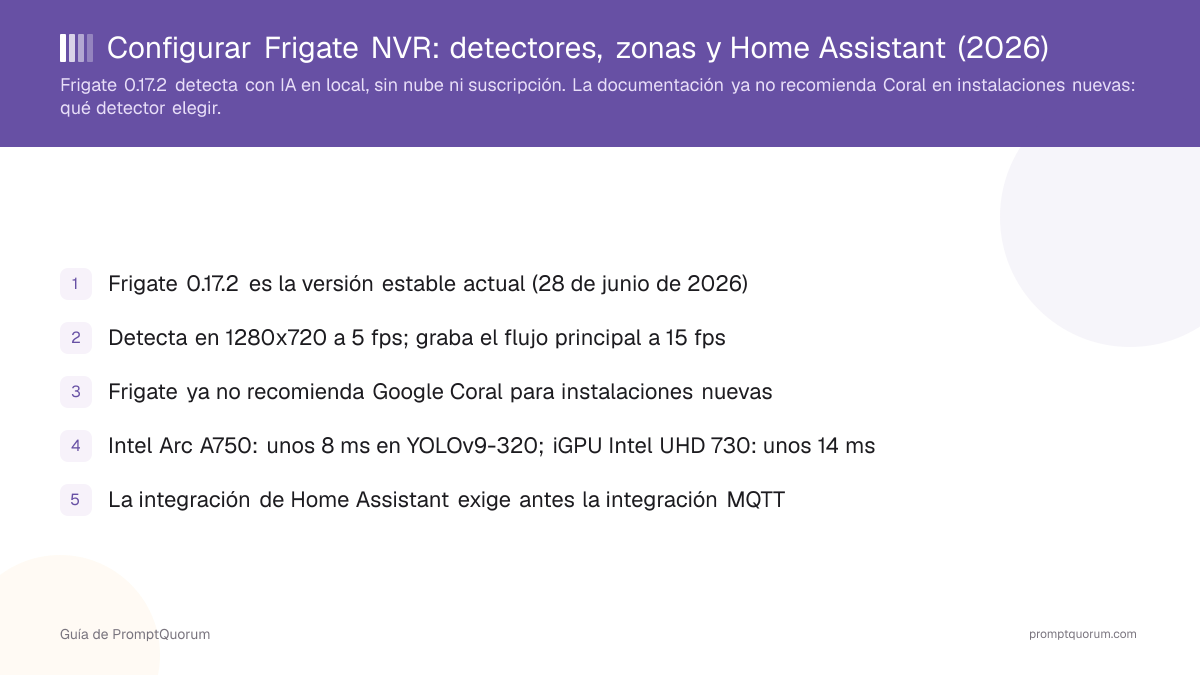
- Frigate 0.17.2 (28 de junio de 2026) es la versión estable actual; 0.18.0 está en beta desde el 8 de agosto de 2026
- Primero el detector: una iGPU Intel con el detector OpenVINO es el arranque solvente más barato; Hailo-8 o una GPU NVIDIA escalan más
- Coral es ahora la alternativa de reserva, no la opción por defecto: solo se recomienda cuando el consumo es la restricción determinante
- Dos flujos por cámara: 1280x720 a 5 fps para detectar y el flujo principal a resolución completa a 15 fps para grabar
- Lo que elimina las falsas alertas son las zonas con required_zones, loitering_time e inertia, no un modelo mejor
- La integración de Home Assistant necesita la integración MQTT ya configurada o no aparece ninguna entidad
- La búsqueda semántica pide 8 GB de RAM como mínimo, 16 GB y una GPU para ir cómoda, y una CPU con AVX2
- Frigate+ cuesta 50 $ al año (facturación en USD) por hasta 12 modelos afinados; el reconocimiento facial y de matrículas funcionan sin suscripción
¿Qué hace Frigate que no haga un NVR normal?
Frigate trabaja en dos etapas: una detección de movimiento barata localiza las regiones que merecen atención y después un modelo real de detección de objetos decide si contienen una persona, un coche, un perro o un paquete. Un NVR convencional se dispara con el cambio de píxeles, por eso avisa con los faros, la lluvia y los arbustos.
📍 En una frase
Frigate usa una detección de movimiento de bajo coste para seleccionar regiones del fotograma y ejecuta el modelo de detección de objetos solo sobre esas regiones, y por eso un único acelerador pequeño da servicio a muchas cámaras a la vez.
- Primero movimiento, después IA: la detección de movimiento ligera decide *dónde* ejecutar el detector, así que un acelerador pequeño cubre muchas cámaras.
- Grabación por objeto: la retención depende de lo detectado y no de un búfer continuo 24/7, con lo que el almacenamiento cunde mucho más.
- Retransmisión con go2rtc: Frigate consulta cada cámara una sola vez y redistribuye el flujo, en lugar de que cinco clientes ataquen la cámara a la vez.
- Salida MQTT: cada objeto seguido, cada entrada en zona y cada recuento se publica, y eso es lo que hace posibles las automatizaciones de Home Assistant.
- Elementos de revisión: las detecciones se separan en *alerts* (aquello de lo que quieres enterarte) y *detections* (registradas, pero sin aviso).
📌Nota: La separación entre alerts y detections es el concepto más útil de Frigate. Las alerts despiertan tu móvil; las detections forman el registro consultable. Configura cada una por separado.
¿Qué detector conviene comprar para Frigate en 2026?
Compra un equipo Intel con iGPU y usa el detector OpenVINO si partes de cero; un módulo Hailo-8 si necesitas la latencia más baja por vatio; el detector ONNX si la máquina ya tiene una GPU NVIDIA. La documentación de Frigate indica que Coral ya no se recomienda en instalaciones nuevas, salvo cuando el consumo es una restricción inusualmente estricta.
💬 En términos simples
El detector es el chip que responde a «¿eso es una persona?». Puedes usar la parte gráfica que ya lleva dentro una CPU Intel, una tarjeta NVIDIA dedicada o un pequeño módulo de IA en formato M.2. El pendrive que todo el mundo recomienda (Google Coral) sigue funcionando, pero ya no es el punto de partida aconsejado.
- Usa OpenVINO si el equipo tiene una CPU Intel de sexta generación o posterior: la iGPU ya está pagada y no requiere hardware adicional.
- Usa ONNX si la máquina ya tiene una GPU NVIDIA o AMD; Frigate detecta la plataforma automáticamente.
- Usa Hailo-8 / Hailo-8L si quieres latencia de acelerador en una ranura M.2 con bajo consumo.
- Usa TensorRT específicamente en placas NVIDIA Jetson: consulta la reseña del NVIDIA Jetson Orin Nano para IA doméstica.
- Usa edgetpu (Coral) solo cuando los vatios sean la restricción determinante y aceptes una gama de modelos que envejece.
- Evita por completo el detector cpu: según Frigate, OpenVINO en modo CPU es más eficiente que el detector CPU dedicado.
Detector | Hardware | Inferencia (publicada) |
|---|---|---|
| openvino | Intel Arc A750 | ~4 ms MobileNetV2 / ~8 ms YOLOv9-320 |
| openvino | Intel NPU | ~6 ms MobileNetV2 / ~11 ms YOLOv9-320 |
| openvino | iGPU Intel UHD 730 | ~10 ms MobileNetV2 / ~14 ms YOLOv9-tiny |
| hailo8l | Hailo-8 | ~6 ms SSD MobileNet / ~7 ms YOLOv6n |
| hailo8l | Hailo-8L | ~10 ms SSD MobileNet / ~11 ms YOLOv6n |
| onnx | NVIDIA RTX 3070 | ~6–8 ms YOLOv9 tiny→small 320 |
| onnx | NVIDIA RTX 3050 | ~8–10 ms YOLOv9 tiny→small 320 |
| onnx | AMD Radeon 780M | ~14 ms YOLOv9-tiny-320 |
| zmq | Apple M3 Pro | ~6 ms YOLOv9-tiny-320 |
Las cifras son las que publica Frigate para cada detector, no mediciones de PromptQuorum. Frigate incluye además los tipos rknn (NPU Rockchip), memryx, synaptics, deepstack y degirum.
⚠️Advertencia: La mayoría de tutoriales de Frigate siguen empezando por «compra un Coral». Ese consejo es anterior al trabajo en OpenVINO, Hailo y ONNX de las versiones 0.16 y 0.17, y la propia página de hardware de Frigate lo contradice hoy para instalaciones nuevas.
💡Consejo: La capacidad de cámaras de un Coral equivale a unos 1000 / inference_speed fotogramas por segundo, repartidos entre todas las cámaras. A 5 fps de detección, un presupuesto de 10 ms cubre sobre el papel unos 20 flujos; el estrangulamiento térmico y la alimentación USB recortan esa cifra.
¿Qué necesita el propio servidor de Frigate?
Un mini PC Intel de serie N o Core i con 8–16 GB de RAM, un SSD para el sistema y un disco duro aparte para las grabaciones cubre una casa típica de cuatro a ocho cámaras. El cuello de botella rara vez es la CPU: son la memoria compartida, la resistencia de escritura del disco y si además quieres búsqueda semántica.
- Memoria compartida (
shm): los 128 MB por defecto solo cubren unas dos cámaras a 720p. Frigate calcula unos 66.63 MB por cámara a 1280x720 con registros, así que ocho cámaras necesitan unos 253 MB. - Define
--shm-sizede forma explícita:--shm-size=512mbes una cifra segura para la mayoría de montajes; quedarse corto no da un error claro, se manifiesta como cámaras que se caen. - Tres puntos de montaje:
/configpara el YAML y la base de datos,/media/frigatepara clips, grabaciones y exportaciones,/tmp/cachepara los segmentos en curso. - Grabaciones en disco duro: la escritura continua consume la resistencia de un SSD de consumo. Pon
/media/frigateen un disco duro y deja/tmp/cacheen almacenamiento rápido. - RAM para funciones de IA: la búsqueda semántica exige 8 GB como mínimo y una CPU con AVX y AVX2; lo recomendado son 16 GB más una GPU.
Montaje | Detector | Adecuado para |
|---|---|---|
| Mini PC Intel N100/N150, 16 GB | openvino (iGPU) | 2–6 cámaras, sin búsqueda semántica |
| Mini PC Intel Core i5, 32 GB | openvino (iGPU) | 6–12 cámaras con búsqueda semántica |
| Cualquier equipo + Hailo-8 M.2 | hailo8l | Bajo consumo, muchas cámaras |
| Sobremesa con RTX 3050 o superior | onnx | Frigate y un LLM local en un solo equipo |
| Raspberry Pi 5 | edgetpu / hailo8l | 1–3 cámaras, presupuesto energético ajustado |
Frigate admite Docker sobre Debian en bare metal, el complemento de Home Assistant, Kubernetes mediante Helm, Unraid, NAS de Synology y QNAP, ESXi y macOS en Apple Silicon. En Proxmox usa una máquina virtual QEMU: LXC no está soportado de forma explícita.
⚠️Advertencia: Ejecutar Frigate en un contenedor LXC de Proxmox no está soportado. Pasar un Coral o una iGPU parece funcionar y luego falla de un modo que nadie podrá diagnosticar por ti. Usa una máquina virtual.
🛠️Buena práctica: Si quieres un solo equipo para Frigate, Home Assistant y un LLM local, dimensiónalo primero por el LLM: consulta los mini PC recomendados para Home Assistant e IA local.
💡Consejo: Calcular a mano el disco de grabación según el número de cámaras, el bitrate y el tiempo de retención es tedioso — la calculadora de almacenamiento CCTV de EncajaKit hace esa cuenta por ti.
¿Cómo hay que configurar las cámaras para Frigate?
Configura dos flujos en el propio firmware de la cámara: un subflujo de 1280x720 a 5 fps para detectar y el flujo principal a resolución nativa a 15 fps para grabar, ambos en H.264 y con la misma relación de aspecto. El modelo de detección de Frigate trabaja con una entrada de 320x320, así que un flujo de detección 4K no aporta nada y dispara el coste de decodificación.
- Usa H.264 y no H.265: la compatibilidad de H.265 en navegador es limitada y la vista en directo es lo primero que sufre.
- Cambia la tasa de fotogramas en la cámara, nunca en Frigate: el submuestreo por software gasta CPU sin ningún beneficio.
- Prioriza PoE cableado frente a Wi-Fi; un subflujo que se cae aparece como detecciones perdidas, no como una avería evidente.
- Para hardware de cámara que expone bien RTSP y ONVIF, consulta la guía de compra de cámaras locales para montajes con Frigate.
- 1En el firmware de la cámara, pon el subflujo en 1280x720, 5 fps, H.264, con intervalo de fotograma I de 5 (un fotograma clave por segundo).
- 2Pon el flujo principal en la resolución nativa de la cámara —2688x1520 en un sensor de 4 MP habitual— a 15 fps, H.264, intervalo de fotograma I de 30.
- 3Mantén la misma relación de aspecto en ambos flujos (16:9 con 16:9) para que los recuadros se correspondan entre detección y grabación.
- 4Asigna el rol
detectal subflujo y el rolrecordal flujo principal. - 5Sube la detección a 10 fps solo con sujetos realmente rápidos, como un coche cruzando una vista estrecha del acceso.
💡Consejo: Si los objetos del fondo del acceso nunca se detectan, la causa suele ser la resolución y no el modelo: a 1280x720 escalados a una entrada de 320x320, una persona lejana son unos pocos píxeles. Divide esa vista en una segunda cámara o un flujo con zoom en lugar de subir la resolución de detección de forma global.
📌Nota: Frigate consulta cada cámara una sola vez y atiende al resto de clientes desde esa copia, por eso conviene apuntar Home Assistant a Frigate y no a la cámara.
¿Cómo se instala Frigate?
Usa Docker Compose sobre un equipo Debian en bare metal si quieres la vía soportada; usa el complemento de Home Assistant si aceptas menos control a cambio de una instalación en un clic. Ambos necesitan el mismo config.yml y el mismo broker MQTT.
- 1Instala Docker en un equipo basado en Debian y crea los directorios
/configy/media/frigate. - 2Escribe un
config.ymlmínimo con una sola cámara y sin bloque de detector, para que Frigate arranque con los valores por defecto y puedas confirmar que el flujo llega. - 3Arranca el contenedor con un
shm_sizeexplícito y el dispositivo adecuado:/dev/dri(Intel), el runtime de GPU (NVIDIA) o/dev/hailo0(Hailo). - 4Abre la interfaz web y comprueba la imagen de la cámara, los FPS de detección y el tiempo de inferencia de la página Sistema.
- 5Añade el bloque
detectorsreal, reinicia y comprueba que el tiempo de inferencia baja hasta la cifra publicada para tu hardware. - 6Configura el broker MQTT en
config.ymly después añade la integración Frigate en Home Assistant.
services:
  frigate:
    container_name: frigate
    image: ghcr.io/blakeblackshear/frigate:0.17.2
    restart: unless-stopped
    privileged: true
    shm_size: "512mb"
    devices:
      - /dev/dri/renderD128:/dev/dri/renderD128   # Intel iGPU (OpenVINO)
    volumes:
      - /etc/localtime:/etc/localtime:ro
      - ./config:/config
      - /srv/frigate/media:/media/frigate
      - type: tmpfs
        target: /tmp/cache
        tmpfs:
          size: 1000000000
    ports:
      - "8971:8971"   # authenticated web UI
      - "8554:8554"   # RTSP restream
      - "8555:8555/tcp"
- "8555:8555/udp"⚠️Advertencia: Fija la etiqueta de la imagen a una versión concreta en lugar de stable. Los esquemas de configuración de Frigate cambian entre versiones menores, y un docker compose pull desatendido en el salto de 0.17 a 0.18 puede dejarte un contenedor que se niega a arrancar con tu YAML actual.
🛠️Buena práctica: Pon en marcha una cámara antes de añadir el resto. Casi todos los hilos de «Frigate no funciona» acaban en la URL del subflujo de una cámara concreta, y eso se ve mucho antes con una sola entrada en la configuración.
¿Cómo es un config.yml de Frigate que funcione?
Una configuración funcional tiene cuatro bloques: mqtt, detectors, cameras con dos roles de flujo, y los filtros zones y review por cámara. Todo lo demás tiene valores por defecto suficientes el primer día.
subtype=1ysubtype=0son la convención Dahua/Amcrest para subflujo y flujo principal; Reolink usah264Preview_01_subyh264Preview_01_main.retain.mode: motionconserva grabación continua solo donde hubo movimiento, y es la palanca principal de ahorro de almacenamiento.review.alerts.required_zonesevita que un coche de la vía pública te despierte el móvil.- Frigate 0.17 añadió configuración completa desde la interfaz, así que casi todo esto se puede editar en el navegador en lugar de a mano.
mqtt:
  host: 192.168.1.10
  user: frigate
  password: "{FRIGATE_MQTT_PASSWORD}"

detectors:
  ov:
    type: openvino
    device: GPU

cameras:
  driveway:
    ffmpeg:
      inputs:
        - path: rtsp://user:pass@192.168.1.51:554/cam/realmonitor?channel=1&subtype=1
          roles: [detect]
        - path: rtsp://user:pass@192.168.1.51:554/cam/realmonitor?channel=1&subtype=0
          roles: [record]
    detect:
      width: 1280
      height: 720
      fps: 5
    record:
      enabled: true
      retain:
        days: 3
        mode: motion
      alerts:
        retain:
          days: 30
    snapshots:
      enabled: true
    motion:
      mask:
        - 0,0,0.35,0,0.35,0.12,0,0.12   # timestamp overlay
    zones:
      driveway_apron:
        coordinates: 0.14,0.98,0.62,0.55,0.95,0.72,0.88,1.0
        loitering_time: 4
        inertia: 3
    review:
      alerts:
        labels: [person, car]
        required_zones: [driveway_apron]
      detections:
labels: [person, car, dog, cat]💡Consejo: Frigate 0.17 también introdujo los perfiles: anulaciones de configuración con nombre que puedes cambiar sin reiniciar el contenedor. Un perfil «hay invitados» que amplíe required_zones es mejor patrón que editar el YAML dos veces por semana.
¿Cómo eliminan las zonas y las máscaras las falsas alertas?
Las zonas filtran qué detecciones importan; las máscaras de movimiento impiden que Frigate mire siquiera una región. Usa una zona cuando el objeto es real pero irrelevante, y una máscara cuando el movimiento ni siquiera es un objeto. La presencia en zona se evalúa por el punto central inferior del recuadro, así que la zona debe cubrir el suelo donde están los pies o las ruedas, no la altura de las cabezas.
📍 En una frase
En Frigate, una máscara de movimiento impide por completo que se ejecute la detección en esa región, mientras que una zona con required_zones deja que la detección funcione con normalidad y solo limita qué detecciones pueden generar una alerta.
❌ Enfoque incorrecto
“Alertas por cada persona, en cada cámara, todo el día, y silenciar las notificaciones al segundo día porque la acera de enfrente genera cuarenta alertas cada noche.”
✅ Enfoque correcto
“Una zona driveway_apron que cubra solo el suelo dentro del límite de la propiedad, review.alerts.required_zones apuntando a esa zona, loitering_time: 4, y detections (sin notificación) activas para todo lo demás, de modo que el registro consultable siga completo.”
- Máscara de movimiento: para marcas de fecha, un árbol movido, una bandera. Frigate nunca ejecuta detección ahí. Úsala con movimiento que jamás será un objeto que te interese.
- Máscara de filtro de objeto: suprime una etiqueta concreta en una región concreta, como el coche del vecino detectado permanentemente como
car. - Zona +
required_zones: el objeto sí es una persona, pero una persona en la acera no es una alerta. Esta es la solución correcta al tránsito peatonal. loitering_time: exige que el objeto permanezca N segundos en la zona; un repartidor que sube por el camino lo cumple, alguien que pasa de largo no.inertia: exige que el objeto siga dentro de la zona N fotogramas consecutivos (3 por defecto) para que el temblor del recuadro en el borde no dispare una alerta.- Estimación de velocidad: una zona con exactamente cuatro puntos alineados con el suelo más una lista
distancesproduce un valor de velocidad en la interfaz y por MQTT.
⚠️Advertencia: Dibujar una zona en la mitad superior del fotograma no sirve de nada. La presencia se juzga por el punto central inferior del recuadro: dibuja las zonas sobre el plano del suelo.
🔍Idea clave: Las falsas alertas casi nunca son un problema de calidad del modelo. En una instalación residencial típica, las zonas y required_zones quitan más ruido que cualquier mejora de detector.
¿Cómo se conecta Frigate a Home Assistant?
Configura primero la integración MQTT en Home Assistant, apunta Frigate al mismo broker y después instala la integración Frigate: crea entidades camera, image, sensor, switch y binary_sensor por cámara y por zona. Sin MQTT configurado antes, la integración se instala y no produce nada.
- 1Instala un broker MQTT (el complemento Mosquitto es la opción habitual) y añade la integración MQTT en Home Assistant.
- 2Apunta el bloque
mqttdel config.yml de Frigate al mismo broker, con su propio usuario y contraseña. - 3Instala la integración Frigate mediante HACS o como integración del núcleo y apúntala al host de Frigate.
- 4Activa la integración Media Source para que grabaciones e instantáneas aparezcan en el navegador multimedia.
- 5Construye las automatizaciones sobre los sensores binarios por zona en lugar de los sensores por cámara.
binary_sensor
- Qué obtienes:
- Movimiento y presencia de objeto por cámara, por zona y por etiqueta de objeto
- Para qué usarlo:
- El disparador de prácticamente cualquier automatización: una persona en una zona concreta es mucho mejor disparador que movimiento en una cámara
camera
- Qué obtienes:
- Entidad de flujo en directo servida desde la retransmisión de Frigate en el puerto 8554
- Para qué usarlo:
- Tarjetas del panel y emisión; apuntar Home Assistant aquí en lugar de a la cámara evita una segunda conexión a la cámara
image
- Qué obtienes:
- La última instantánea del objeto detectado más reciente por cámara
- Para qué usarlo:
- Adjuntar una imagen a una notificación móvil sin llamar a mano a la API de instantáneas
sensor
- Qué obtienes:
- Recuentos de objetos por zona y por cámara, más cifras de rendimiento del detector y los procesos
- Para qué usarlo:
- Lógica de ocupación y un panel de estado del sistema: el tiempo de inferencia aquí es tu aviso temprano de que un detector ha caído a CPU
switch
- Qué obtienes:
- Interruptores de detección, grabación e instantáneas por cámara
- Para qué usarlo:
- Automatizaciones de privacidad, como desactivar la detección interior cuando la presencia indica que hay alguien en casa
La integración expone además las acciones camera.turn_on y camera.turn_off, admite varios servidores Frigate con configuraciones MQTT separadas y permite sobrescribir la plantilla de URL RTSP con Jinja2.
⚠️Advertencia: Si la integración Frigate se instala pero no aparece ninguna entidad, la causa es casi siempre MQTT: o nunca se añadió la integración en Home Assistant, o Frigate y Home Assistant hablan con dos brokers distintos.
🛠️Buena práctica: Dispara las automatizaciones con el sensor binario de zona más una condición sobre la etiqueta del objeto. Un sensor de movimiento de cámara se dispara con la lluvia; binary_sensor.driveway_driveway_apron_person no.
¿Qué aportan la búsqueda semántica, el reconocimiento facial y el de matrículas?
La búsqueda semántica te deja escribir «furgoneta negra en el acceso de noche» y obtener los clips coincidentes; el reconocimiento facial y el de matrículas convierten detecciones anónimas en detecciones con nombre, y ambos funcionan sin suscripción a Frigate+. Estas funciones cuestan RAM, no dinero.
- Búsqueda semántica: necesita 8 GB de RAM como mínimo, una CPU con AVX y AVX2, e idealmente 16 GB más una GPU dedicada. En una Raspberry Pi no funciona de forma útil.
- Modelo de embeddings: Jina CLIP V1 es el predeterminado; la variante
smallestá cuantizada y funciona de forma aceptable en CPU, lalargeusa la GPU cuando la hay. - Jina CLIP V2 admite 89 idiomas en lugar de solo inglés, pero Frigate lo documenta como un 3 % mejor a cambio de bastante más RAM y tiempo de inferencia, y desaconseja la inferencia en CPU.
- La reindexación es manual: activar la búsqueda semántica no indexa los objetos ya existentes. Usa el botón «Reindex» de la interfaz o pon
reindex: True, y cuenta con una carga de CPU alta mientras dura. - El reconocimiento facial y de matrículas se ejecutan en local y no requieren suscripción, aunque los modelos de Frigate+ mejoran la eficiencia.
- Descripciones con GenAI: la 0.17 añadió soporte multiproveedor y una integración específica con llama.cpp, de modo que las descripciones pueden salir de un modelo alojado en tu propio hardware: consulta automatizaciones con LLM local en Home Assistant.
💡Consejo: Activa la búsqueda semántica antes de acumular un año de clips. Reindexar 200.000 objetos seguidos en un mini PC sin GPU es trabajo de una noche entera.
📌Nota: Frigate 0.16 añadió disparadores de búsqueda semántica: una acción se lanza cuando un objeto seguido coincide con una imagen o descripción guardada. Es el puente entre «buscar en mis grabaciones» y «automatizar según lo que significan».
¿Merecen la pena los 50 $ al año de Frigate+?
Frigate+ merece la pena en cuanto tienes un falso positivo concreto y repetido que el modelo estándar no arregla; si no, los modelos gratuitos con buenas zonas hacen el trabajo. Cuesta 50 $ al año (facturación en USD) e incluye hasta 12 modelos afinados, con afinados adicionales a 5 $ cada uno.
¿Frigate+ o modelos estándar?
Usa un LLM local si:
- •Un objeto concreto se clasifica mal repetidamente en tu propiedad
- •Tienes ángulos de cámara poco habituales que el modelo estándar maneja mal
- •Quieres etiquetas sugeridas por IA para acelerar tus propias subidas
- •Quieres financiar el desarrollo continuado del proyecto de código abierto
Usa un modelo en la nube si:
- •Tus falsas alertas vienen del tránsito por la acera: las zonas lo arreglan gratis
- •Necesitas etiquetas fuera de la lista de Frigate; las etiquetas propias aún no están disponibles
- •Solo tienes una o dos cámaras con vistas sencillas
Decisión rápida:
- →Arregla primero las zonas y reevalúa a las dos semanas
- →Si las alertas siguen fallando con objetos reales, suscríbete
- →Los modelos que entrenaste siguen descargables tras cancelar
- El modelo base de Frigate+ se actualizó a 2026.0, construido sobre YOLOv9, con nuevas etiquetas candidatas como
lawnmoweryheron. - Todavía no puedes añadir etiquetas propias arbitrarias: el entrenamiento se limita al conjunto de etiquetas admitidas por Frigate.
- El reconocimiento facial y el de matrículas no requieren la suscripción.
🔍Idea clave: Suscribirse antes de afinar las zonas es la forma más común de gastar 50 $ sin ver ninguna mejora. Un modelo afinado hace más fiables las detecciones correctas; no consigue que un peatón correctamente detectado deje de ser un peatón.
¿Cómo se compara Frigate en coste con las cámaras por suscripción?
Frigate convierte una cuota de nube recurrente por cámara en un coste de hardware único que no crece con el número de cámaras. A partir de dos cámaras, el punto de equilibrio suele caer dentro del primer año.
Aspecto | Servicio en la nube | Frigate |
|---|---|---|
| Coste recurrente | Mensual, a menudo por cámara | Ninguno |
| Coste inicial | Solo la cámara | Equipo + detector + almacenamiento |
| Detección con IA | Nube del fabricante | Local (OpenVINO/Hailo/ONNX) |
| Ubicación del vídeo | Centro de datos del fabricante | Tu disco |
| Caída de internet | Degradado o inservible | Plenamente funcional en la LAN |
| Riesgo de perder funciones | El fabricante puede cambiar los planes | La versión que usas sigue funcionando |
Añadir una cámara a Frigate cuesta la cámara. Añadirla a un servicio por suscripción suele costar la cámara más otra línea en la factura: ahí es donde se abre la brecha. Consulta también cómo tener una casa inteligente sin suscripciones.
📌Nota: Cuenta la electricidad con honestidad: un mini PC siempre encendido con sus discos consume unos 15–30 W. En cinco años es dinero real, pero sigue muy por debajo de la mayoría de planes de nube multicámara.
Errores frecuentes al configurar Frigate
Cinco errores explican la mayoría de montajes fallidos de Frigate, y solo uno tiene que ver con el hardware.
- Detectar sobre el flujo principal: apuntar el rol
detecta un flujo 4K multiplica el coste de decodificación sin ganar precisión, porque la entrada del modelo es de 320x320. Detecta siempre en el subflujo y graba en el principal. - Dejar
shm_sizepor defecto: 128 MB cubren unas dos cámaras a 720p. Las cámaras adicionales se caen de forma intermitente sin error evidente. Pon--shm-size=512mby olvídate. - Instalar la integración de Home Assistant antes que MQTT: la integración se instalará limpiamente y no creará nada. Configura primero la integración MQTT en Home Assistant y el bloque
mqtten Frigate, apuntando al mismo broker. - Arreglar falsas alertas cambiando de detector: un peatón en la acera es una detección correcta. La solución es una zona con
required_zonesyloitering_time, no un acelerador más rápido ni un modelo de pago. - Grabar en el SSD del sistema: la escritura continua de vídeo consume rápido la resistencia de un SSD de consumo. Pon
/media/frigateen un disco duro, deja/tmp/cacherápido y usaretain.mode: motion. - Desplegar en un LXC de Proxmox: el paso de dispositivos parece funcionar y luego se rompe de un modo no soportado e indiagnosticable. Usa una máquina virtual QEMU.
Veredicto: ¿qué conviene montar realmente?
Compra un mini PC Intel con 16 GB de RAM, ejecuta el detector OpenVINO en su iGPU, usa cámaras PoE con un subflujo de 720p a 5 fps y dedica la primera semana a las zonas en lugar de al hardware. Ese montaje cubre una casa normal y deja margen para añadir un Hailo-8 más adelante si crece el número de cámaras.
- Usa OpenVINO en una iGPU Intel si partes de cero: el coste más bajo, sin hardware adicional y margen de sobra para 2–6 cámaras.
- Usa un módulo Hailo-8 M.2 si pasas de ocho cámaras o el consumo importa.
- Usa ONNX en una GPU NVIDIA existente si la máquina ya tiene una, sobre todo si además ejecuta un LLM local.
- Usa un Coral solo cuando los vatios sean la restricción dura y aceptes que ya no es la vía recomendada.
- Evita el detector cpu; OpenVINO en modo CPU es la mejor alternativa de reserva.
- Si tienes dudas, empieza con un mini PC Intel N150 y dos cámaras, deja las zonas bien puestas y luego escala.
🛠️Buena práctica: El orden de gasto que de verdad funciona: primero cámaras y switch PoE, después el equipo, después el almacenamiento, y un acelerador solo cuando las cifras de la página Sistema digan que hace falta. Comprar el acelerador primero es la inversión clásica del orden.
Preguntas frecuentes
¿Qué es Frigate NVR?
Frigate es un grabador de vídeo en red de código abierto que ejecuta detección de objetos con IA localmente sobre flujos de cámaras IP usando OpenCV y TensorFlow. Graba clips en función de lo detectado y no de movimiento en bruto, y publica cada detección por MQTT para que Home Assistant pueda automatizar sobre ella. El software principal no tiene servicio en la nube ni suscripción.
¿Sigue haciendo falta un TPU Google Coral para Frigate en 2026?
No. La documentación de hardware de Frigate indica que Coral ya no se recomienda en instalaciones nuevas, salvo cuando el consumo es una restricción inusualmente estricta. Para un montaje nuevo, las vías recomendadas son el detector OpenVINO en una iGPU Intel, un módulo Hailo-8 o el detector ONNX en una GPU NVIDIA existente.
¿Qué versión de Frigate conviene ejecutar?
Frigate 0.17.2, publicada el 28 de junio de 2026, es la versión estable actual. La 0.18.0 está en beta desde julio de 2026 —la tercera beta apareció el 8 de agosto de 2026—, así que usa 0.18 solo si te sientes cómodo con cambios de configuración entre versiones menores.
¿Cuánta RAM necesita Frigate?
La detección de objetos y la grabación funcionan con holgura en 8 GB. La búsqueda semántica sube el listón: Frigate documenta 8 GB como mínimo, 16 GB o más con una GPU dedicada como recomendación, y exige una CPU compatible con las instrucciones AVX y AVX2.
¿Por qué Frigate me avisa constantemente de gente que pasa por la calle?
Porque son detecciones correctas. Dibuja una zona que cubra solo el suelo dentro de tu propiedad, pon review.alerts.required_zones apuntando a esa zona y añade loitering_time para que quien pase tenga que detenerse antes de generar una alerta. La presencia se juzga por el punto central inferior del recuadro, así que la zona debe cubrir el plano del suelo.
¿Funciona Frigate sin conexión a internet?
Sí. Detección, grabación, MQTT y las automatizaciones de Home Assistant funcionan enteramente en tu red local. Solo la visualización remota desde fuera de casa y los proveedores de GenAI en la nube necesitan conectividad, y la 0.17 añadió una integración con llama.cpp para generar descripciones también en local.
¿Cuál es la diferencia entre una zona y una máscara en Frigate?
Una máscara de movimiento impide que Frigate ejecute detección alguna en esa región, lo que encaja con marcas de fecha y follaje en movimiento permanente. Una zona deja que la detección funcione con normalidad y solo restringe, mediante required_zones, qué detecciones pueden generar una alerta.
¿Cuántas cámaras puede llevar un servidor de Frigate?
Depende del tiempo de inferencia más que del número de cámaras: las detecciones útiles por segundo son aproximadamente 1000 dividido entre el tiempo de inferencia en milisegundos, repartidas entre las cámaras. A 5 fps de detección por cámara y con un detector de 8 ms como una Intel Arc A750 en YOLOv9-320, queda margen de sobra para una instalación residencial típica.
¿Hace falta Frigate+ para el reconocimiento facial o de matrículas?
No. El reconocimiento facial y el de matrículas se ejecutan en local sin suscripción, aunque los modelos de Frigate+ pueden mejorar la eficiencia. Frigate+ cuesta 50 $ al año e incluye hasta 12 modelos afinados, con afinados adicionales a 5 $ cada uno.
¿Puedo ejecutar Frigate en un contenedor LXC de Proxmox?
No, LXC en Proxmox no está soportado de forma explícita. Usa una máquina virtual QEMU. El paso de una iGPU, un Coral o un módulo Hailo puede parecer que funciona en un LXC y luego fallar de una manera imposible de soportar.
Fuentes
- Hardware recomendado de Frigate — docs.frigate.video/frigate/hardware — tiempos de inferencia publicados por detector y la indicación de que Coral ya no se recomienda en instalaciones nuevas.
- Configuración de detectores de objetos de Frigate — docs.frigate.video/configuration/object_detectors — lista completa de valores de
typey la nota de que el detector CPU no se recomienda. - Configuración de cámaras de Frigate — docs.frigate.video/frigate/camera_setup — resoluciones, tasas de fotogramas e intervalos de fotograma I para detección y grabación.
- Configuración de zonas de Frigate — docs.frigate.video/configuration/zones — required_zones, loitering_time, valor por defecto de inertia y requisitos de la estimación de velocidad.
- Búsqueda semántica de Frigate — docs.frigate.video/configuration/semantic_search — requisitos de RAM y AVX2, comparación de Jina CLIP V1 y V2 y comportamiento de la reindexación.
- Integración de Frigate con Home Assistant — docs.frigate.video/integrations/home-assistant — MQTT como requisito previo y tipos de entidad que crea la integración.
- Versiones de Frigate en GitHub — github.com/blakeblackshear/frigate/releases — números de versión y fechas de publicación de las 0.17.x y las betas 0.18.0.
- Frigate+ — frigate.video/plus/ — precio de la suscripción, afinados incluidos y limitaciones de etiquetas.