Ollama を WSL2 と Windows ネイティブで使う場合、どちらを選ぶべきか?
ネイティブWindows版Ollamaはセットアップが簡単で、パススルー層を介さずにGPUへ直接アクセスできるため、ほとんどのユーザーにとって適切な既定の選択肢です。 WSL2は、同じ環境でOllamaと並行してLinux専用ツールが必要な場合に、追加の設定コストを払う価値があります。
クイック回答
Linux専用ツールを併用する明確な必要がない限り、OllamaはネイティブWindowsで実行してください。ネイティブWindows版Ollamaはパススルー層を介さずGPUに直接アクセスできますが、WSL2はGPUパススルーの手順が追加され、Ollama単体では通常不要です。
- ▸ネイティブWindows版Ollamaは直接GPUにアクセス — パススルー設定は不要。
- ▸WSL2はGPUパススルー層を追加するもので、Ollamaと並行するLinux専用ツールに主に有用。
- ▸ほとんどのユーザーはネイティブWindows版のほうがセットアップが簡単で性能も同等。
重要なポイント
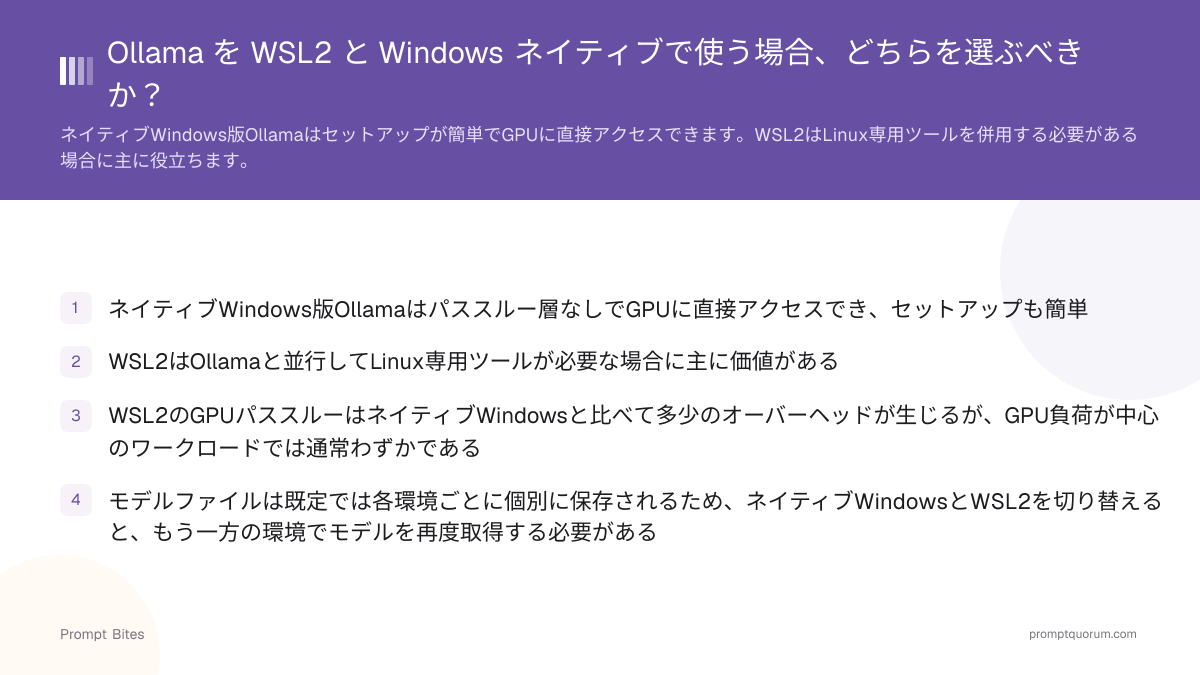
- ✓ネイティブWindows版Ollamaはパススルー層なしでGPUに直接アクセスでき、セットアップも簡単
- ✓WSL2はOllamaと並行してLinux専用ツールが必要な場合に主に価値がある
- ✓WSL2のGPUパススルーはネイティブWindowsと比べて多少のオーバーヘッドが生じるが、GPU負荷が中心のワークロードでは通常わずかである
- ✓モデルファイルは既定では各環境ごとに個別に保存されるため、ネイティブWindowsとWSL2を切り替えると、もう一方の環境でモデルを再度取得する必要がある
おすすめ:ほとんどのユーザーにはネイティブWindows
ネイティブWindows版Ollamaは直接インストールでき、パススルー設定なしにGPUへアクセスでき、別途Linux環境を維持する必要もないため、適切な既定の選択肢です。 次のような場合はネイティブWindowsを使用してください:Ollama単体だけが必要な場合、できるだけシンプルなセットアップを求める場合、あるいはWSL2環境の管理にまだ慣れていない場合。
次のような場合はWSL2を使用してください:ワークフローが既に、同じ環境でOllamaと並行して動かす必要のあるLinux専用ツールやドライバースタックに依存している場合、あるいはLinuxシェルを前提としたパイプラインを構築している場合。迷った場合はまずネイティブWindowsから始めてください — セットアップが速く、後で具体的な必要性が生じた際にWSL2を追加できます。
各オプションのセットアップ方法
どちらの方法でも、最終的には同じOllamaコマンドラインインターフェースと同じモデルファイルに行き着きます — 違いはセットアップとGPUアクセス経路にのみあり、インストール後の日常的な使い方には違いはありません。
それぞれの使い分け
ネイティブWindows版Ollamaは直接インストールされ、パススルー設定なしにGPUへアクセスするため、よりシンプルで一般的に推奨される方法です。WSL2はLinux環境とWindowsホストの間にGPUパススルー層を導入するもので、特定のLinux専用ツールやドライバースタックをOllamaと同じ環境で動かす必要がある場合に主に価値があります。
Linux専用の依存関係が他になければ、単にLinuxシェルを使いたいというだけの理由でWSL2を選ぶのは避けてください — 追加のパススルー層と別環境の維持コストは、Ollama単体のためには見合いません。当初のセットアップの根拠となっていたLinux専用ツールが不要になった場合は、WSL2からネイティブWindowsへ切り替えてください。