Principais conclusões
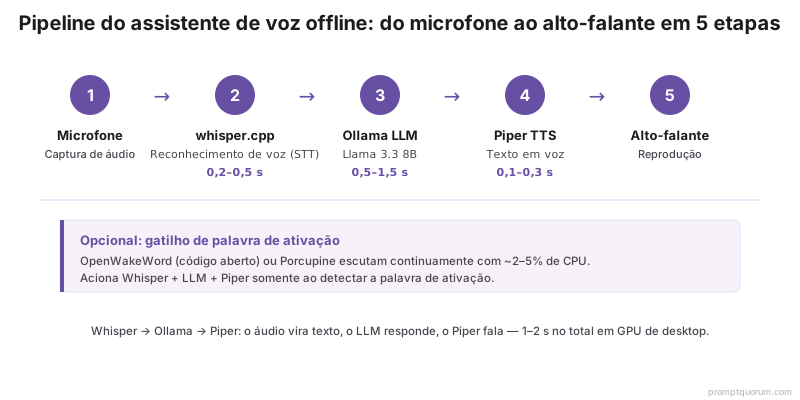
- O stack do assistente de voz offline é: whisper.cpp → Ollama LLM → Piper TTS, orquestrado por um script Python. Os três componentes são gratuitos, open-source e funcionam totalmente offline depois de instalados.
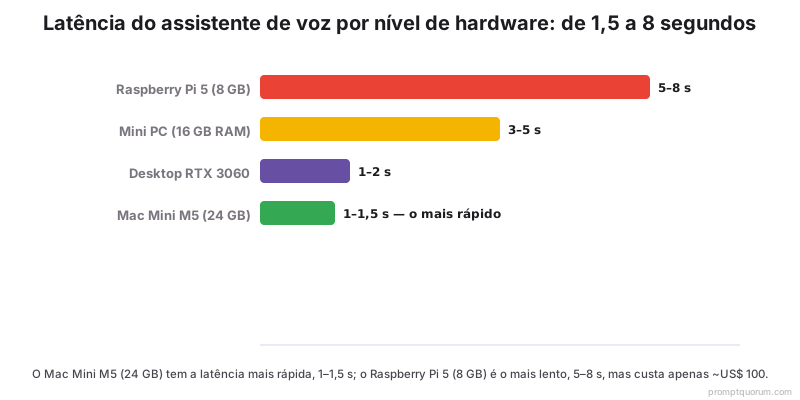
- Latência de ponta a ponta em GPU de desktop (RTX 3060 12 GB): 1–2 segundos. Comparável à Alexa e ao Google Assistant — o limiar para que a interação de voz "pareça natural". Use Whisper small e Llama 3.1 8B para esse resultado.
- O Raspberry Pi 5 (8 GB) é uma plataforma viável, mas lenta. Com Phi-4-mini 3.8B e Whisper base, a latência é de 5–8 segundos. Útil para consultas mãos livres em que o usuário aceita uma pausa mais longa, não para conversas.
- O Mac Mini M5 (24 GB de memória unificada) é o ponto ideal entre qualidade e silêncio. Silencioso em repouso, potente o suficiente para executar Llama 3.1 8B a ~50 tokens/s com Whisper large-v3 a 10× tempo real via Metal. Latência de 1–1,5 segundo.
- Adicione uma palavra de ativação para não executar o Whisper continuamente. OpenWakeWord (MIT, gratuito, palavras de ativação personalizadas) é a melhor opção open-source. O Porcupine (Picovoice) tem um nível gratuito para uso pessoal com palavras de ativação predefinidas como "Hey Jarvis".
- A alucinação do Whisper no silêncio é o bug mais comum do pipeline. O Whisper transcreverá o silêncio como palavras de preenchimento ou citações dos seus dados de treinamento. Defina um limiar mínimo de energia de áudio antes de passar o áudio ao Whisper e configure
--no-speech-threshold 0.6no whisper.cpp. - Essa configuração gera zero tráfego de rede durante o funcionamento. Verifique com o Wireshark após a montagem. Nem o áudio, nem as transcrições, nem as consultas ao LLM saem da sua máquina. A conformidade com o RGPD para ferramentas internas é automática — nenhum acordo de tratamento de dados é necessário.
Dados rápidos
- Camada STT: whisper.cpp (melhor para Apple Silicon e hardware embarcado), faster-whisper (melhor para pipelines Python com GPU NVIDIA).
- Camada LLM: Ollama com Llama 3.1 8B (recomendado), Phi-4 (mais leve, boa qualidade) ou Mistral Small (qualidade comparável ao Llama 3.1 8B).
- Camada TTS: Piper (mais rápido, só CPU, tempo real no Pi), Coqui TTS (melhor qualidade, requer GPU).
- Opções de palavra de ativação: OpenWakeWord (MIT, totalmente offline), Porcupine (nível gratuito, 1 palavra de ativação personalizada).
- Hardware mínimo: Raspberry Pi 5 com 8 GB de RAM (~US$ 100) para uma latência de 5–8 segundos.
- Hardware recomendado: Mac Mini M5 24 GB (~US$ 600) ou desktop com RTX 3060 12 GB (~US$ 800) para 1–2 segundos de latência.
- Idiomas: o Whisper suporta 99 idiomas. O Piper suporta mais de 20 pacotes de vozes. O desempenho do LLM varia conforme o idioma.
Por que construir um assistente de voz local?
Alexa, Siri e Google Assistant roteiam a sua voz por servidores na nuvem — o seu áudio é transcrito, processado e registrado pelo fornecedor. Um assistente de voz local processa tudo no seu próprio hardware.
- Privacidade: Nenhum áudio sai da sua casa. Nenhum áudio da palavra de ativação é armazenado na nuvem. Sem histórico de conversas em servidores de terceiros. Fundamental para profissionais de saúde, advogados, jornalistas e qualquer pessoa com trabalho sensível.
- Custo: Sem assinatura. O Alexa+ custa US$ 4,99/mês. O Google One custa entre US$ 1,99 e US$ 9,99/mês. Um assistente local é um custo único de hardware.
- Personalização: Escolha a sua palavra de ativação, personalidade, system prompt e funcionalidades. Adicione comandos personalizados, conecte sistemas de automação residencial local e integre APIs locais.
- Funcionamento offline: Funciona sem internet. Um corte de energia (com nobreak) + um corte de internet: o seu assistente local continua funcionando. Útil em chalés, locais remotos e para preparação para emergências.
- O que você abre mão: Busca web, integração de automação residencial com nuvens proprietárias, sincronização de calendários com serviços na nuvem e os anos de ajuste com RLHF que tornam a Alexa/Siri fluidas em casos extremos.
- Integração com smart home: Conecte o seu assistente de voz local diretamente ao Home Assistant para controlar luzes, termostatos e sensores por voz — completamente offline. Veja assistente de voz local para smart home → para o guia completo de configuração Piper + Whisper + Home Assistant.
A arquitetura de três camadas
O assistente de voz offline consiste em três camadas independentes conectadas por um orquestrador Python.
📍 Em uma frase
Microfone → whisper.cpp (STT) → Ollama LLM → Piper TTS → alto-falante: três componentes independentes unidos por um orquestrador Python de cerca de 50 linhas.
💬 Em termos simples
Pense nisso como uma cadeia de retransmissão telefônica: você fala, o Whisper anota, o LLM pensa em uma resposta e a anota, o Piper a lê em voz alta. Cada passo é um programa separado; o Python passa o texto entre eles.
- Camada 1 — STT (reconhecimento de voz): whisper.cpp ou faster-whisper. Converte o áudio do microfone em texto. Funciona offline, sem rede.
- Camada 2 — LLM (raciocínio): Ollama servindo Llama 3.1 8B, Phi-4 ou Mistral Small. Pega o texto transcrito + histórico de conversa + system prompt e gera uma resposta. Funciona offline, sem rede.
- Camada 3 — TTS (síntese de voz): Piper ou Coqui TTS. Converte o texto de resposta do LLM em áudio e o reproduz pelo alto-falante. Funciona offline, sem rede.
- Orquestrador: Um script Python que conecta os três: captura o áudio do microfone → passa ao STT → passa a transcrição ao LLM → passa a resposta ao TTS → reproduz o áudio.
- Palavra de ativação opcional: Um detector leve sempre ativo (OpenWakeWord, Porcupine) que ativa o pipeline completo apenas quando a frase de ativação é detectada. Sem isso, o orquestrador executa o whisper.cpp continuamente — consumindo mais CPU e gerando mais falsos positivos.
Requisitos de hardware
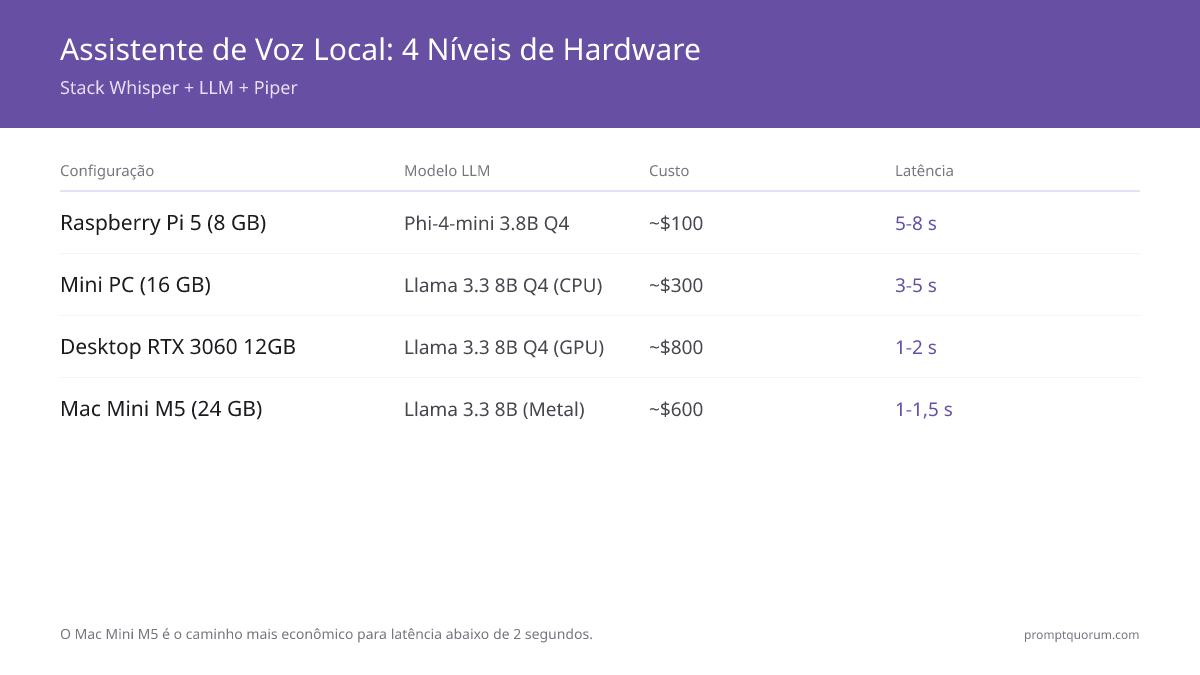
Quatro níveis de hardware, ordenados por latência e custo. Todos suportam o stack completo de Whisper + LLM + Piper.
Configuração | Modelo STT | Modelo LLM | TTS | Custo total | Latência ponta a ponta |
|---|---|---|---|---|---|
| Raspberry Pi 5 (8 GB) | Whisper base (CPU) | Phi-4-mini 3.8B Q4 | Piper (CPU) | ~$100 | 5–8 s |
| Mini PC (16 GB RAM) | Whisper small (CPU) | Llama 3.1 8B Q4 (CPU) | Piper (CPU) | ~$300 | 3–5 s |
| Desktop (RTX 3060 12 GB) | Whisper large-v3 (GPU) | Llama 3.1 8B Q4 (GPU) | Piper ou Coqui (CPU/GPU) | ~$800 | 1–2 s |
| Mac Mini M5 (24 GB) | Whisper large-v3 (Metal) | Llama 3.1 8B (Metal) | Piper (CPU) | ~$600 | 1–1,5 s |
💡Dica: O Mac Mini M5 é o caminho mais econômico para alcançar uma latência inferior a 2 segundos. Ele é silencioso em repouso, executa o Whisper Metal e o Ollama simultaneamente sobre memória unificada e não requer gestão de drivers da NVIDIA.
Passo 1: Configurar o reconhecimento de voz
Instale o whisper.cpp para Apple Silicon e hardware embarcado; instale o faster-whisper para configurações com GPU NVIDIA.
- Instalar o whisper.cpp:
git clone https://github.com/ggerganov/whisper.cpp && cd whisper.cpp && make -j4 - Baixar o modelo:
bash ./models/download-ggml-model.sh small(small = 3,4% de WER, bom equilíbrio entre velocidade e precisão) - Testar a transcrição:
./main -m models/ggml-small.bin -f test.wav— deve produzir uma saída de texto precisa. - Ativar o Metal no Mac:
make -j4 WHISPER_COREML=1e depoisbash models/generate-coreml-model.sh small - Seleção do modelo Whisper: base para Raspberry Pi (1 GB de RAM, baixa latência), small para o equilíbrio ideal (2 GB de RAM, 3,4% de WER), large-v3 para máxima precisão (10 GB de VRAM/RAM).
- Configurar a supressão de silêncio: Adicione as flags
--no-speech-threshold 0.6 --suppress-blankpara evitar transcrever o silêncio como texto alucinado. - Testar com uma gravação de 10 segundos: Grave uma frase de teste e verifique se o Whisper a transcreve corretamente. Verifique tanto em condições de ruído quanto com voz tranquila.
Passo 2: Configurar o LLM local
Instale o Ollama e baixe o modelo LLM. Configure um system prompt para o comportamento do assistente de voz — respostas mais curtas, sem markdown, personalidade adequada.
- Instalar o Ollama: Baixe de ollama.com. Disponível para macOS, Linux e Windows. Instala em menos de 2 minutos.
- Baixar o modelo:
ollama pull llama3.1:8b(recomendado) ouollama pull phi4(mais leve, adequado para sistemas com 16 GB de RAM). - Testar:
ollama run llama3.1:8b "What is the capital of France?"— verifique se a resposta é precisa e rápida. - System prompt para voz: Use um system prompt curto e direto: "Você é um assistente de voz útil. Mantenha as respostas concisas — no máximo 1–3 frases. Nunca use listas, markdown ou formatação. Fale de forma natural, como em uma conversa."
- Temperatura: Defina a temperatura em 0,3–0,5 para respostas mais previsíveis e factuais. Uma temperatura mais baixa reduz as alucinações nas respostas de voz.
- Máximo de tokens: Limite o comprimento da resposta com
--num-predict 150— respostas longas exigem mais tempo de TTS e parecem artificiais na interação de voz.
Passo 3: Configurar a síntese de voz
Instale o Piper para todos os níveis de hardware. Ele funciona em tempo real na CPU, incluindo o Raspberry Pi, tem mais de 20 pacotes de vozes em diferentes idiomas e não requer GPU.
- Instalar o Piper:
pip install piper-tts - Baixar uma voz:
piper --download-dir voices --update-voices --voice en_US-lessac-medium(ou qualquer voz da página de vozes do Piper no Hugging Face). - Testar:
echo "Hello, how can I help you today?" | piper --model voices/en_US-lessac-medium.onnx --output-raw | aplay -r 22050 -f S16_LE -c 1 - Saída de áudio: O Piper gera PCM bruto ou WAV. Redirecione para
aplay(Linux),afplay(Mac), ou use a biblioteca Pythonsounddevicepara reprodução multiplataforma. - Alternativa (melhor qualidade): Backend Coqui VITS — instale
pip install TTS, usetts --model_name tts_models/en/vctk/vits. Requer ~2 GB de VRAM; 2–3× mais lento do que o Piper, mas notavelmente mais natural. - Seleção de voz: Para assistentes de voz, escolha uma voz de qualidade média em vez de alta — as vozes médias são mais rápidas e a diferença é insignificante por um alto-falante.
Passo 4: Conectar o pipeline
Um orquestrador Python conecta STT → LLM → TTS. O script captura o áudio do microfone, transcreve com o Whisper, envia a transcrição ao Ollama, converte a resposta em voz com o Piper e a reproduz.
#!/usr/bin/env python3
"""Minimal offline voice assistant: Whisper STT + Ollama LLM + Piper TTS."""

import subprocess
import tempfile
import sounddevice as sd
import soundfile as sf
import numpy as np
import requests
import json

SAMPLE_RATE = 16000
RECORD_SECONDS = 5
OLLAMA_URL = "http://localhost:11434/api/generate"
WHISPER_BIN = "./whisper.cpp/main"
WHISPER_MODEL = "./whisper.cpp/models/ggml-small.bin"
PIPER_BIN = "piper"
PIPER_VOICE = "voices/en_US-lessac-medium.onnx"
SYSTEM_PROMPT = (
    "You are a helpful voice assistant. Keep responses to 1-3 sentences. "
    "Never use markdown, bullet points, or formatting. Speak naturally."
)

conversation_history = []

def record_audio(seconds: int = RECORD_SECONDS) -> np.ndarray:
    print("Listening...")
    audio = sd.rec(int(seconds * SAMPLE_RATE), samplerate=SAMPLE_RATE, channels=1, dtype="int16")
    sd.wait()
    return audio

def transcribe(audio: np.ndarray) -> str:
    with tempfile.NamedTemporaryFile(suffix=".wav", delete=False) as f:
        sf.write(f.name, audio, SAMPLE_RATE)
        result = subprocess.run(
            [WHISPER_BIN, "-m", WHISPER_MODEL, "-f", f.name, "--no-timestamps", "--no-prints"],
            capture_output=True, text=True
        )
    return result.stdout.strip()

def ask_llm(text: str) -> str:
    conversation_history.append({"role": "user", "content": text})
    response = requests.post(OLLAMA_URL, json={
        "model": "llama3.1:8b",
        "system": SYSTEM_PROMPT,
        "messages": conversation_history,
        "stream": False,
    })
    reply = response.json()["message"]["content"]
    conversation_history.append({"role": "assistant", "content": reply})
    return reply

def speak(text: str) -> None:
    with tempfile.NamedTemporaryFile(suffix=".wav", delete=False) as f:
        subprocess.run(
            f'echo "{text}" | {PIPER_BIN} --model {PIPER_VOICE} --output_file {f.name}',
            shell=True, check=True
        )
        data, sr = sf.read(f.name)
        sd.play(data, sr)
        sd.wait()

def main():
    print("Voice assistant ready. Press Ctrl+C to stop.")
    while True:
        audio = record_audio()
        transcript = transcribe(audio)
        if not transcript or len(transcript) < 3:
            continue
        print(f"You: {transcript}")
        response = ask_llm(transcript)
        print(f"Assistant: {response}")
        speak(response)

if __name__ == "__main__":
main()📌Nota: Este é um pipeline mínimo pensado para maior clareza — ele grava áudio de duração fixa. Para produção, use VAD (detecção de atividade de voz) para gravar até que a fala termine em vez de usar uma duração fixa. O faster-whisper inclui o Silero VAD; para o whisper.cpp, use o modo --stream ou implemente um VAD WebRTC com a biblioteca Python webrtcvad.
Passo 5: Detecção de palavra de ativação
Um detector de palavra de ativação executa um modelo leve de forma contínua e ativa o pipeline completo apenas quando detecta a sua frase escolhida. Sem ele, o Whisper roda continuamente — consumindo mais CPU/GPU e gerando mais falsos positivos com o ruído de fundo.
- OpenWakeWord (licença MIT): Totalmente open-source, roda na CPU, suporta palavras de ativação personalizadas mediante fine-tuning com a sua própria frase. Instalação:
pip install openwakeword. Funciona no Raspberry Pi. A melhor opção para configurações totalmente offline e open-source. - Porcupine (Picovoice): Proprietário, mas com nível gratuito para uso pessoal. As palavras de ativação predefinidas incluem "Alexa", "Hey Siri", "Ok Google" e opções personalizadas como "Hey Jarvis". Muito preciso com baixa taxa de falsos positivos. Instalação:
pip install pvporcupine. - Padrão de integração: Execute o OpenWakeWord/Porcupine em um loop. Quando a palavra de ativação é detectada, reproduza um som "ding" (retorno ao usuário), ative o pipeline Whisper + LLM + TTS para uma consulta e volte a escutar a palavra de ativação após a reprodução do TTS.
- Consumo em funcionamento contínuo: A detecção de palavra de ativação usa ~2–5% de CPU em um Raspberry Pi 5 — insignificante. Você pode deixar o assistente funcionando 24/7 com consumo mínimo.
- Palavras de ativação personalizadas (OpenWakeWord): Gere 500 exemplos de áudio positivos e 500 negativos da sua frase de ativação usando síntese de voz, depois ajuste o OpenWakeWord em menos de 30 minutos na CPU. A precisão é comparável ao Porcupine para palavras comuns em inglês.
Otimização de latência
O objetivo de 1–2 segundos é alcançável em hardware de desktop com a configuração adequada. A latência se distribui entre as três camadas:
📍 Em uma frase
O STT adiciona 0,2–0,5 s, a latência do primeiro token do LLM adiciona 0,5–1,5 s, o TTS adiciona 0,1–0,3 s — total de 1–2 segundos em GPU de desktop.
💬 Em termos simples
O LLM é o maior gargalo. A otimização mais eficaz consiste em iniciar o streaming da saída do TTS enquanto o LLM gera tokens — o usuário começa a ouvir a resposta antes de o LLM terminar de escrevê-la.
- Otimização do STT (~0,2–0,5 s): Use Whisper small em vez de large-v3. Use VAD para cortar o silêncio antes de passar o áudio ao Whisper — áudio mais curto = transcrição mais rápida.
- Otimização do LLM (~0,5–1,5 s primeiro token): Pré-carregue o modelo na inicialização (o Ollama faz isso automaticamente). Use quantização Q4_K_M para o melhor equilíbrio entre velocidade e qualidade. Defina
--num-predict 100–150para limitar o comprimento da resposta. - Streaming LLM → TTS: Transmita a saída do LLM token a token. Inicie o TTS a cada frase completa (detectada por ponto ou ponto de interrogação). Isso reduz a latência percebida em 0,3–0,7 segundos — o usuário ouve o início da resposta enquanto o LLM ainda gera o fim.
- Otimização do TTS (~0,1–0,3 s): O Piper gera o primeiro áudio em 50 ms. Inicialize o Piper na inicialização. Use
--output-rawpara transmitir o áudio enquanto ele é gerado em vez de esperar o arquivo completo. - Manter os modelos na memória: O Ollama mantém os modelos quentes na VRAM automaticamente. O whisper.cpp carregado no modo stream permanece na memória. Evite recarregar os modelos entre consultas.
- Latência-alvo por nível de hardware: Pi 5: 5–8 s (aceitável para uso não conversacional). Mini PC CPU: 3–5 s (limite para conversa). GPU de desktop: 1–2 s (natural). Mac M5: 1–1,5 s (excelente).
Privacidade e segurança
Um assistente de voz local corretamente montado gera zero tráfego de rede durante o funcionamento. Todo o processamento — captura de áudio, reconhecimento de voz, inferência do LLM e TTS — roda inteiramente no seu hardware.
- Verifique com o Wireshark: Execute o Wireshark na sua interface de rede durante uma conversa com o assistente. Você não deve ver nenhum pacote vindo do processo do assistente. Qualquer tráfego inesperado indica uma má configuração — verifique se a API externa do Ollama está desativada caso você tenha um IP público.
- Sem armazenamento de áudio: Nem o whisper.cpp nem o faster-whisper gravam arquivos de áudio por padrão — eles processam na memória. O orquestrador Python deste guia grava um arquivo WAV temporário para o whisper.cpp, que é excluído após a transcrição.
- Sem histórico de conversas armazenado: O histórico de conversas do script de exemplo está apenas na memória e é reiniciado ao reiniciar o programa. Para histórico persistente, implemente um armazenamento explícito com um banco de dados local e criptografia em repouso.
- Conformidade com o RGPD: Como todo o processamento é local e nenhum dado sai da sua rede, um assistente de voz local para uso interno não requer um acordo de tratamento de dados. Não existe uma relação controlador/operador de dados com um terceiro.
- Isolamento de rede: Para máxima privacidade, adicione uma regra de firewall que bloqueie o tráfego de saída do processo do assistente. O Ollama e o whisper.cpp funcionarão normalmente — eles não requerem acesso à rede depois que os modelos são baixados.
Perguntas frequentes
Posso usar um assistente de voz local para controlar a automação residencial?
Sim, se o seu sistema de automação residencial tiver uma API local. O Home Assistant (HASS) oferece excelente integração local — você pode chamar a API REST do HASS a partir do orquestrador depois que o LLM interpretar o comando. O LLM atua como analisador de intenções: "Acenda as luzes da sala" → JSON estruturado → chamada à API do HASS. Para sistemas de automação residencial proprietários (Ring, Nest, Philips Hue na nuvem) sem suporte de API local, não é possível integrar localmente sem acesso à internet.
Quantos idiomas o assistente de voz local suporta?
O Whisper suporta 99 idiomas para o reconhecimento de voz. O Piper suporta mais de 20 pacotes de vozes para TTS. O suporte de idiomas do LLM depende do modelo — o Llama 3.1 8B lida bem com inglês, francês, alemão, espanhol, italiano, português e um pouco de japonês/chinês. Para suporte multilíngue completo em idiomas menos comuns, escolha um modelo especificamente treinado para esses idiomas (por exemplo, o Mistral Small tem bom suporte para idiomas europeus).
Qual é o hardware mínimo para obter menos de 2 segundos de latência?
Um Mac Mini M5 (24 GB, ~US$ 600) ou um desktop com NVIDIA RTX 3060 12 GB (~US$ 400 de GPU, ~US$ 800 no total) alcançam ambos uma latência de 1–2 segundos. Os requisitos principais são: 8+ GB de VRAM na GPU para o Llama 3.1 8B em Q4, mais aceleração Metal ou CUDA para o Whisper. Uma configuração só com CPU e 16 GB de RAM (Mini PC, ~US$ 300) alcança 3–5 segundos — utilizável, mas abaixo do limiar de "sensação natural".
O pipeline Whisper + LLM + Piper funciona no Windows?
Sim. O whisper.cpp tem instruções de compilação para Windows usando cmake e Visual Studio. O Ollama funciona de forma nativa no Windows 10/11 com suporte de GPU NVIDIA. O Piper tem binários para Windows. O orquestrador Python funciona no Windows com o sounddevice para a captura de áudio. A principal complexidade no Windows é compilar o whisper.cpp a partir do código-fonte — como alternativa, use o faster-whisper (pip install, sem necessidade de compilar) no Windows com GPU NVIDIA.
Como adiciono a busca web ao assistente de voz local?
Você pode adicionar busca web integrando uma ferramenta de busca local ao orquestrador. Opções: (1) Use a API do DuckDuckGo (gratuita, sem conta) para consultas gerais — analise o resultado e injete-o no prompt do LLM. (2) Use um feed RSS local de notícias para eventos atuais. (3) Use um sistema RAG local (AnythingLLM, PrivateGPT) com a sua própria coleção de documentos para busca específica de um domínio. O LLM então usa o contexto recuperado para responder às perguntas com precisão. Isso adiciona entre 0,5 e 2 segundos de latência conforme o método de busca.
Fontes
- whisper.cpp no GitHub — Código-fonte, instruções de compilação, documentação do modo stream.
- Ollama em ollama.com — Instalação, biblioteca de modelos, referência de API.
- Piper TTS no GitHub — Código-fonte, download de pacotes de vozes, guia de configuração para Raspberry Pi.
- OpenWakeWord no GitHub — Código-fonte, guia de treinamento de palavras de ativação personalizadas, arquiteturas compatíveis.
- Porcupine da Picovoice — SDK de palavra de ativação, condições do nível gratuito, documentação do SDK de Python.
- Picovoice Console — Crie uma chave de API gratuita para o Porcupine em uso pessoal.