
测试经过
此前的尝试、安装程序与首次启动
这是测试者的第二次测试。第一次他没有读指引就一路点过去,觉得应用不言自明,并认为自己在设置上犯了错误。具体哪里出了问题未记录。
随后他写信给开发者;据他所说,开发者审阅了这些意见,并在几天内处理了一些问题。没有显示任何消息;问题和版本均未记录。
安装窗口显示应用图标,标签是“StratoSort Stack”,旁边是“应用程序”的快捷方式。安装包大小未记录。
应用打开后是欢迎界面:“Step 1 of 5, Start securely”,有 Guided 和 Dashboard 两种模式,主按钮是“Organize files now, recommended for a first session”,侧边按钮用于 AI 与模型设置和智能文件夹。他这次想跟着说明走,所以选了引导步骤。通知铃铛显示一个数字;其内容未记录。
两张卡片提供其他起点:Guided steps 和 Dashboard。
提供、选择和下载了哪些模型,以及它们的大小和设置用时,均未记录。目录列出基础模型约 7 GB。
文件夹与试运行
测试者让应用读取整个文件夹,它没有读取,于是他改为逐个提供文件。文件夹、任何提示信息和原因均未记录;没有截图。
他在 Finder 中建好了文件夹结构,即一个输入文件夹加若干输出文件夹,并觉得这比在应用里做更容易。应用讲的是带描述的智能文件夹,而他想的是输入和输出文件夹。应用内确实可以创建文件夹(见审核步骤中的横幅)。
输出文件夹在外置 SSD 上,移动列表和 MCP 表格都显示了这一点。测试者说第一次尝试时它没有被接受;原因未记录。
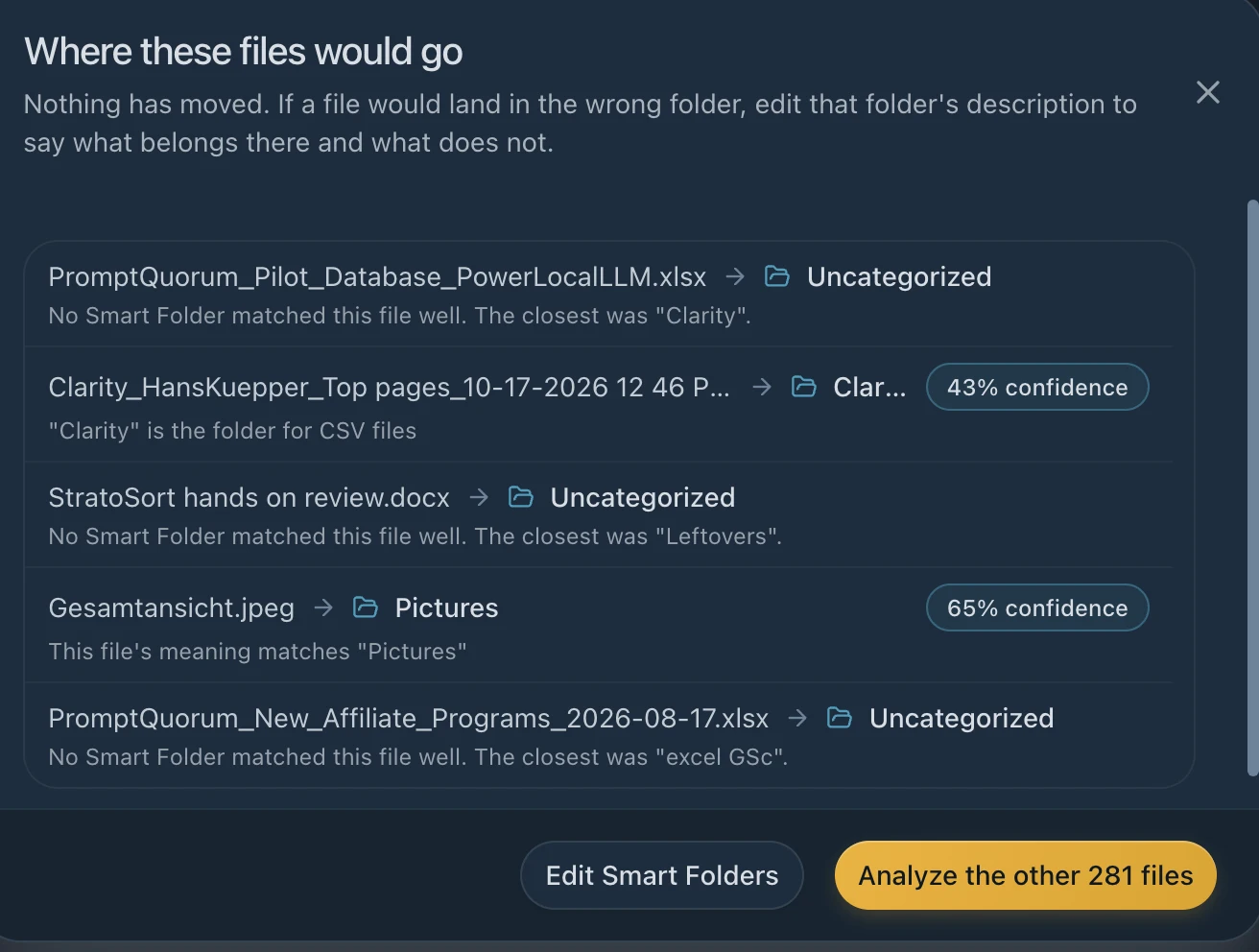
对五个文件做的第一次测试显示了每个文件会去哪里;屏幕上写着“Nothing has moved”。两个文件被分配了:一个 Clarity CSV 分到 Clarity,置信度 43 %;一张图片分到 Pictures,置信度 65 %。三个进入 Uncategorized,每个都指明了最接近的文件夹:Clarity、Leftovers 和 excel GSc。他自己的审核笔记文件就在这三个之中。
他并不满意,希望在这一步有一个表单来确认或否决每个结果,而不是回去编辑文件夹再重新运行。屏幕提供“Edit Smart Folders”和“Analyze the other 281 files”;逐个文件的选择出现在后面的审核步骤中。
分析与审核
另外 281 个文件已被分析。进度卡片显示“Analyzing 5 of 281 files, 2 % complete”、正在处理的文件和一个 Stop 按钮。分析总用时未记录。
在审核步骤中,每个文件有一张卡片,包含复选框、可编辑的建议名称、类别下拉菜单(最佳匹配加其他建议)、带原因的“Needs review”说明、置信度条和 Details 链接。移动之前是否审核了每个文件,未记录。
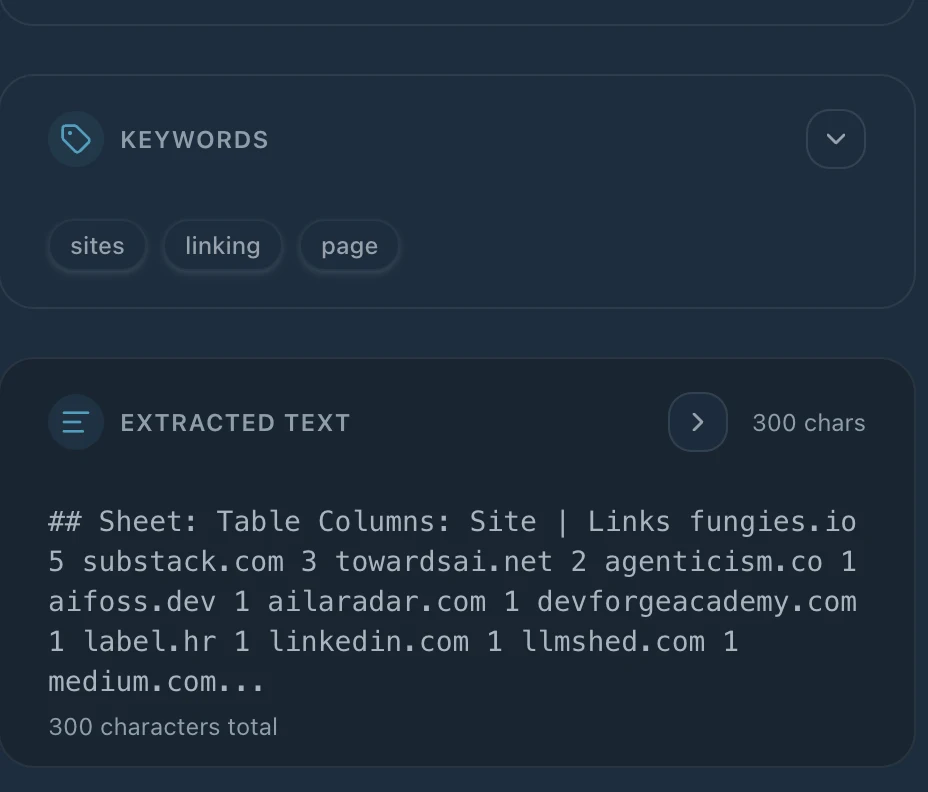
Details 显示项目、用途、日期、文档类型、方法、长度、摘要、关键词、推理和提取的文本。测试者把这看作微调整理结果的途径,并说有些数据被提取出来,保存在他所说的数据库里;屏幕上只显示了提取出的字段。
对于一个 Excel 文件,提取的文本是 300 个字符,在列标题和几行数据之后以省略号结尾。这个限制是否适用于其他文件类型或分类步骤,不得而知(假设:它可能解释了电子表格上匹配较弱的原因)。
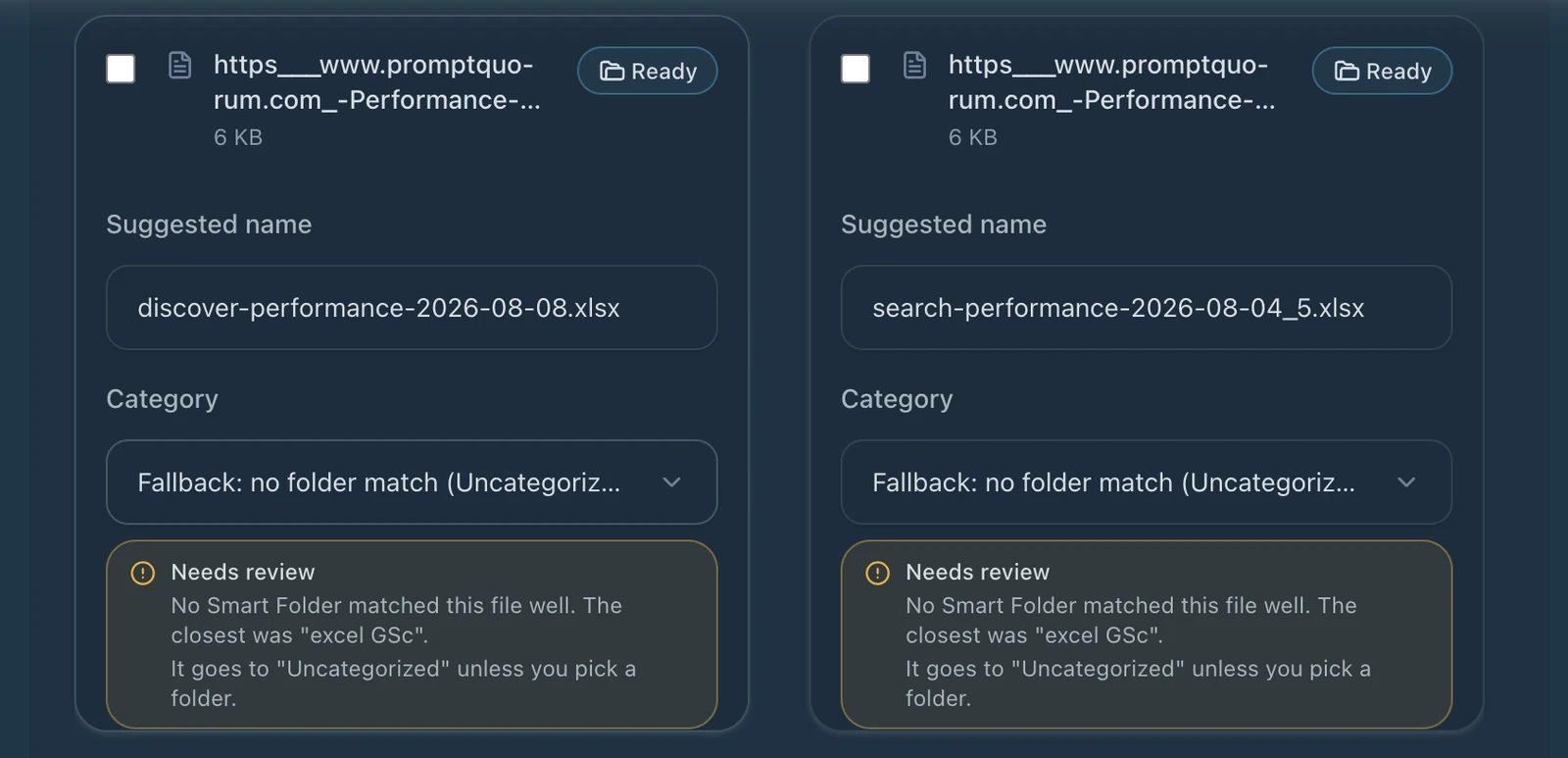
两个各 6 KB、以网站 URL 命名的 Search Console Excel 导出文件得到了描述性的建议名称,却进入了兜底类别,尽管说明里指明测试者为它们建的文件夹“excel GSc”是最接近的。原因没有查明。
一个横幅写着“126 files are uncategorized”和“103 are from Promptquorum. Want a Smart Folder for them?”,带有 Create folder、Different folder 和 Reanalyze 按钮。这个建议似乎是依据文件名中的网站名称,而不是内容类型(假设)。
测试者起初觉得匹配度有 70% 到 80%,看到未分类数量后改为约 40% 未匹配。以 286 个文件为基数,126 个相当于 44 %;这是计算结果,并假设两个数字指的是同一批文件。
移动文件
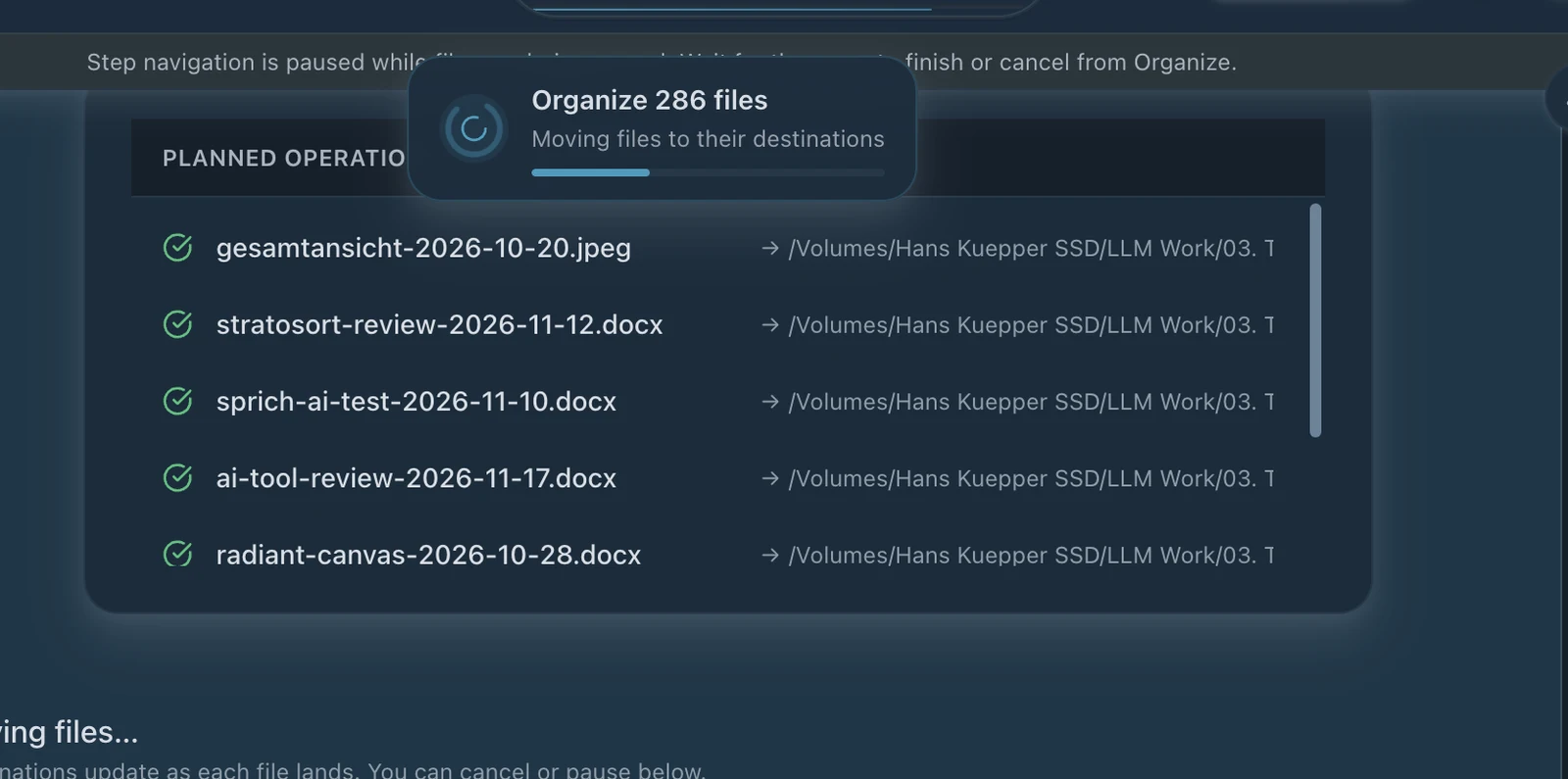
“Organize 286 files, moving files to their destinations”列出了带绿色对勾的计划操作和外置 SSD 上的路径;在移动完成或被取消之前,步骤导航处于暂停状态。测试者自己的测试笔记文档也在这些文件之中。移动的结束情况未记录。
移动列表把原来的文件名换成了带日期的小写文件名,例如“Gesamtansicht.jpeg”变成了“gesamtansicht-2026-10-20.jpeg”,“StratoSort hands on review.docx”变成了“stratosort-review-2026-11-12.docx”。测试者写道没有试过重命名;列表显示这次运行中已经应用了重命名。结果没有在磁盘上核对,日期的来源也没有显示。
一张 126 KB 的 WhatsApp 图片被单独添加,得到一张卡片,包含建议名称、最佳匹配 Pictures 和 64 % 的置信度。测试者说,电脑上任何位置的单个文件都可以添加并和其他文件一起整理,他很看重这一点。
第二张截图写着“Organize 75 files”;它与 286 个文件那次运行的关系未记录,两者的结束情况也都没有显示。
通过 MCP 连接另一款本地 AI 应用
应用有一个 MCP 界面,列出四个工具:search_documents、chat_with_documents、get_document_summary 和 list_smart_folders,并有按钮可复制适用于 Claude Desktop、Cursor 和 Zed 的设置。
由于 MCP 是标准协议,该应用可以连接常见的 LLM 客户端:这个界面上的设置按钮面向 Claude Desktop、Cursor 和 Zed,测试者将它连接到了 Loci。测试者没有试用 Claude Desktop、Cursor 或 Zed,因此与它们的连接未经验证。
该界面上的一行文字写道:“These tools only read. None of them moves, renames or deletes files.”
测试者说,他不得不“backwards engineer”(反向摸索)与另一款本地 AI 应用的连接。哪里失败了、他改了什么,均未记录。
客户端 Loci 在一个本地地址上报告“Strato is connected and offers 4 tools”,并对每个工具说明它没有说明是否能更改内容。这些工具没有只读标记是一个假设;应用称它们只读。
Loci 的服务器列表显示 PromptQuorum 有 27 个工具,Strato 有 4 个工具,两者都已连接。
list_smart_folders 返回了一张表,包含文件夹、文件数、描述和目标路径。可见的行:Uncategorized 53、Pictures 8、excel GSc 196。这个 53 与之前在审核步骤中看到的 126 不一致;两者之间相隔多久未记录,因此没有对账。
搜索之前,Loci 询问“Allow Strato to run search_documents?”,查询词为“Clarity data”,并显示一个本地地址,按钮为 Allow once 和 Decline。
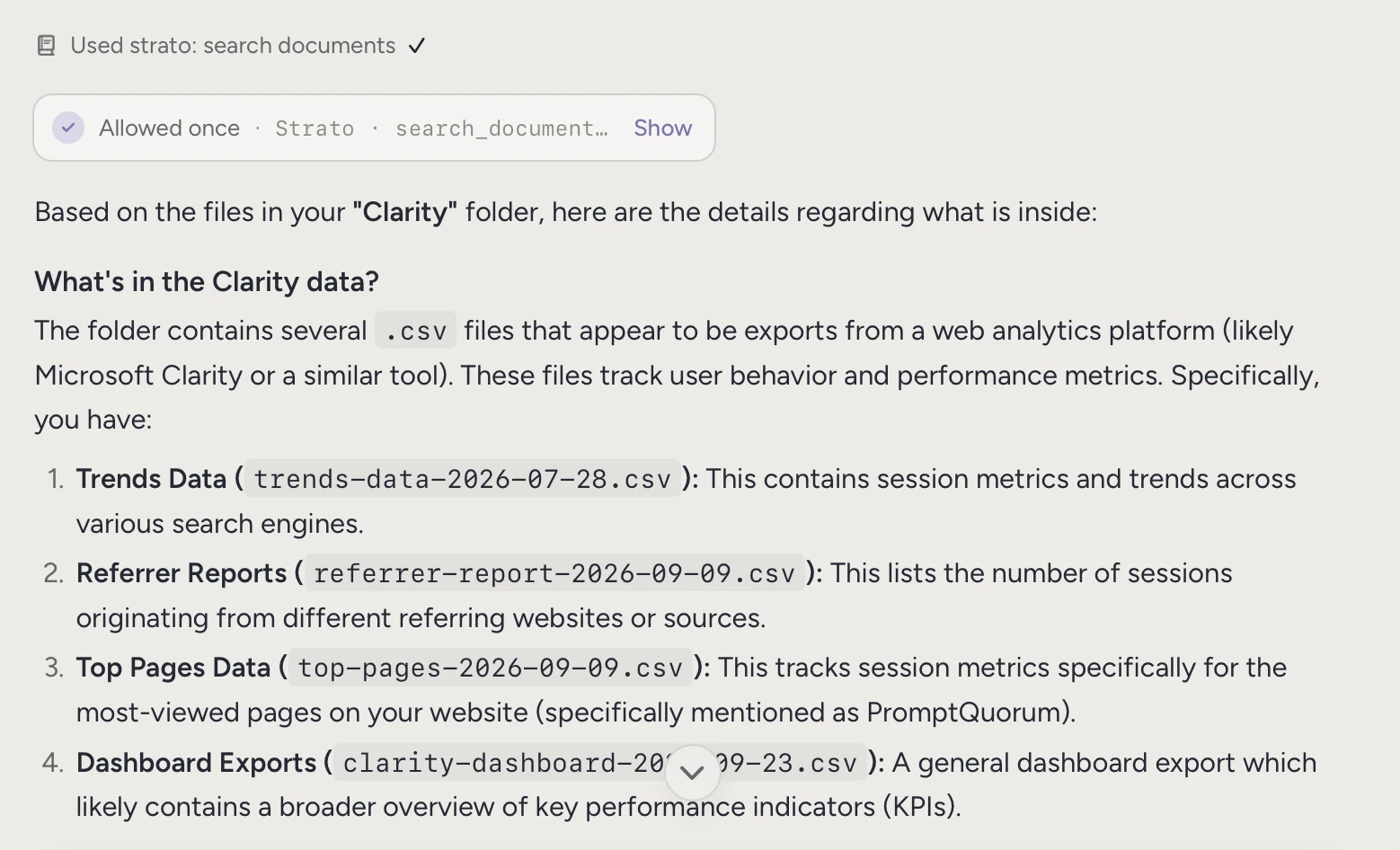
以“Clarity data”为查询词的 search_documents 返回了 Clarity 文件夹中的四个 CSV 文件,每个都有一行描述。客户端的回复猜测来源是 Microsoft Clarity 或类似工具。与文件内容对照的正确性没有核对;回复在可见区域下方继续。
他说它看起来还不像检索系统,而是朝着可供外部工具查询的数据集发展。他只调用了四个工具中的两个;get_document_summary 和 chat_with_documents 没有被调用。更正:StratoSort 确实有自己的检索系统(见下方的更正章节)。
更正:StratoSort 内置搜索和对话(Knowledge OS)
本次测试首次发布之后,开发者 Ben Kennedy 来信说,StratoSort 已经包含检索系统(RAG),带有自己的搜索和文档对话,并说他本应更清楚地把测试者引导到这里。本页在多处写了相反的内容;这些说法已在此处更正,并在正文中作了标注。谢谢你,Ben,指出了这一点。
据开发者所述:在 Mac 上按 Cmd+K,或点击导航中的 Knowledge OS,会打开五个视图。Search 按含义或关键词查找已分析的文件,结合了向量相似度和关键词搜索。Chat 回答关于这些文件的问题,并附带来源文档的引用。Relate 是相关文件和文件簇的图谱。Atlas 是资料库的地图,相似的文件被归在一起。Timeline 按日期列出已分析的文件。
测试者事后打开了 Knowledge OS。Search 视图中有一个写着“Describe what you're looking for...”的输入框和三条搜索提示:自然语言,例如“vacation photos from beach”;文件类型,例如“PDF documents”;内容描述,例如“spreadsheet with budget”。截图中没有运行搜索。
Timeline 视图列出已分析的文件,每个文件带有一个文件夹标签(在狭窄的窗口中被截断,例如 CLARI…、SEO D… 和 STRAT…)和文件名。可见的条目是本次测试自己的导出文件和笔记。
Relate 视图的顶栏写着 5 个智能文件夹和 550 个已索引文件;这个 550 与整理运行中的 286 个文件不同,原因未记录。图谱显示 14 个簇、47 个桥接、0 个零散文件,健康等级为 A(92),有 1 条发现,以及 14 个节点和 28 条连线。一张建议卡片指出两个文件的相关度为 83 %,尽管它们位于不同的文件夹。
在 Chat 中,一个名为“bing data”的对话里有一条关于 Bing 会话的助手回答,文字旁有两个带编号的来源标记,另有一个写着“Professional Re…”(被截断)的角色选择器。回答中的数字是否与来源文件一致,没有核对。
同一对话的第二张截图显示状态“Analyzing documents...”,而回答文字已经出现在屏幕上,却没有来源标记,侧边栏写着“No conversations yet”。
开发者描述了其机制:StratoSort 在本地为提取出的文件内容建立索引,针对问题检索相关内容并提供给模型,由模型根据用户的文档作答。这不需要其他应用或 MCP。MCP 让另一款应用能够访问资料库,而内置的 Search 和 Chat 在 StratoSort 内部运行。
开发者说,默认设置在本地运行,包括嵌入、检索和对话。可以启用可选的云服务商,但并非必需。使用 MCP 时,检索到的内容是否留在本地,还取决于所连接的客户端和模型。测试者没有核实这一点。
针对测试者提出的整理需要清晰的文件夹描述和反馈这一点,开发者说这与训练或微调语言模型是两回事。在 Organize 界面上,可以在移动之前更改某个文件的目的地。当两个类型和标签相同的不同文件从建议的文件夹被移动到同一个其他文件夹之后,StratoSort 会学习这一路由纠正;可以在 Settings > Performance > Memory & Rules 中查看。测试者没有试过这一功能。
开发者说,近期版本已处理了测试者第一次测试中的问题:文件名冲突、更清晰的预览和完整的目的地列表、外置硬盘访问、更一致的电子表格归类,以及文件未移动时更清晰的提示。5.4.0 版新增了大批量处理之前的五个文件试运行、对重叠文件夹更安全的处理,以及对匹配较弱的文件使用“Needs review”而不是强行指定目的地;同时修复了长批量处理时内存占用增长的问题,并减少了重复分析。测试者没有复测这些版本。
这带来的变化:关于需要补上一层检索的说法是错的,关于该应用还不像检索系统的评语也不成立。保持不变的是:这些界面只看过一次,没有对照文件核对任何回答,原始测试中的整理结果也没有改变。
决定
笔记以一段总体看法结束,没有写明是否继续使用的决定。
在他的理解中,这款应用用来整理文件,需要时间微调,最适合从小规模开始、反复检查,并随时调整智能文件夹。他使用的是移动而不是复制,也没有试用改写和重命名功能。
他打算明年成立一家公司,并用更多文档重复这次测试,看它能否让他的文件夹体系保持有序。他感兴趣的是这与 MCP 的结合,也许再加上一层检索。更正:这一层已经内置(见上方的更正章节)。
“You need to start small with some files and then check it, check it, check it, and fine-tune all the rules.”
“Having worked in consulting, I know the worst thing is always keeping an order in file systems, and then afterwards finding something.”