クイックファクト
- 比較したアプリ: LM Studio、Ollama、Jan、Msty、AnythingLLM、Open WebUI、oMLX、Chatbox。
- 最新の上流リリース(2026年10月31日確認): LM Studio 0.4.28(2026年10月31日)・Ollama v0.40.13(10月28日)・Jan v0.8.8(10月28日)・Open WebUI v0.12.5(10月29日)・oMLX v0.7.3rc1(10月27日)・AnythingLLM v1.19.0(10月26日)・Msty Studio 3.0.0 Beta 15(10月7日)・Chatbox v1.23.5(2026年9月24日)。3か月を超えて更新のないアプリはなく、更新停止の警告は不要です。
- Apple Silicon専用: LM StudioとoMLX。Intel MacではOllama(CPUのみ)とAnythingLLMが動作します。
- 設計上ローカルで完結: LM Studio、Ollama、Jan、oMLX。クラウドも利用可能: Msty、Chatbox、Open WebUI、AnythingLLM。
- ベンチマークなし: PromptQuorumはこれらのアプリのMac上のトークン毎秒を測定していません。このガイドは公式ソースの事実を比較しています。
最初にインストールすべきMacアプリは?
ウィンドウとモデルブラウザがあり、ターミナルを使いたくないならLM Studio。コマンドラインに慣れている、または他のツール向けにローカルAPIが欲しいならOllamaから始めましょう。 どちらも無料で、モデルはMac上で動きます。同じモデルの上にブラウザUIや文書チャットを足したくなったら、後からOpen WebUIやAnythingLLMを追加できます。
📍 一文で説明
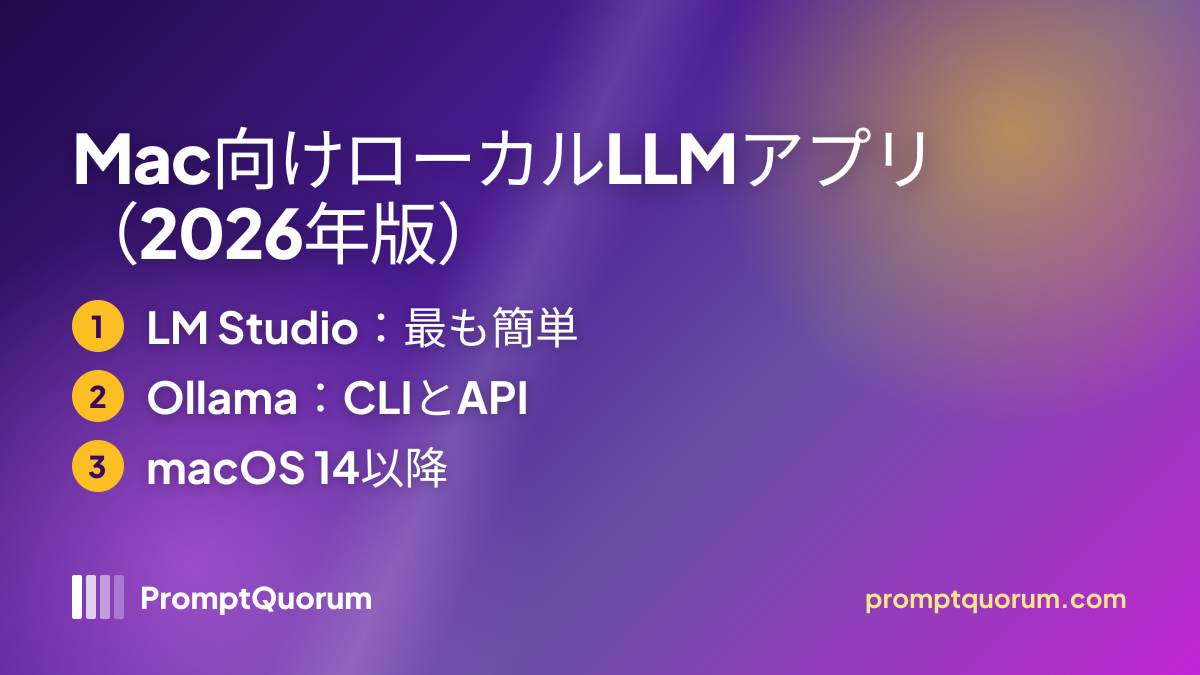
2026年のほとんどのMacユーザーには、LM Studio(無料、Apple Silicon、macOS 14以降)に小さなモデルを入れる方法が最適で、ターミナル派やローカルAPIが必要ならOllamaが向いています。
💬 簡潔に説明
LM Studioはボタンで操作する普通のMacアプリです。Ollamaはターミナルや他のアプリから操作するバックグラウンドサービスです。自分の作業スタイルに合う方を選べばよく、両方入れても構いません。
Macアプリ比較表
8つのアプリは3点で異なります。操作方法(ウィンドウ、ターミナル、ブラウザ)、クラウドモデルに接続できるか、対応するMacです。 バージョンとライセンス条件は2026年10月31日に公式プロジェクトページで確認しました。
アプリ | 費用・ライセンス | Macの要件 | インターフェース | 向いている用途 |
|---|---|---|---|---|
| LM Studio | 無料(クローズドソース) | Apple Silicon、macOS 14以降 | デスクトップアプリ | 最初のインストール |
| Ollama | 無料(MIT) | macOS 14以降、IntelはCPUのみ | CLI、API、アプリ | 開発者、ローカルAPI |
| Jan | 無料(オープンソース) | macOS 13.6以降(README) | デスクトップアプリ | オープンソースのチャット |
| Msty | フリーミアム(クローズド) | 未公開(msty.aiで確認) | デスクトップアプリ | 複数モデルのチャット |
| AnythingLLM | 無料(MIT) | Apple Silicon・Intel版あり | デスクトップ、Web | 文書とのチャット |
| Open WebUI | 無料(BSD系の独自) | ブラウザなら全Mac | ブラウザ(Docker/pip) | ブラウザのチャットUI |
| oMLX | 無料(Apache-2.0) | Apple Silicon、macOS 15以降 | Macアプリ、サーバー | MLX推論 |
| Chatbox | 無料(GPL-3.0) | macOSアプリ(chatboxai.app) | デスクトップ、Web | 軽量クライアント |
Macの要件は各プロジェクト自身のドキュメントによります。公開されていない場合は推測せず、その旨を表に記しています。
LM Studio:最も簡単なGUIアプリ
LM Studioは、普通のアプリウィンドウでMac上のモデルを動かす最も簡単な方法です。 モデルブラウザ、チャット画面、ローカルサーバーモードを備えています。詳細レビュー:LM Studioレビュー。
- 概要: ローカルモデル向けの無料GUIアプリです。LM Studioのサイトはランタイムを「MLXとllama.cppを内部で使用」と説明しています。クローズドソースで、ディレクトリの記録では個人・業務ともに無料とされています。
- 最新リリース(2026年10月31日確認): 0.4.28、2026年10月31日(出典)。
- Macの要件: LM Studioのシステム要件ページによると、Apple Silicon(M1〜M4が記載)とmacOS 14以降が必要です。Intel Macは非対応です。
- 向いている用途: ターミナルなしで探して、ダウンロードして、チャットしたい初めての方。
Ollama:コマンドライン、API、デスクトップアプリ
Ollamaは、ターミナル利用者と、ローカルのモデルAPIが必要なあらゆる用途の標準的な選択肢です。 コマンドライン、HTTP API、デスクトップアプリを備えたバックグラウンドサービスとして動作します。詳細レビュー:Ollamaレビュー。導入ガイド:MacでのOllama。
- 概要: MITライセンスのランタイムです。ディスクイメージをマウントするか、Homebrew(
brew install ollama、Homebrewにformulaがあります)で導入します。 - 最新リリース(2026年10月31日確認): v0.40.13、2026年10月28日(出典)。
- Macの要件: macOS Sonoma(14)以降。Apple Mシリーズ搭載機はCPUとGPUに対応し、Intel MacはCPUのみで動作します(OllamaのmacOSドキュメント)。
- 向いている用途: 開発者、スクリプト、Open WebUIなどのチャットアプリのバックエンド。
Jan:オープンソースのチャットアプリ
Janは、モデルをローカルで実行する無料のオープンソースのデスクトップチャットアプリです。 チャットアシスタントのように使え、モデルのダウンロードも任せられます。詳細レビュー:Janレビュー。
- 概要: オープンソースのデスクトップアプリです(ディレクトリではApache 2.0系のライセンスと記載)。macOS向けにユニバーサル版が配布されています。
- 最新リリース(2026年10月31日確認): v0.8.8、2026年10月28日(出典)。
- Macの要件: READMEではmacOS 13.6以降、3Bモデルに約8 GB、7Bモデルに16 GBのRAMが目安です。
- 向いている用途: ホスト型チャットアシスタントのオープンソースの代替が欲しい方。
Msty:複数モデルのチャット
Mstyは、ローカルモデルとクラウドプロバイダーを同じウィンドウで使える洗練されたチャットアプリです。 クローズドソースで無料枠があります。詳細レビュー:Mstyレビュー。
- 概要: CloudStack, LLCのデスクトップチャットクライアントで、変更履歴はmsty.aiで公開されています。ディレクトリではフリーミアム・クローズドソースとして掲載しています。
- 最新リリース(2026年10月31日確認): Msty Studio 3.0.0 Beta 15、2026年10月7日(出典)。
- Macの要件: PromptQuorumが確認したページには記載がありません。インストール前にmsty.aiで確認してください。
- 向いている用途: 複数のプロバイダーとモデルを1つの画面で使いたい方。
AnythingLLM:自分の文書とチャット
AnythingLLMは、自分のファイルについて質問したいときの選択肢です。 ベクトルストアと文書チャットを同梱しています。詳細レビュー:AnythingLLMレビュー。
- 概要: MITライセンスのアプリで、デスクトップ版とDocker版があります。ローカルモデルとクラウドプロバイダーのどちらも使えます。
- 最新リリース(2026年10月31日確認): v1.19.0、2026年10月26日(出典)。
- Macの要件: 公式のmacOSインストールページに、Apple Silicon用とIntel Mac用の個別のインストーラーがあります。
- 向いている用途: ノートPCでの非公開の文書質問応答。
Open WebUI:ブラウザのチャットUI
Open WebUIはローカルモデル向けのChatGPT風Webインターフェースですが、モデル自体は実行しません。 Ollamaと組み合わせて使います。詳細レビュー:Open WebUIレビュー。代替:ローカルLLMのおすすめフロントエンド。
- 概要: セルフホスト型のWebアプリで、Dockerまたはpipで導入します。v0.6.6以降はブランディング条項付きの修正BSD-3-Clauseライセンスで、プロジェクト自身はOSI承認ではないとしています。無料で利用できます。
- 最新リリース(2026年10月31日確認): v0.12.5、2026年10月29日(出典)。
- Macの要件: DockerまたはPython以外は不要です。ブラウザのあるMacなら開けて、モデルは接続したバックエンドで動きます。
- 向いている用途: Ollamaの上に載せる、1人または複数人向けのブラウザUI。
oMLX:Apple Silicon向けMLX推論サーバー
oMLXは、AppleのMLXフレームワークをローカルサーバーとMacアプリで使いたい方向けです。 詳細レビュー:oMLXレビュー。背景:MacでのMLX・Ollama・llama.cpp比較。
- 概要: Apache-2.0のMLXベース推論サーバーで、小さなコマンドラインシムをインストールするmacOSアプリがあります。
- 最新リリース(2026年10月31日確認): v0.7.3rc1、2026年10月27日(出典)。
- Macの要件: Apple Silicon(M1〜M5)とmacOS 15.0以降(プロジェクトのREADME)。GitHubの最新タグv0.7.3rc1はリリース候補です。
- 向いている用途: Apple最適化の推論とローカルのコーディングエージェント。
Chatbox:軽量クライアント
Chatboxは、ローカルモデルとクラウドモデルに使える小さなクロスプラットフォームのチャットクライアントです。 詳細レビュー:Chatboxレビュー。
- 概要: デスクトップ版とWeb版のクライアントで、Community EditionはGPL-3.0でオープンソース化されています。
- 最新リリース(2026年10月31日確認): v1.23.5、2026年9月24日(出典)。
- Macの要件: プロジェクトがmacOS向けのダウンロードを提供しています。最新の要件はchatboxai.appをご確認ください。
- 向いている用途: OllamaやLM Studioのサーバーにつなぐ軽量クライアント。
Macのメモリはどれだけ必要?
どのアプリを選んでも、制約になるのはユニファイドメモリです。 アプリが変えるのは操作画面であって、モデルに必要なメモリではありません。
- JanのREADMEの目安は、3Bモデルに約8 GB、7Bモデルに16 GB、13Bモデルに32 GBのRAMです。
- 大きな量子化モデルほどメモリが必要です。ダウンロード前にモデルカードを確認し、macOS用にも空きを残してください。
- Mac機種ごとのハードウェアの選び方はローカルAIに最適なMacとApple Silicon向けOllamaモデルのおすすめをご覧ください。
よくある間違い
- Intel MacにLM StudioやoMLXを入れようとする。 どちらもApple Siliconが必須です。代わりにOllama(IntelではCPUのみ)かAnythingLLMを使いましょう。
- Open WebUIがモデルを動かすと思い込む。 あくまでUIです。先にOllamaなどのバックエンドを入れてください。
- どのチャットアプリも完全にローカルだと思い込む。 Msty、Chatbox、Open WebUI、AnythingLLMはクラウドプロバイダーにも接続できます。個人的な文章を送る前にプロバイダー設定を確認してください。
- メモリより大きなモデルをダウンロードする。 インストールはできても、応答が遅くなったり失敗したりします。小さなモデルから始めて段階的に上げましょう。
- モデルの保存先が別々のアプリを5つ入れる。 アプリごとに同じモデルのコピーを保存することがあります。1〜2本に絞ればディスクを節約できます。
参考資料
- LM Studio — lmstudio.ai(最新リリース0.4.28、2026年10月31日、リリースノート)。
- Ollama — ollama.com(最新リリースv0.40.13、2026年10月28日、リリースノート)。
- Jan — jan.ai(最新リリースv0.8.8、2026年10月28日、リリースノート)。
- Msty — msty.ai(最新リリースMsty Studio 3.0.0 Beta 15、2026年10月7日、リリースノート)。
- AnythingLLM — anythingllm.com(最新リリースv1.19.0、2026年10月26日、リリースノート)。
- Open WebUI — openwebui.com(最新リリースv0.12.5、2026年10月29日、リリースノート)。
- oMLX — omlx.ai(最新リリースv0.7.3rc1、2026年10月27日、リリースノート)。
- Chatbox — chatboxai.app(最新リリースv1.23.5、2026年9月24日、リリースノート)。
- LM Studioのシステム要件 — lmstudio.ai/docs/app/system-requirements(Apple Silicon、macOS 14)。
- OllamaのmacOSドキュメント — github.com/ollama/ollama(macOS 14以降、MシリーズまたはIntelはCPUのみ)とHomebrewのformula。
- Jan README — github.com/janhq/jan(macOS 13.6以降、RAMの目安)。
- oMLX README — github.com/jundot/omlx(macOS 15以降、Apple Silicon、Apache-2.0)。
- AnythingLLMのmacOSインストール — docs.anythingllm.com(Apple SiliconとIntelのインストーラー)。
よくある質問
Macに最適なローカルAIアプリは?
最初の1本として最も簡単なのはLM Studio(無料、Apple Silicon、macOS 14以降)です。ターミナル利用者や開発者にはOllamaが最も向いています。Janはオープンソースのチャットアプリとして良い選択です。ウィンドウ、コマンドライン、ブラウザUIのどれが欲しいかで決まります。
MacでのLM Studioの代替は?
Ollama(コマンドラインとAPI)、Jan(オープンソースのチャットアプリ)、Msty(複数モデルのチャット)、AnythingLLM(文書チャット)、Chatbox(軽量クライアント)です。Open WebUIは直接の代替ではなく、Ollamaと組み合わせるブラウザUIです。
OllamaはHomebrewでインストールできますか?
はい。Homebrewにollamaのformulaがあるため、brew install ollamaで導入できます。公式のディスクイメージをマウントして、アプリケーションフォルダにドラッグする方法もあります。
これらのアプリはIntel Macで動きますか?
一部は動きます。LM StudioとoMLXはApple Siliconが必須です。OllamaはIntel MacでCPUのみのモードで動作し、AnythingLLMにはIntel向けインストーラーがあります。Open WebUIはブラウザで動きますが、接続するバックエンドをどこかで動かす必要があります。
これらのアプリは無料ですか?
LM Studio、Ollama、Jan、AnythingLLM、Open WebUI、oMLX、Chatboxは無料でダウンロードできます。Mstyには無料枠と有料オプションがあります。ライセンスは異なり、OllamaとAnythingLLMはMIT、oMLXはApache-2.0、Chatbox Community EditionはGPL-3.0、LM StudioとMstyはクローズドソースです。
自分の文書とチャットするならどのアプリ?
AnythingLLMがそのために作られており、ベクトルストア同梱の文書チャット機能があります。Open WebUIも、Ollamaなどのバックエンドに接続すれば文書チャットに対応します。
Ollamaを使っているならOpen WebUIは必要ですか?
いいえ。Ollamaはターミナルと専用のデスクトップアプリで使えます。Open WebUIは、Ollamaにブラウザ画面、複数ユーザー、追加機能を足すものです。
MacのローカルLLMはオフラインで動きますか?
ダウンロード済みのモデルならはい。LM Studio、Ollama、Jan、oMLXはモデルをMac上で実行します。Msty、Chatbox、Open WebUI、AnythingLLMでクラウドプロバイダーやWeb検索を呼び出す機能にはインターネット接続が必要です。
RAMはどれくらい必要ですか?
アプリではなくモデルで決まります。JanのREADMEでは3Bモデルに約8 GB、7Bモデルに16 GBが目安です。大きなモデルほど多く必要になるので、各モデルカードを確認してください。