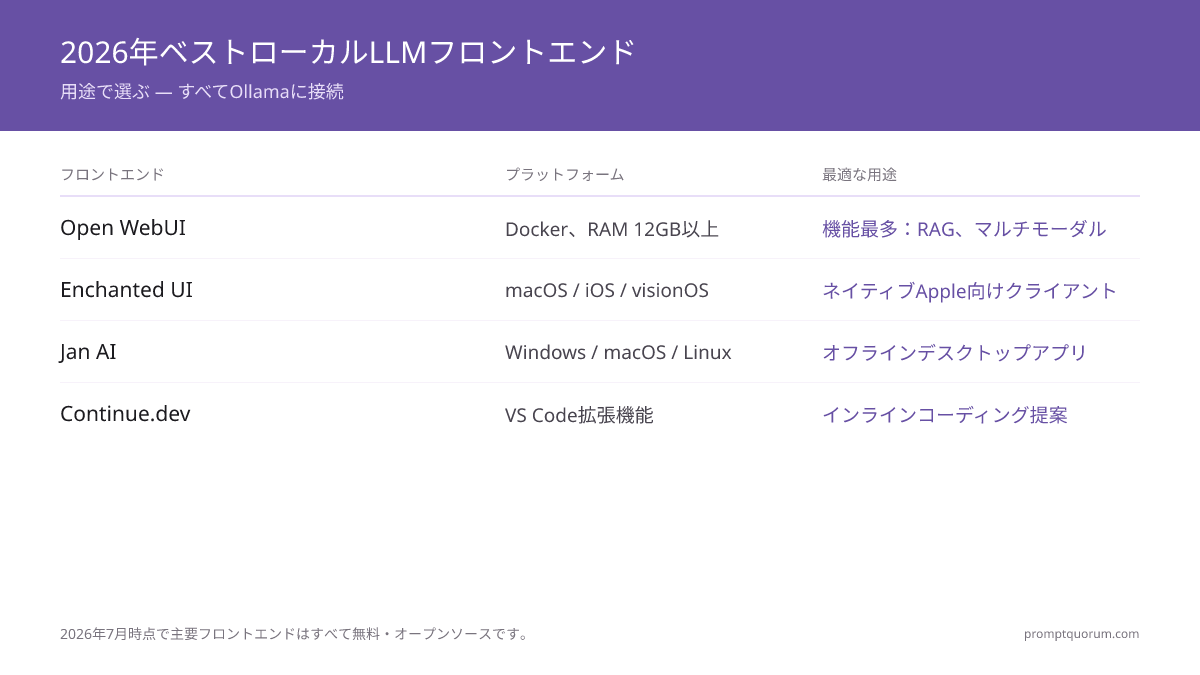
ローカルLLMフロントエンド8選:機能比較
フロントエンド | タイプ | 最適な用途 | セットアップ時間 | 必要RAM | オープンソース |
|---|---|---|---|---|---|
| Open WebUI | Webアプリ(Docker/pip) | 多機能・RAG・チーム向け | 5分(Docker使用時) | 12 GB以上 | ソース公開(ブランディング条項) |
| Ollamaデスクトップアプリ | ネイティブアプリ(macOS/Windows) | 基本チャット(追加インストール不要) | 約2分 | 8 GB以上 | はい(MITのリポジトリ) |
| Enchanted UI | ネイティブアプリ(iOS/macOS/visionOS) | Appleユーザー(2026年7月以降更新なし) | 約2分(App Store) | 8 GB以上 | はい(Apache-2.0) |
| Jan AI | デスクトップアプリ | 非技術ユーザー、オフライン | 3分(インストール) | 8 GB以上 | はい(Apache-2.0) |
| Continue.dev | VS Code拡張機能 | コード補完(2026年6月に開発停止) | 2分(拡張機能のインストール) | 8 GB以上 | はい(Apache-2.0) |
| LobeHub (Lobe Chat) | Webアプリ | プライバシー、カスタマイズ | 5分 | 8 GB以上 | Apacheベースのコミュニティライセンス |
| Gradio / Streamlit | Pythonライブラリ | カスタムUI、ダッシュボード | 5分(Python) | 8 GB以上 | はい(Apache-2.0) |
| TextGen(旧Text-generation-webui) | Web(設定が複雑) | 実験、上級ユーザー | 15分 | 12 GB以上 | はい(AGPL-3.0) |

Open WebUIが最も人気のフロントエンドである理由
Open WebUIは、このガイドで最もスター数の多いローカルLLMフロントエンドで、GitHubスターは150,000以上です -- RAG、マルチモーダル、Web検索、マルチユーザーでの共同作業を、1つのDockerコンテナまたはPythonパッケージにまとめています。 Ollama、LM Studio、またはOpenAI互換APIで動作します。最新リリース:v0.12.3(2026年10月16日)。
主な機能:
- RAG(検索拡張生成):ドキュメント(PDF、テキストファイル)をアップロードして、その内容についてモデルに質問できます。
- マルチモーダル対応:画像をアップロードして、その内容について質問できます。
- Web検索連携:モデルがWebを検索して最新情報を参照できます。
- ナレッジベース:モデルが参照するドキュメントの集まりを永続的に作成できます。
- 関数呼び出しとツール:モデルが関数やツールを呼び出すワークフローを構築できます。
- チームでの共同利用:複数のユーザーが同じインスタンスを共有できます。
- モデルマーケットプレイス:UIから直接モデルを探してダウンロードできます。
主な制約はセットアップの手間です。公式に推奨されるインストール方法はDockerで(約5分)、代替として `pip install open-webui`(Python 3.11または3.12)とデスクトップアプリがあります。一度動き出せば、軽量な代替には無いRAG、マルチモーダル、マルチユーザー、Web検索が使えます。
ライセンス:v0.6.5までのコードはBSD-3-Clauseです。v0.6.6(2025年4月)以降、Open WebUIはブランディング条項を含む修正ライセンスを採用しています。30日間のユーザー数が50人以下の場合、書面による許可がある場合、またはエンタープライズライセンスを持つ場合を除き、「Open WebUI」のブランディングを削除・変更できません。無料で実行できますが、ライセンスページには、OSI承認のオープンソースライセンスではないと明記されています。
# Run Open WebUI with Docker (5 min setup)
docker run -d -p 3000:8080 --add-host=host.docker.internal:host-gateway \
  -e OLLAMA_BASE_URL=http://host.docker.internal:11434 \
  --name open-webui ghcr.io/open-webui/open-webui:latest

# Then open http://localhost:3000 in your browser

# Alternative without Docker (Python 3.11 or 3.12)
pip install open-webui
open-webui serve   # then open http://localhost:8080
•⚠️ 警告: Open WebUIはDockerでの実行が推奨されています。Dockerが未インストールの場合は、セットアップ時間に10〜15分を追加してください(`docker --version` で確認できます)。または下記のpipインストールを使います。
•💡 ヒント: 認証は初期設定で有効(WEBUI_AUTH=True)で、初回起動時に管理者アカウントの作成を求められます。インスタンスをネットワークに公開する前に、特にマルチユーザーやチームでの運用では、必ず自分で管理者アカウントを作成してください。
Appleのネイティブアプリ用にEnchanted UIを選ぶ理由
⚠️ 2026年7月7日以降更新なし(3か月以上) -- このプロジェクトはメンテナンスされていない可能性があります。利用前にリポジトリを確認してください。 最新のタグ付きリリースはv1.8.2(2026年6月15日)です。
Enchanted UIは、ローカルのOllamaモデルとチャットするためのiOS・macOS・visionOS向けネイティブアプリです -- App Storeからインストールするかソースからビルドし、Ollamaサーバーのアドレスを指定します。 このオープンソースプロジェクトはGitHubスター6,000以上、ライセンスはApache-2.0で、このガイドの中ではApple端末向けに最も洗練されたネイティブの選択肢です。
主な機能:
- ネイティブAppleアプリ:iPhone、iPad、Mac、Apple Vision ProでChatGPTのようなインターフェースを利用できます -- ブラウザのタブではありません。
- マルチモーダル入力:テキストに加えて、音声プロンプトと画像の添付に対応しています。
- プライバシー:会話履歴は端末内と自分のネットワーク内に保存され、第三者のサーバーには送信されません。
- macOSのSpotlight連携とダークモード:Spotlightからチャットを起動でき、モダンで見やすい画面です。
Enchanted UIは、ブラウザのタブやDockerコンテナではなく、ChatGPTのようなネイティブアプリを使いたいAppleユーザー向けです。RAGやナレッジベースはありませんが、iPhone、iPad、Mac、Vision Proでの日常的なチャットには、このガイドで最も洗練された選択肢です -- 上記のメンテナンス上のリスクを理解したうえで使う場合に限ります。
# 1. Start your Ollama model
ollama run llama3.2:3b

# 2. Install Enchanted UI from the App Store (iOS/macOS/visionOS)
# or build from source: https://github.com/gluonfield/enchanted

# 3. In Enchanted UI settings, enter your Ollama server address
# (localhost:11434 on the same Mac, or the Mac's LAN IP from iOS/visionOS)•💡 ヒント: macOSでは、Enchanted UIは既定でlocalhost:11434のOllamaに接続します。iOSやvisionOSでは、スマートフォンやヘッドセットから別のマシンの「localhost」には届かないため、設定でMacのネットワークアドレス(例:http://192.168.1.x:11434)を手動で入力する必要があります。必ず先に `ollama serve` を実行する(またはOllamaアプリを起動する)ようにしてください。
Jan AIがデスクトップユーザーに向いている理由
Jan AIは、モデル管理・推論・チャットを1つのオフラインアプリにまとめたデスクトップアプリ(Windows、macOS、Linux)です -- サーバーやDockerのセットアップは不要です。 LM Studioに似ていますが、オープンソース(Apache-2.0)で、コミュニティ主導で開発されています。最新リリース:v0.8.7(2026年10月20日)。
主な機能:
- オフライン優先:モデルは端末内に保存され、チャットにインターネット接続は不要です。
- GPUとCPUのフォールバック:GPUが使える場合は自動的に使用し(Linuxでのv0.8.2で追加されたAMD ROCm/HIPアクセラレーションを含む)、使えない場合はCPUに切り替えます。
- 既定でプライベート:アカウントは不要で、使用状況の分析データは初回起動時に許可した場合にのみ収集されます。
- 拡張機能マーケットプレイス:RAG、Web検索、ツールなどのプラグインを追加できます。
Jan AIは、洗練されたデスクトップアプリを求める非技術ユーザーに向いています。GitHubスターは45,000以上で、Windows、macOS、Linuxをネイティブにフルサポートしており、コミュニティのサポートも充実した、成熟したLM Studioの代替です。
•📌 重要ポイント: Jan AIはモデルを ~/jan/models に保存します -- Ollamaのモデルキャッシュとは別の場所です。両方を使う場合、ダウンロード済みモデルは共有されず、両方のアプリで使うモデルはディスク使用量が2倍になります。
Continue.devでコード補完を使うには
⚠️ 開発停止:2026年6月19日以降リリースなし(4か月以上)。このプロジェクトはメンテナンスされていない可能性があります -- 利用前に確認してください。
Continue.devは、ローカルのOllamaモデルをVS CodeまたはJetBrains内のインラインコード提案に変えます -- セットアップは2分で、クラウドのAPIキーは不要です。 入力を始めると、Continueがローカルモデルに基づく補完を提案します。
Cursorは2026年6月にContinueを買収し、最終リリースは2026年6月19日でした -- VS Code拡張機能とJetBrainsプラグインは引き続きインストールでき、ローカルのOllamaモデルでも動作しますが、今後の更新は予定されていません。
セットアップ(2分):
1. VS CodeマーケットプレイスからContinueをインストールします。
2. Ollamaインスタンスを指定します(Config → Configure Continue → localhost:11434を追加)。
3. コードを入力し、Tabキーで補完を確定します。
コードをクラウドAPIに送りたくない開発者にとって、Continueは今も使えますが、更新が続くツールのほうが長期的には安全です。セルフホスト型のオープンソースのコード補完サーバーTabbyが最も近い代替ですが、こちらもリポジトリは2026年6月30日以降動きがない状態です(最新リリースはv0.32.0、2026年1月25日)。導入前に確認してください。最新の選択肢はVS CodeとCursorで使うローカルLLMを参照してください。
•⚠️ 警告: Cursorは2026年6月にContinueを買収し、開発は停止しました -- 拡張機能はOllamaで引き続き動作しますが、新機能やバグ修正は期待できません。最も近いセルフホスト型の代替であるTabbyも、2026年6月30日以降リポジトリの動きがありません。
•💡 ヒント: コード補完には、Qwen2.5-Coder 7B(`ollama run qwen2.5-coder:7b`)のようなコード特化モデルのほうが、Llama 3.2などの汎用チャットモデルより向いています。セットアップ後にContinueの設定で選択してください。
試す価値のある軽量フロントエンドとOpen WebUIの代替
Open WebUIが重いと感じる場合は、Ollamaデスクトップアプリかブラウザ拡張機能のPage Assistから始めましょう。ドキュメントのQ&Aが主な目的なら、AnythingLLMを試してください。 以下の選択肢はいずれも、同じローカルのOllama API(localhost:11434)に接続します。
- Ollamaデスクトップアプリ -- macOSとWindows向けの内蔵チャット:モデルのダウンロード、テキストファイルやPDFのドラッグ&ドロップ、マルチモーダルモデルへの画像送信ができます。追加のインストールは不要です。ollama.com/downloadからダウンロードできます。
- Page Assist -- ChromeとFirefox向けのブラウザサイドバーチャット、GitHubスターは8,000以上(MIT)。追加のサーバーやDockerが不要で、最も軽量な選択肢です。最新リリースはv1.5.88(2026年10月18日)、GitHubで入手できます。
- AnythingLLM -- RAGワークスペースを中心に作られたデスクトップアプリとDockerイメージ、GitHubスターは67,000以上(MIT)。最新リリースはv1.18.0(2026年10月13日)、GitHubで入手できます。
- LM Studio -- クローズドソースのデスクトップアプリ(個人・業務ともに無料)で、内蔵チャットとlocalhost:1234のOpenAI互換ローカルサーバーを備えているため、Open WebUIなどのフロントエンドがバックエンドとして使えます。変更履歴を参照してください(最終更新は2026年10月12日)。
- Cherry Studio -- 内蔵ナレッジベースを備えたマルチプロバイダー対応のデスクトップクライアント、GitHubスターは52,000以上(AGPL-3.0)。最新リリースはv2.1.7(2026年10月19日)。Cherry Studioレビューをお読みください。
•📌 重要ポイント: 詳しい比較は、LM Studio vs Jan AIとLobeChat、Big-AGI、NextChat、Page Assist、Chatboxの比較を参照してください。
セルフホストとクラウドのフロントエンド、どちらを選ぶか
このガイドのフロントエンドはすべて、自分のマシンまたはサーバー上で動作します -- プロンプトのデータが端末の外に出ることはなく、API料金もかかりません。 対になる選択肢は、リモートサーバーに接続するChatGPT、Claude、Geminiなどのクラウド型フロントエンドです。
- セルフホストを選ぶ場合:機密データを扱う、API料金をゼロにしたい、インターフェースをカスタマイズしたい、オフラインで使いたい。
- クラウドを選ぶ場合:最高のモデル品質が必要、インフラを管理したくない、利用量が少ない。
- 両方を並行して使う:PromptQuorumのようなツールを使うと、1つのプロンプトをローカルモデルとクラウドAPIの両方に同時に送り、結果を並べて比較できます。
•📌 重要ポイント: すべてのフロントエンドは同じOllamaインスタンスを指定できます -- 同じマシンならlocalhost:11434、Enchanted UIのようなモバイルアプリならマシンのLAN IPです。フロントエンドを切り替えてもモデルを再ダウンロードする必要はありません -- どのフロントエンドを使っていても、Ollamaはダウンロード済みのモデルをすべて保持します。
地域別のコンプライアンスはフロントエンド選びにどう影響するか
日本(METI)
経済産業省(METI)のAIガバナンスに関するガイダンスは、本番環境で使用するAIツールとそのバージョンの文書化を推奨しています。Open WebUIのバージョンは「設定」→「このアプリについて」(Settings → About)で確認でき、Dockerイメージのタグでバージョンを固定すれば、記録用に正確なバージョンを残せます。日本の企業チームには、Open WebUIとQwen3 8B(`ollama run qwen3:8b`)の組み合わせが実用的です -- ネイティブの日本語トークナイズにより、RAG機能での日本語ドキュメントQ&Aの品質が向上します。なお、このガイダンスは、個別の導入に対する正式な承認ではありません。具体的な要件は、所管の省庁の最新の資料や法務担当者に確認してください。
社内導入時の技術的な基本対策
このガイドの8つのフロントエンドはすべて、社内(オンプレミス)で完結して実行できます -- プロンプトの内容、会話履歴、アップロードしたドキュメントを自社のインフラの外に出す必要はありません。Open WebUIは、チャット履歴を自社サーバーに保存し、ユーザーロールと管理者コントロールを備えています。認証は初期設定で有効(`WEBUI_AUTH=True`)ですが、インスタンスをネットワークに公開する前に、自分で管理者アカウントを作成し、アクセスを許可されたユーザーに限定してください。
組織向けのライセンス
Open WebUIのブランディング条項(v0.6.6以降)では、30日間のユーザー数が50人を超える運用の場合、エンタープライズライセンスがない限りブランディングを表示し続ける必要があります。全社展開やホワイトラベル化の前に、法務部門で確認してください。このガイドの他のフロントエンドのライセンスは、Apache-2.0(Jan AI、Enchanted UI)、AGPL-3.0(TextGen)、コミュニティライセンス(LobeHub)です。
•⚠️ 警告: 機密性の高い業務で使う場合:認証は必要な技術的対策の1つですが、それだけで十分とは限りません。Open WebUIの認証を有効にしたまま、インスタンスを公開する前に管理者アカウントを作成し、組織の情報セキュリティ担当者や法務担当者に確認してください。
•🔍 ご存じでしたか?: METIのAIガバナンスに関するガイダンスは、本番環境で使うAIツールのバージョンを文書化することを推奨しています。Open WebUIのバージョンは「設定」→「このアプリについて」(Settings → About)で確認でき、Dockerイメージを :latest ではなく特定のリリースタグに固定すれば、コンプライアンス用に正確なバージョン記録を残せます。
フロントエンド選びでよくある5つの間違い
- 最も多機能なフロントエンドが必要だと思い込む。Open WebUIは機能が最も多いですが、チャットだけなら、OllamaデスクトップアプリかEnchanted UIのほうがセットアップが速く済みます。機能の数ではなく、実際のニーズで選びましょう。
- フロントエンドを簡単に切り替えられることに気づかない。Ollamaのモデルはフロントエンドとは別に保存されています。モデルを再ダウンロードせずに、Open WebUIからEnchanted UIやOllamaデスクトップアプリに切り替えられます -- いずれも同じOllamaインスタンスを共有します(Jan AIは独自のモデルフォルダを使います)。
- GPUなしのRAM 8 GBのマシンでOpen WebUIを動かそうとする。Open WebUIとモデル推論には合計12 GB以上が必要です。ハードウェアに余裕がない場合は、Ollamaデスクトップアプリ、Page Assist、Enchanted UIを使いましょう。
- モデルの量子化とフロントエンドの要件を見落とす。8ビット形式の13Bモデルだけで13 GBになります。Open WebUIはさらにオーバーヘッドが加わります。モデルサイズ+フロントエンドのオーバーヘッド+OSの合計が必要なRAMだと計算してください。
- Ollamaをバックグラウンドサービスとして先に設定しない。多くの初心者は、Ollamaが起動している必要があることに気づかないまま複数のフロントエンドを同時に動かそうとします。先にOllamaを(バックグラウンドで `ollama serve` を実行するサービスとして)設定し、そのあとで選んだフロントエンドを追加してください。
•⚠️ 警告: RAM 8 GBでOpen WebUIとモデル推論を同時に動かすと、メモリ不足によるクラッシュが頻繁に起こります。快適に使える最小構成は、システム全体でRAM 16 GBです -- モデルに12 GB、OSとDockerに4 GBを割り当てます。
ローカルLLMフロントエンドについてよくある質問
複数のフロントエンドを同時に実行できますか?
はい。すべてのフロントエンドは同じOllama API(localhost:11434)に接続します。Open WebUI、Enchanted UI、Ollamaデスクトップアプリをすべて起動して、同じモデルを同時に使えます。VRAM使用量が倍になることはありません -- すべて同じモデルインスタンスを共有します。
RAGに最適なフロントエンドはどれですか?
このガイドで取り上げたフロントエンドの中では、Open WebUIが最も成熟した汎用のRAG実装を備えています -- ドキュメントをアップロードすると、モデルがその内容について質問に答えます。ドキュメントQ&Aが副次機能ではなく主な用途なら、RAGワークスペースを中心に作られたAnythingLLM(GitHubスター67,000以上)を別途検討する価値があります。高度なRAGワークフローについては、ベストローカルRAGツールを参照してください。
そもそもフロントエンドは必要ですか?
いいえ。OllamaはREST APIをlocalhost:11434で提供しており、macOSとWindowsではデスクトップアプリに基本的なチャット画面がすでに含まれています。Python、JavaScript、bashのスクリプトからAPIを通じて直接モデルとやり取りすることもできます。別のフロントエンドは、利便性、RAG、マルチユーザー対応、モバイル利用のためのものです。
OllamaにはGUIがありますか?
はい、macOSとWindowsにあります。2025年7月からOllamaはデスクトップアプリを提供しており、モデルのダウンロードとチャット、テキストファイルやPDFのドラッグ&ドロップ、マルチモーダルモデルへの画像送信ができます。発表の対象はmacOSとWindowsです。LinuxではコマンドラインとAPIを使うか、Open WebUIやPage AssistなどのフロントエンドをOllamaと組み合わせてください。
Open WebUIはオープンソースですか?
一部です。v0.6.5までのコードはBSD-3-Clauseです。v0.6.6(2025年4月)以降はブランディング条項を含む修正ライセンスで、Open WebUI自身のライセンスページにはOSI承認のオープンソースライセンスではないと書かれています。無料で実行できます。エンタープライズライセンスや書面による許可がない限り、30日間のユーザー数が50人を超える場合はブランディングを表示し続けてください。
Open WebUIにはDockerが必要ですか?
いいえ。Dockerは推奨のインストール方法ですが、`pip install open-webui`(Python 3.11または3.12。Python 3.13は未対応)で実行することも、github.com/open-webui/desktopのOpen WebUIデスクトップアプリを使うこともできます。
Open WebUIのおすすめの代替は何ですか?
より軽量な構成なら、Ollamaデスクトップアプリ(macOS/Windows)、Page Assist(ブラウザ拡張機能)、Jan AI(デスクトップ)があります。ドキュメントQ&AならAnythingLLM、マルチプロバイダー対応のデスクトップクライアントならCherry Studio、セルフホスト型のWeb UIならLobeHubです。バージョンとライセンスは、上の代替の節を参照してください。
Linuxで動作するフロントエンドはどれですか?
Open WebUI、Jan AI、LobeHub、Page Assist(Linuxのブラウザ上)、Gradio/StreamlitはすべてLinuxで動作します。Jan AIはv0.8.2(2026年6月)でLinux向けのAMD ROCm/HIP GPUアクセラレーションを追加したため、Linuxはもうベータ扱いのプラットフォームではありません。Enchanted UIはiOS/macOS/visionOS専用で、OllamaデスクトップアプリはmacOSとWindows向けに発表されています。Continue.devはVS Code経由で全プラットフォームで動作しますが、2026年6月にCursorが買収して以降、プロジェクトの積極的な開発は停止しています。
フロントエンドをリモートサーバーでホストできますか?
はい。Open WebUIやLobeHubなどのWebフロントエンドはサーバー上でも問題なく動作します。サーバーでOllamaを実行し、フロントエンドをDockerでデプロイして、ノートPCからHTTP経由でアクセスします。Enchanted UIのようなネイティブアプリは、設定にアドレスを入力すれば、リモートのOllamaサーバーに接続できます。認証やファイアウォールで構成を保護してください。
最も軽量なローカルLLMチャットUIはどれですか(RAM使用量が少ないもの)?
ネイティブアプリや拡張機能型のクライアントがオーバーヘッドは最小です:Ollamaデスクトップアプリ、Enchanted UI、Page Assist、Continue.devには、DockerやDBの層がありません。Open WebUIの軽量版Dockerイメージは、ドキュメントによるとアイドル時で約300 MBですが、RAGや埋め込みモデルが動くとさらに増えます。RAMに余裕がない場合は、OllamaデスクトップアプリかPage Assist、Apple端末ではEnchanted UI、コード用にはContinue.devを使いましょう。
OllamaではなくLM Studioでもこれらのフロントエンドを使えますか?
はい。Open WebUIは、localhost:1234のLM Studio APIを含む、OpenAI互換のAPIならどれとでも動作します。LM StudioのREST APIは安定版のv1に到達しており(もうベータ版ではありません)、Anthropic互換のエンドポイントも追加されたため、OllamaとLM Studioのどちらも信頼できるバックエンドとして使えます。設定でベースURLを変更してください。
5人以上の開発チームに最適なフロントエンドはどれですか?
Open WebUIです。マルチユーザー展開向けに設計されています:認証、ユーザーごとの会話履歴、共有ナレッジベース、管理者コントロールを備えています。Dockerで共有サーバーにデプロイすれば、チーム全員がブラウザからアクセスできます。ホストサーバーにはRAM 12 GB以上が必要です。50人を超えるユーザーが使う場合は、ブランディング条項を確認してください。
出典
- Open WebUI Contributors. (2026). "Open WebUI GitHub." -- Open WebUIのソースコード、リリース、Dockerセットアップのドキュメント。
- Open WebUI. (2026). "Open WebUI License." -- v0.6.5まではBSD-3-Clause、v0.6.6以降はブランディング条項。
- Open WebUI. (2026). "Quick Start." -- Docker、pip、デスクトップアプリのインストール方法。
- Ollama. (2025). "Ollama's new app." -- macOSとWindows向けデスクトップアプリの発表(2025年7月30日)。
- Jan AI. (2026). "Jan AI Official Site." -- デスクトップアプリのドキュメントとモデル管理ガイド。GitHubのリリース。
- Enchanted Contributors. (2026). "Enchanted GitHub." -- iOS/macOS/visionOS向けネイティブOllamaクライアントのソースコード。最終更新は2026年7月7日。
- The New Stack. (2026). "Cursor acquires Continue." -- 2026年6月の買収に関する報道。
- Continue.dev. (2026). "Continue GitHub Repository." -- VS CodeとJetBrains向け拡張機能のソースコード。最終リリースは2026年6月19日。
- LobeHub. (2026). "LobeHub GitHub." -- Lobe Chatの後継プロジェクトのソースコード、リリース、ライセンス。
- Page Assist and AnythingLLM. (2026). "Page Assist GitHub." -- ブラウザサイドバークライアントのソースコード。AnythingLLMはgithub.com/Mintplex-Labs/anything-llmにあります。
- フロントエンドの選択が左右するのは使い勝手であり、モデルの出力ではありません。出力の品質を決めるのはインターフェースではなくプロンプトです:プロンプトエンジニアリングガイドの内容は、どのフロントエンドでも使えます。