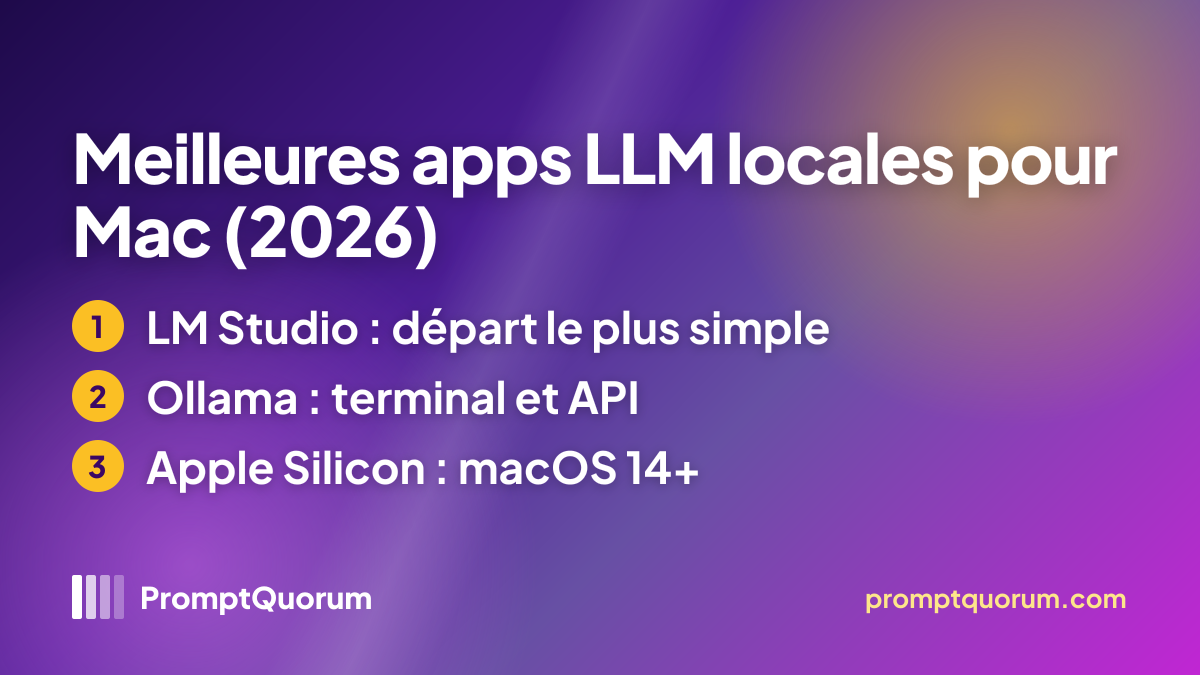
Faits rapides
- Apps comparées : LM Studio, Ollama, Jan, Msty, AnythingLLM, Open WebUI, oMLX, Chatbox.
- Dernières versions amont (vérifiées le 31 oct. 2026) : LM Studio 0.4.28 (31 oct. 2026) · Ollama v0.40.13 (28 oct.) · Jan v0.8.8 (28 oct.) · Open WebUI v0.12.5 (29 oct.) · oMLX v0.7.3rc1 (27 oct.) · AnythingLLM v1.19.0 (26 oct.) · Msty Studio 3.0.0 Beta 15 (7 oct.) · Chatbox v1.23.5 (24 sept. 2026). Aucune n’a plus de 3 mois, donc aucun avertissement d’inactivité ne s’applique.
- Apple Silicon uniquement : LM Studio et oMLX. Les Mac Intel exécutent encore Ollama (CPU seul) et AnythingLLM.
- Locales par conception : LM Studio, Ollama, Jan, oMLX. Peuvent aussi utiliser le cloud : Msty, Chatbox, Open WebUI, AnythingLLM.
- Aucun benchmark : PromptQuorum n’a pas mesuré les tokens par seconde de ces apps sur Mac ; ce guide compare des faits issus de sources officielles.
Quelle app Mac installer en premier ?
Commencez par LM Studio si vous voulez une fenêtre, un navigateur de modèles et pas de terminal ; commencez par Ollama si la ligne de commande vous convient ou si vous avez besoin d’une API locale pour d’autres outils. Les deux sont gratuits et exécutent les modèles sur votre Mac. Ajoutez ensuite Open WebUI ou AnythingLLM si vous voulez une interface navigateur ou un chat de documents sur les mêmes modèles.
📍 En une phrase
Pour la plupart des utilisateurs de Mac en 2026, installez LM Studio (gratuit, Apple Silicon, macOS 14+) avec un petit modèle ; utilisez Ollama si vous préférez le terminal ou avez besoin d’une API locale.
💬 En termes simples
LM Studio est une app Mac ordinaire avec des boutons. Ollama est un service d’arrière-plan que vous pilotez depuis le terminal ou d’autres apps. Choisissez celle qui correspond à votre façon de travailler ; vous pouvez installer les deux.
Tableau comparatif des apps Mac
Les huit apps diffèrent sur trois points : la façon de les utiliser (fenêtre, terminal ou navigateur), la possibilité d’accéder à des modèles cloud et les Mac pris en charge. Les versions et les conditions de licence ont été lues sur les pages officielles des projets le 31 oct. 2026.
App | Coût / licence | Configuration Mac | Interface | Idéal pour |
|---|---|---|---|---|
| LM Studio | Gratuit (code fermé) | Apple Silicon, macOS 14+ | App de bureau | Première installation |
| Ollama | Gratuit (MIT) | macOS 14+ ; Intel : CPU seul | CLI, API, app | Développeurs, API locale |
| Jan | Gratuit (open source) | macOS 13.6+ (README) | App de bureau | Chat open source |
| Msty | Freemium (code fermé) | Non publiée (voir msty.ai) | App de bureau | Chat multi-modèles |
| AnythingLLM | Gratuit (MIT) | Installateurs Apple Silicon et Intel | App de bureau, web | Chat avec documents |
| Open WebUI | Gratuit (BSD modifiée) | Tout Mac via navigateur | Navigateur (Docker/pip) | Interface de chat web |
| oMLX | Gratuit (Apache-2.0) | Apple Silicon, macOS 15+ | App Mac, serveur | Inférence MLX |
| Chatbox | Gratuit (GPL-3.0) | App macOS (voir chatboxai.app) | App de bureau, web | Client léger |
La configuration Mac requise provient de la documentation de chaque projet. Quand un projet n’en publie pas, le tableau le dit au lieu de deviner.
LM Studio : l’app graphique la plus simple
LM Studio est le moyen le plus simple d’exécuter un modèle sur Mac dans une fenêtre d’app normale. Il inclut un navigateur de modèles, une vue de chat et un mode serveur local. Test complet : test de LM Studio.
- Ce que c’est : une app graphique gratuite pour modèles locaux ; le site de LM Studio décrit son runtime comme MLX et llama.cpp sous le capot. Elle est à code fermé et, selon la fiche de l’annuaire, gratuite pour un usage personnel et professionnel.
- Dernière version (vérifiée le 31 oct. 2026) : 0.4.28, 31 oct. 2026 (source).
- Configuration Mac : Apple Silicon (M1 à M4 cités) et macOS 14 ou plus récent, d’après la page des exigences système de LM Studio. Les Mac Intel ne sont pas pris en charge.
- Idéal pour : les débutants qui veulent parcourir, télécharger et discuter sans terminal.
Ollama : ligne de commande, API et app de bureau
Ollama est le choix par défaut des utilisateurs du terminal et de tout ce qui a besoin d’une API de modèles locale. Il tourne comme service d’arrière-plan avec une ligne de commande, une API HTTP et une app de bureau. Test complet : test d’Ollama. Guide d’installation : Ollama sur Mac.
- Ce que c’est : un runtime sous licence MIT. Installation en montant l’image disque ou avec Homebrew (
brew install ollama; la formule existe dans Homebrew). - Dernière version (vérifiée le 31 oct. 2026) : v0.40.13, 28 oct. 2026 (source).
- Configuration Mac : macOS Sonoma (14) ou plus récent ; les puces Apple M bénéficient du CPU et du GPU, les Mac Intel tournent sur le CPU seul (documentation macOS d’Ollama).
- Idéal pour : les développeurs, les scripts et comme backend d’Open WebUI ou d’autres apps de chat.
Jan : app de chat open source
Jan est une app de chat de bureau gratuite et open source qui exécute les modèles en local. Elle se présente comme un assistant de chat et télécharge les modèles pour vous. Test complet : test de Jan.
- Ce que c’est : une app de bureau open source (l’annuaire indique une variante d’Apache 2.0) avec un téléchargement macOS universel.
- Dernière version (vérifiée le 31 oct. 2026) : v0.8.8, 28 oct. 2026 (source).
- Configuration Mac : son README indique macOS 13.6 ou plus récent, avec environ 8 Go de RAM pour les modèles 3B et 16 Go pour les modèles 7B.
- Idéal pour : ceux qui veulent une alternative open source à un assistant de chat hébergé.
Msty : chat multi-modèles
Msty est une app de chat soignée qui peut dialoguer avec des modèles locaux et des fournisseurs cloud dans la même fenêtre. Elle est à code fermé avec une offre gratuite. Test complet : test de Msty.
- Ce que c’est : un client de chat de bureau de CloudStack, LLC ; le journal des modifications est publié sur msty.ai. L’annuaire la classe en freemium et code fermé.
- Dernière version (vérifiée le 31 oct. 2026) : Msty Studio 3.0.0 Beta 15, 7 oct. 2026 (source).
- Configuration Mac : non publiée sur les pages vérifiées par PromptQuorum ; confirmez sur msty.ai avant d’installer.
- Idéal pour : ceux qui veulent une seule interface pour plusieurs fournisseurs et modèles.
AnythingLLM : chat avec vos documents
AnythingLLM est le bon choix pour poser des questions sur vos propres fichiers. Il intègre une base vectorielle et un chat de documents. Test complet : test d’AnythingLLM.
- Ce que c’est : une app sous licence MIT avec une version de bureau et une version Docker ; elle peut utiliser des modèles locaux ou des fournisseurs cloud.
- Dernière version (vérifiée le 31 oct. 2026) : v1.19.0, 26 oct. 2026 (source).
- Configuration Mac : la page d’installation macOS officielle propose des installateurs distincts pour Apple Silicon et pour Mac Intel.
- Idéal pour : les questions-réponses privées sur documents depuis un portable.
Open WebUI : interface de chat dans le navigateur
Open WebUI offre une interface web de type ChatGPT pour les modèles locaux, mais il n’exécute pas lui-même les modèles. Associez-le à Ollama. Test complet : test d’Open WebUI. Alternatives : meilleures interfaces LLM locales.
- Ce que c’est : une app web auto-hébergée, installée avec Docker ou pip. Depuis la v0.6.6, elle utilise une licence BSD-3-Clause modifiée avec une clause de marque, que le projet dit non approuvée par l’OSI ; son usage reste gratuit.
- Dernière version (vérifiée le 31 oct. 2026) : v0.12.5, 29 oct. 2026 (source).
- Configuration Mac : rien au-delà de Docker ou Python ; tout Mac avec un navigateur peut l’ouvrir, et les modèles tournent dans le backend connecté.
- Idéal pour : une interface navigateur pour un ou plusieurs utilisateurs au-dessus d’Ollama.
oMLX : serveur d’inférence MLX pour Apple Silicon
oMLX s’adresse à ceux qui veulent le framework MLX d’Apple derrière un serveur local et une app Mac. Test complet : test d’oMLX. Contexte : MLX, Ollama et llama.cpp sur Mac.
- Ce que c’est : un serveur d’inférence basé sur MLX sous Apache-2.0, avec une app macOS qui installe un petit raccourci en ligne de commande.
- Dernière version (vérifiée le 31 oct. 2026) : v0.7.3rc1, 27 oct. 2026 (source).
- Configuration Mac : Apple Silicon (M1 à M5) et macOS 15.0 ou plus récent (README du projet). Le dernier tag GitHub, v0.7.3rc1, est une version candidate.
- Idéal pour : l’inférence native Apple et les agents de code locaux.
Chatbox : client léger
Chatbox est un petit client de chat multiplateforme pour modèles locaux et cloud. Test complet : test de Chatbox.
- Ce que c’est : un client de bureau et web ; la Community Edition est publiée en open source sous GPL-3.0.
- Dernière version (vérifiée le 31 oct. 2026) : v1.23.5, 24 sept. 2026 (source).
- Configuration Mac : le projet propose un téléchargement macOS ; consultez chatboxai.app pour la configuration actuelle.
- Idéal pour : un client léger relié à un serveur Ollama ou LM Studio.
De quelle mémoire votre Mac a-t-il besoin ?
La mémoire unifiée est la limite, quelle que soit l’app choisie. L’app change l’interface, pas la mémoire dont un modèle a besoin.
- Le README de Jan donne un repère : environ 8 Go de RAM pour les modèles 3B, 16 Go pour les modèles 7B et 32 Go pour les modèles 13B.
- Les grands modèles quantifiés demandent plus de mémoire ; consultez la fiche du modèle avant de le télécharger et laissez de la mémoire à macOS.
- Pour choisir le matériel selon le modèle de Mac, voir Meilleur Mac pour l’IA locale et Meilleurs modèles Ollama pour Apple Silicon.
Erreurs courantes
- Installer LM Studio ou oMLX sur un Mac Intel. Les deux exigent Apple Silicon. Utilisez plutôt Ollama (CPU seul sur Intel) ou AnythingLLM.
- Croire qu’Open WebUI exécute les modèles. Ce n’est que l’interface ; installez d’abord Ollama ou un autre backend.
- Supposer que toute app de chat est entièrement locale. Msty, Chatbox, Open WebUI et AnythingLLM peuvent aussi se connecter à des fournisseurs cloud ; vérifiez le réglage du fournisseur avant d’envoyer du texte privé.
- Télécharger un modèle plus gros que votre mémoire. L’app l’installera, mais les réponses seront lentes ou échoueront. Commencez petit puis montez.
- Installer cinq apps avec chacune son dossier de modèles. Chaque app peut stocker sa propre copie du même modèle ; gardez une ou deux apps pour économiser de l’espace disque.
Sources
- LM Studio — lmstudio.ai (dernière version 0.4.28, 31 oct. 2026 ; notes de version).
- Ollama — ollama.com (dernière version v0.40.13, 28 oct. 2026 ; notes de version).
- Jan — jan.ai (dernière version v0.8.8, 28 oct. 2026 ; notes de version).
- Msty — msty.ai (dernière version Msty Studio 3.0.0 Beta 15, 7 oct. 2026 ; notes de version).
- AnythingLLM — anythingllm.com (dernière version v1.19.0, 26 oct. 2026 ; notes de version).
- Open WebUI — openwebui.com (dernière version v0.12.5, 29 oct. 2026 ; notes de version).
- oMLX — omlx.ai (dernière version v0.7.3rc1, 27 oct. 2026 ; notes de version).
- Chatbox — chatboxai.app (dernière version v1.23.5, 24 sept. 2026 ; notes de version).
- Exigences système de LM Studio — lmstudio.ai/docs/app/system-requirements (Apple Silicon, macOS 14).
- Documentation macOS d’Ollama — github.com/ollama/ollama (macOS 14+, puce M ou x86 CPU seul) et la formule Homebrew.
- README de Jan — github.com/janhq/jan (macOS 13.6+, repères de RAM).
- README d’oMLX — github.com/jundot/omlx (macOS 15+, Apple Silicon, Apache-2.0).
- Installation macOS d’AnythingLLM — docs.anythingllm.com (installateurs Apple Silicon et Intel).
Questions fréquemment posées
Quelle est la meilleure app d’IA locale pour Mac ?
LM Studio est la première app la plus simple (gratuite, Apple Silicon, macOS 14+). Ollama convient le mieux aux utilisateurs du terminal et aux développeurs. Jan est une bonne app de chat open source. Le meilleur choix dépend de ce que vous voulez : une fenêtre, une ligne de commande ou une interface navigateur.
Quelles sont les meilleures alternatives à LM Studio sur Mac ?
Ollama (ligne de commande et API), Jan (app de chat open source), Msty (chat multi-modèles), AnythingLLM (chat de documents) et Chatbox (client léger). Open WebUI est une interface navigateur qui s’associe à Ollama plutôt qu’un remplacement direct.
Puis-je installer Ollama avec Homebrew ?
Oui. Homebrew propose une formule ollama, donc brew install ollama fonctionne. Vous pouvez aussi monter l’image disque officielle et glisser Ollama dans Applications.
Ces apps fonctionnent-elles sur les Mac Intel ?
Certaines oui. LM Studio et oMLX exigent Apple Silicon. Ollama tourne sur les Mac Intel en mode CPU seul, et AnythingLLM publie un installateur Intel. Open WebUI fonctionne dans un navigateur, mais le backend connecté doit tourner quelque part.
Ces apps sont-elles gratuites ?
LM Studio, Ollama, Jan, AnythingLLM, Open WebUI, oMLX et Chatbox sont gratuits à télécharger ; Msty a une offre gratuite et des options payantes. Les licences diffèrent : Ollama et AnythingLLM sont sous MIT, oMLX sous Apache-2.0, Chatbox Community Edition sous GPL-3.0, LM Studio et Msty sont à code fermé.
Quelle app choisir pour discuter avec mes propres documents ?
AnythingLLM est conçu pour cela : un chat de documents avec base vectorielle intégrée. Open WebUI prend aussi en charge le chat de documents une fois relié à un backend comme Ollama.
Ai-je besoin d’Open WebUI si j’utilise déjà Ollama ?
Non. Ollama fonctionne dans le terminal et avec sa propre app de bureau. Open WebUI ajoute à Ollama une interface navigateur, plusieurs utilisateurs et des fonctions supplémentaires.
Un LLM local fonctionne-t-il hors ligne sur Mac ?
Oui pour les modèles déjà téléchargés. LM Studio, Ollama, Jan et oMLX exécutent les modèles sur votre Mac. Les fonctions qui appellent des fournisseurs cloud ou la recherche web dans Msty, Chatbox, Open WebUI et AnythingLLM exigent une connexion internet.
De combien de RAM ai-je besoin ?
Cela dépend du modèle, pas de l’app. Le README de Jan suggère environ 8 Go de RAM pour les modèles 3B et 16 Go pour les modèles 7B. Les modèles plus grands en demandent plus ; consultez chaque fiche de modèle.