Kurzfakten
- Verglichene Apps: LM Studio, Ollama, Jan, Msty, AnythingLLM, Open WebUI, oMLX, Chatbox.
- Aktuelle Upstream-Releases (geprüft am 31. Okt. 2026): LM Studio 0.4.28 (31. Okt. 2026) · Ollama v0.40.13 (28. Okt.) · Jan v0.8.8 (28. Okt.) · Open WebUI v0.12.5 (29. Okt.) · oMLX v0.7.3rc1 (27. Okt.) · AnythingLLM v1.19.0 (26. Okt.) · Msty Studio 3.0.0 Beta 15 (7. Okt.) · Chatbox v1.23.5 (24. Sept. 2026). Keine App ist älter als 3 Monate, daher gilt keine Veraltet-Warnung.
- Nur Apple Silicon: LM Studio und oMLX. Intel-Macs führen weiterhin Ollama (nur CPU) und AnythingLLM aus.
- Von Grund auf lokal: LM Studio, Ollama, Jan, oMLX. Können auch Cloud-Anbieter nutzen: Msty, Chatbox, Open WebUI, AnythingLLM.
- Keine Benchmarks: PromptQuorum hat die Token pro Sekunde dieser Apps auf dem Mac nicht gemessen; dieser Leitfaden vergleicht Fakten aus offiziellen Quellen.
Welche Mac-App sollten Sie zuerst installieren?
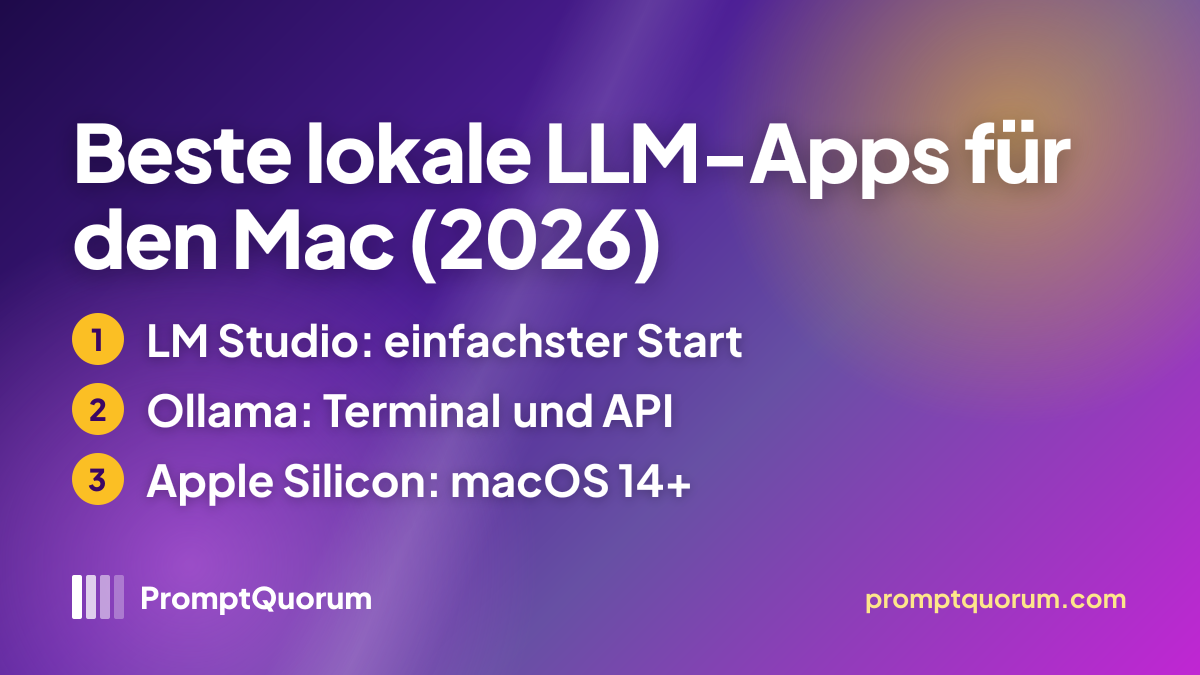
Beginnen Sie mit LM Studio, wenn Sie ein Fenster, einen Modellbrowser und kein Terminal möchten; beginnen Sie mit Ollama, wenn Sie die Kommandozeile mögen oder eine lokale API für andere Tools brauchen. Beide sind kostenlos und führen Modelle auf Ihrem Mac aus. Ergänzen Sie später Open WebUI oder AnythingLLM, wenn Sie eine Browser-Oberfläche oder Dokumenten-Chat auf denselben Modellen wünschen.
📍 In einem Satz
Für die meisten Mac-Nutzer ist 2026 LM Studio (kostenlos, Apple Silicon, macOS 14+) mit einem kleinen Modell der beste Start; Ollama passt, wenn Sie das Terminal bevorzugen oder eine lokale API brauchen.
💬 In einfachen Worten
LM Studio ist eine normale Mac-App mit Schaltflächen. Ollama ist ein Hintergrunddienst, den Sie über das Terminal oder andere Apps steuern. Wählen Sie, was zu Ihrer Arbeitsweise passt; Sie können auch beide installieren.
Vergleichstabelle der Mac-Apps
Die acht Apps unterscheiden sich in drei Punkten: wie Sie sie bedienen (Fenster, Terminal oder Browser), ob sie Cloud-Modelle erreichen können und welche Macs sie unterstützen. Versionen und Lizenzbedingungen wurden am 31. Okt. 2026 von den offiziellen Projektseiten gelesen.
App | Kosten / Lizenz | Mac-Voraussetzung | Oberfläche | Am besten für |
|---|---|---|---|---|
| LM Studio | Kostenlos (Closed Source) | Apple Silicon, macOS 14+ | Desktop-App | Einfachste Erstinstallation |
| Ollama | Kostenlos (MIT) | macOS 14+; Intel nur CPU | CLI, API, App | Entwickler, lokale API |
| Jan | Kostenlos (Open Source) | macOS 13.6+ (README) | Desktop-App | Open-Source-Chat |
| Msty | Freemium (Closed Source) | Nicht veröffentlicht (msty.ai) | Desktop-App | Chat mit mehreren Modellen |
| AnythingLLM | Kostenlos (MIT) | Installer für Apple Silicon und Intel | Desktop-App, Web | Chat mit Dokumenten |
| Open WebUI | Kostenlos (BSD-basiert, angepasst) | Jeder Mac über den Browser | Browser (Docker/pip) | Chat-Oberfläche im Browser |
| oMLX | Kostenlos (Apache-2.0) | Apple Silicon, macOS 15+ | Mac-App, Server | MLX-Inferenz |
| Chatbox | Kostenlos (GPL-3.0) | macOS-App (siehe chatboxai.app) | Desktop-App, Web | Schlanker Client |
Die Mac-Voraussetzungen stammen aus der Dokumentation des jeweiligen Projekts. Wo ein Projekt keine nennt, steht das in der Tabelle, statt zu raten.
LM Studio: einfachste grafische App
LM Studio ist der einfachste Weg, auf dem Mac ein Modell in einem normalen App-Fenster auszuführen. Es bietet einen Modellbrowser, eine Chat-Ansicht und einen lokalen Servermodus. Vollständiger Test: LM-Studio-Review.
- Was es ist: eine kostenlose grafische App für lokale Modelle; die LM-Studio-Website beschreibt die Runtime als MLX und llama.cpp unter der Haube. Sie ist Closed Source und laut Verzeichniseintrag für private und geschäftliche Nutzung kostenlos.
- Aktuelle Version (geprüft am 31 Okt. 2026): 0.4.28, 31 Okt. 2026 (Quelle).
- Mac-Voraussetzung: Apple Silicon (M1 bis M4 genannt) und macOS 14 oder neuer, laut Seite zu den LM-Studio-Systemanforderungen. Intel-Macs werden nicht unterstützt.
- Am besten für: Einsteiger, die ohne Terminal Modelle suchen, laden und chatten möchten.
Ollama: Kommandozeile, API und Desktop-App
Ollama ist die Standardwahl für Terminal-Nutzer und für alles, was eine lokale Modell-API braucht. Es läuft als Hintergrunddienst mit Kommandozeile, HTTP-API und Desktop-App. Vollständiger Test: Ollama-Review. Einrichtung: Ollama auf dem Mac.
- Was es ist: eine Runtime unter MIT-Lizenz. Installation über das Disk-Image oder mit Homebrew (
brew install ollama; die Formel existiert in Homebrew). - Aktuelle Version (geprüft am 31 Okt. 2026): v0.40.13, 28 Okt. 2026 (Quelle).
- Mac-Voraussetzung: macOS Sonoma (14) oder neuer; Apple-M-Chips erhalten CPU- und GPU-Unterstützung, Intel-Macs laufen nur auf der CPU (Ollama-macOS-Dokumentation).
- Am besten für: Entwickler, Skripte und als Backend für Open WebUI oder andere Chat-Apps.
Jan: Open-Source-Chat-App
Jan ist eine kostenlose Open-Source-Desktop-Chat-App, die Modelle lokal ausführt. Sie wirkt wie ein Chat-Assistent und lädt Modelle für Sie herunter. Vollständiger Test: Jan-Review.
- Was es ist: eine Open-Source-Desktop-App (das Verzeichnis nennt eine Apache-2.0-Variante als Lizenz) mit einem macOS-Universal-Download.
- Aktuelle Version (geprüft am 31 Okt. 2026): v0.8.8, 28 Okt. 2026 (Quelle).
- Mac-Voraussetzung: laut README macOS 13.6 oder neuer, mit etwa 8 GB RAM für 3B-Modelle und 16 GB für 7B-Modelle.
- Am besten für: Nutzer, die eine Open-Source-Alternative zu einem gehosteten Chat-Assistenten möchten.
Msty: Chat mit mehreren Modellen
Msty ist eine ausgereifte Chat-App, die im selben Fenster mit lokalen Modellen und Cloud-Anbietern spricht. Sie ist Closed Source mit kostenloser Stufe. Vollständiger Test: Msty-Review.
- Was es ist: ein Desktop-Chat-Client von CloudStack, LLC; das Changelog steht auf msty.ai. Das Verzeichnis führt ihn als Freemium und Closed Source.
- Aktuelle Version (geprüft am 31 Okt. 2026): Msty Studio 3.0.0 Beta 15, 7 Okt. 2026 (Quelle).
- Mac-Voraussetzung: auf den von PromptQuorum geprüften Seiten nicht veröffentlicht; bitte vor der Installation auf msty.ai prüfen.
- Am besten für: Menschen, die eine Oberfläche für mehrere Anbieter und Modelle wünschen.
AnythingLLM: Chat mit Ihren Dokumenten
AnythingLLM ist die Wahl, wenn Sie Fragen zu Ihren eigenen Dateien stellen möchten. Es bringt einen Vektorspeicher und Dokumenten-Chat mit. Vollständiger Test: AnythingLLM-Review.
- Was es ist: eine App unter MIT-Lizenz mit Desktop- und Docker-Version; sie kann lokale Modelle oder Cloud-Anbieter nutzen.
- Aktuelle Version (geprüft am 31 Okt. 2026): v1.19.0, 26 Okt. 2026 (Quelle).
- Mac-Voraussetzung: die offizielle macOS-Installationsseite bietet getrennte Installer für Apple Silicon und Intel-Macs.
- Am besten für: privates Dokumenten-Frage-Antwort auf einem Laptop.
Open WebUI: Chat-Oberfläche im Browser
Open WebUI bietet eine ChatGPT-ähnliche Weboberfläche für lokale Modelle, führt Modelle aber nicht selbst aus. Kombinieren Sie es mit Ollama. Vollständiger Test: Open-WebUI-Review. Alternativen: Beste lokale LLM-Frontends.
- Was es ist: eine selbst gehostete Web-App, installiert mit Docker oder pip. Seit v0.6.6 gilt eine angepasste BSD-3-Clause-Lizenz mit Branding-Klausel, die laut Projekt nicht von der OSI anerkannt ist; die Nutzung bleibt kostenlos.
- Aktuelle Version (geprüft am 31 Okt. 2026): v0.12.5, 29 Okt. 2026 (Quelle).
- Mac-Voraussetzung: außer Docker oder Python keine; jeder Mac mit Browser kann es öffnen, die Modelle laufen im angebundenen Backend.
- Am besten für: eine Browser-Oberfläche für einen oder mehrere Nutzer auf Basis von Ollama.
oMLX: MLX-Inferenzserver für Apple Silicon
oMLX ist für alle, die Apples MLX-Framework hinter einem lokalen Server und einer Mac-App nutzen möchten. Vollständiger Test: oMLX-Review. Hintergrund: MLX vs. Ollama vs. llama.cpp auf dem Mac.
- Was es ist: ein MLX-basierter Inferenzserver unter Apache-2.0 mit macOS-App, die ein kleines Kommandozeilen-Shim installiert.
- Aktuelle Version (geprüft am 31 Okt. 2026): v0.7.3rc1, 27 Okt. 2026 (Quelle).
- Mac-Voraussetzung: Apple Silicon (M1 bis M5) und macOS 15.0 oder neuer (Projekt-README). Das neueste GitHub-Tag v0.7.3rc1 ist ein Release Candidate.
- Am besten für: Apple-native Inferenz und lokale Coding-Agenten.
Chatbox: schlanker Client
Chatbox ist ein kleiner plattformübergreifender Chat-Client für lokale und Cloud-Modelle. Vollständiger Test: Chatbox-Review.
- Was es ist: ein Desktop- und Web-Client; die Community Edition ist unter GPL-3.0 als Open Source veröffentlicht.
- Aktuelle Version (geprüft am 31 Okt. 2026): v1.23.5, 24 Sept. 2026 (Quelle).
- Mac-Voraussetzung: das Projekt bietet einen macOS-Download; die aktuelle Voraussetzung steht auf chatboxai.app.
- Am besten für: einen schlanken Client, der sich mit einem Ollama- oder LM-Studio-Server verbindet.
Wie viel Arbeitsspeicher braucht Ihr Mac?
Der einheitliche Arbeitsspeicher setzt die Grenze, egal welche App Sie wählen. Die App ändert die Oberfläche, nicht den Speicherbedarf eines Modells.
- Das README von Jan gibt eine Faustregel: etwa 8 GB RAM für 3B-Modelle, 16 GB für 7B-Modelle und 32 GB für 13B-Modelle.
- Größere quantisierte Modelle brauchen mehr Speicher; prüfen Sie die Modellkarte vor dem Download und lassen Sie Speicher für macOS frei.
- Hardware-Empfehlungen nach Mac-Modell finden Sie unter Bester Mac für lokale KI und Beste Ollama-Modelle für Apple Silicon.
Häufige Fehler
- LM Studio oder oMLX auf einem Intel-Mac installieren. Beide setzen Apple Silicon voraus. Nutzen Sie stattdessen Ollama (auf Intel nur CPU) oder AnythingLLM.
- Erwarten, dass Open WebUI Modelle ausführt. Es ist nur die Oberfläche; installieren Sie zuerst Ollama oder ein anderes Backend.
- Annehmen, dass jede Chat-App vollständig lokal arbeitet. Msty, Chatbox, Open WebUI und AnythingLLM können sich auch mit Cloud-Anbietern verbinden; prüfen Sie die Anbieter-Einstellung, bevor Sie private Texte senden.
- Ein Modell laden, das größer ist als Ihr Arbeitsspeicher. Die App installiert es zwar, aber die Antworten werden langsam oder schlagen fehl. Beginnen Sie klein und steigern Sie sich.
- Fünf Apps mit getrennten Modellordnern installieren. Jede App kann eine eigene Kopie desselben Modells speichern; wählen Sie ein bis zwei Apps, um Speicherplatz zu sparen.
Quellen
- LM Studio — lmstudio.ai (aktuelle Version 0.4.28, 31 Okt. 2026; Release Notes).
- Ollama — ollama.com (aktuelle Version v0.40.13, 28 Okt. 2026; Release Notes).
- Jan — jan.ai (aktuelle Version v0.8.8, 28 Okt. 2026; Release Notes).
- Msty — msty.ai (aktuelle Version Msty Studio 3.0.0 Beta 15, 7 Okt. 2026; Release Notes).
- AnythingLLM — anythingllm.com (aktuelle Version v1.19.0, 26 Okt. 2026; Release Notes).
- Open WebUI — openwebui.com (aktuelle Version v0.12.5, 29 Okt. 2026; Release Notes).
- oMLX — omlx.ai (aktuelle Version v0.7.3rc1, 27 Okt. 2026; Release Notes).
- Chatbox — chatboxai.app (aktuelle Version v1.23.5, 24 Sept. 2026; Release Notes).
- Systemanforderungen von LM Studio — lmstudio.ai/docs/app/system-requirements (Apple Silicon, macOS 14).
- Ollama-macOS-Dokumentation — github.com/ollama/ollama (macOS 14+, M-Chip oder x86 nur CPU) und die Homebrew-Formel.
- Jan-README — github.com/janhq/jan (macOS 13.6+, RAM-Richtwerte).
- oMLX-README — github.com/jundot/omlx (macOS 15+, Apple Silicon, Apache-2.0).
- AnythingLLM-macOS-Installation — docs.anythingllm.com (Installer für Apple Silicon und Intel).
Häufig gestellte Fragen
Was ist die beste lokale KI-App für den Mac?
LM Studio ist die einfachste erste App (kostenlos, Apple Silicon, macOS 14+). Ollama passt am besten für Terminal-Nutzer und Entwickler. Jan ist eine gute Open-Source-Chat-App. Die beste Wahl hängt davon ab, ob Sie ein Fenster, eine Kommandozeile oder eine Browser-Oberfläche möchten.
Was sind die besten LM-Studio-Alternativen auf dem Mac?
Ollama (Kommandozeile und API), Jan (Open-Source-Chat-App), Msty (Chat mit mehreren Modellen), AnythingLLM (Dokumenten-Chat) und Chatbox (schlanker Client). Open WebUI ist eine Browser-Oberfläche, die zu Ollama passt, und kein direkter Ersatz.
Kann ich Ollama mit Homebrew installieren?
Ja. Homebrew hat eine ollama-Formel, daher funktioniert brew install ollama. Sie können auch das offizielle Disk-Image mounten und Ollama in den Programme-Ordner ziehen.
Laufen diese Apps auf Intel-Macs?
Einige. LM Studio und oMLX setzen Apple Silicon voraus. Ollama läuft auf Intel-Macs nur auf der CPU, und AnythingLLM bietet einen Intel-Installer. Open WebUI läuft im Browser, aber das angebundene Backend muss irgendwo laufen.
Sind diese Apps kostenlos?
LM Studio, Ollama, Jan, AnythingLLM, Open WebUI, oMLX und Chatbox sind kostenlos herunterladbar; Msty hat eine kostenlose Stufe und kostenpflichtige Optionen. Die Lizenzen unterscheiden sich: Ollama und AnythingLLM sind MIT, oMLX ist Apache-2.0, die Chatbox Community Edition ist GPL-3.0, LM Studio und Msty sind Closed Source.
Welche App eignet sich für den Chat mit eigenen Dokumenten?
AnythingLLM ist dafür gebaut: ein Dokumenten-Chat mit mitgeliefertem Vektorspeicher. Auch Open WebUI unterstützt Dokumenten-Chat, sobald es mit einem Backend wie Ollama verbunden ist.
Brauche ich Open WebUI, wenn ich schon Ollama nutze?
Nein. Ollama funktioniert im Terminal und mit der eigenen Desktop-App. Open WebUI ergänzt Ollama um eine Browser-Oberfläche, mehrere Nutzer und weitere Funktionen.
Funktioniert ein lokales LLM auf dem Mac offline?
Ja, für die bereits heruntergeladenen Modelle. LM Studio, Ollama, Jan und oMLX führen Modelle auf Ihrem Mac aus. Funktionen, die Cloud-Anbieter oder Websuche in Msty, Chatbox, Open WebUI und AnythingLLM aufrufen, brauchen eine Internetverbindung.
Wie viel RAM brauche ich?
Das hängt vom Modell ab, nicht von der App. Das README von Jan nennt etwa 8 GB RAM für 3B-Modelle und 16 GB für 7B-Modelle. Größere Modelle brauchen mehr; prüfen Sie die jeweilige Modellkarte.