2026년 MacBook에서 Ollama를 위한 최적의 eGPU는?
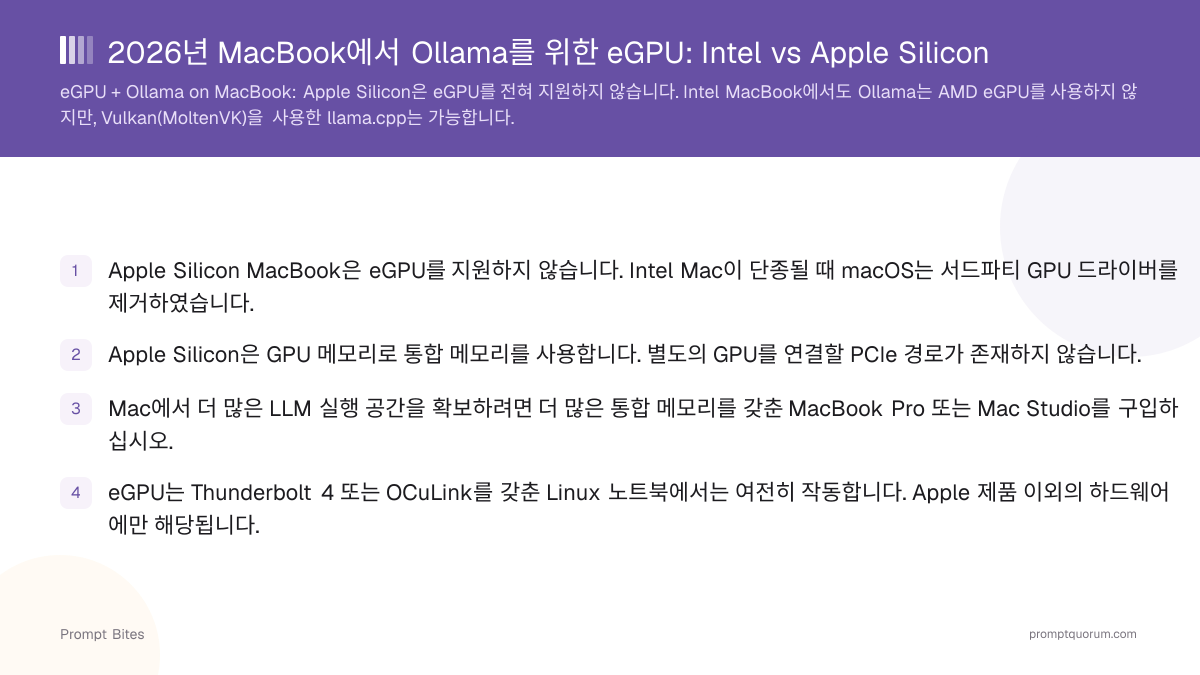
Apple Silicon MacBook에서는 eGPU가 보통 Ollama를 위해 구입해야 할 업그레이드가 아닙니다. Ollama는 이미 Mac에 내장된 GPU를 Metal을 통해 가속에 사용하고 있으므로, 더 많은 통합 메모리를 사는 것이 어떤 외장 GPU보다 로컬 LLM 성능에 더 도움이 됩니다. 2026년 4월부터 Apple은 TinyGPU라는 서드파티 드라이버를 승인했으며, 이는 NVIDIA와 AMD eGPU가 Thunderbolt 또는 USB4를 통해 Apple Silicon에서 AI 연산을 수행할 수 있게 해줍니다 — 하지만 이는 tinygrad 프레임워크를 통해서만 작동하며 Ollama와는 무관하므로, 오늘날 Ollama 사용자에게는 이 권장 사항이 바뀌지 않습니다. 어떤 Mac 구성보다도 훨씬 더 높은 로컬 AI 성능이 필요하다면, 별도의 NVIDIA GPU 시스템이 더 나은 투자입니다. Intel MacBook이나 iMac을 사용 중이라면 eGPU가 더 합리적인 선택입니다 — 아래를 참고하십시오.
이 페이지에는 타사 제품에 대한 참조 링크가 포함되어 있습니다. PromptQuorum은 어떤 제휴 프로그램에도 등록되어 있지 않습니다 — 이는 수수료가 발생하지 않는 일반 링크입니다. 링크 클릭 및 이후 단계는 전적으로 귀하의 책임입니다. 이 링크는 PromptQuorum의 어떠한 보증이나 검증을 나타내지 않습니다.
빠른 답변
Apple Silicon MacBook의 경우, Ollama를 가속하는 eGPU는 존재하지 않습니다 — 대신 더 많은 통합 메모리를 구입하십시오. Mac이 제공할 수 있는 것보다 훨씬 더 많은 로컬 AI 성능이 필요하다면 별도의 NVIDIA GPU 시스템을 구입하십시오. Intel MacBook이나 iMac을 소유하고 있다면 eGPU는 정말 합리적인 선택입니다.
- ▸Apple Silicon의 Ollama는 칩에 내장된 Metal을 사용합니다 — Apple의 새로운 TinyGPU 드라이버가 있든 없든 Ollama용 eGPU 경로는 없습니다.
- ▸Apple은 2026년 4월에 TinyGPU를 승인하여 NVIDIA/AMD eGPU가 Apple Silicon에서 AI 연산을 수행할 수 있게 했지만, 이는 tinygrad 프레임워크를 통해서만 가능하며 Ollama를 통해서는 불가능합니다.
- ▸Intel Mac에서는 AMD eGPU가 Thunderbolt 3를 통해 물리적으로 작동하며 Vulkan(MoltenVK)을 통해 llama.cpp를 가속할 수 있습니다 — 다만 Ollama 자체를 직접 가속하지는 못합니다.
핵심 요점
- ✓Apple Silicon + Ollama: 내장된 Metal GPU를 사용하십시오 — eGPU는 보통 구입해야 할 업그레이드가 아닙니다
- ✓Apple Silicon에서 더 큰 로컬 모델을 실행하기 위한 진짜 업그레이드 경로는 통합 메모리를 늘리는 것입니다
- ✓Apple은 2026년 4월에 Apple Silicon용 AI 연산 eGPU를 위한 서드파티 드라이버(TinyGPU)를 승인했지만, 이는 Ollama가 아닌 tinygrad를 통해 작동합니다
- ✓Mac이 제공하는 것보다 훨씬 더 많은 로컬 AI 성능이 필요합니까? 별도의 NVIDIA GPU 시스템이 더 나은 투자입니다
- ✓Intel Mac이나 iMac을 소유하고 계십니까? eGPU는 정말로 다른, 더 합리적인 경우입니다 — Intel Mac 섹션을 참고하십시오
빠른 답변
Apple Silicon MacBook을 가지고 있다면, Ollama를 위해 eGPU를 구입하지 마십시오 — 대신 더 많은 통합 메모리를 구입하십시오. Ollama는 이미 Metal을 통해 Mac에 내장된 GPU에서 실행됩니다. 우선순위가 "로컬 AI도 실행되는 MacBook"에서 "최대한의 로컬 AI 성능"으로 바뀐다면, 별도의 NVIDIA GPU 시스템이 더 나은 선택입니다. 이미 Intel MacBook이나 iMac을 소유하고 있다면, eGPU는 그 수명을 늘리는 정말 합리적인 방법입니다.
- ▸🍎 Apple Silicon을 위한 최선의 해결책: eGPU가 아니라 더 많은 통합 메모리를 구입하십시오
- ▸💰 최선의 예산 절약 방법: MacBook을 그대로 유지하고 내장된 Metal GPU를 그대로 사용하십시오
- ▸🚀 훨씬 더 강력한 GPU 성능이 필요합니까? 별도의 NVIDIA GPU 시스템을 구입하십시오
- ▸⚠️ Intel Mac이나 iMac을 가지고 계십니까? eGPU가 합리적일 수 있습니다 — 근본적으로 다른 상황입니다
왜 eGPU가 Apple Silicon에서 Ollama의 업그레이드가 아닌가
Apple Silicon에서는 GPU가 CPU와 동일한 물리적 RAM(통합 메모리)을 공유하며, Ollama는 Metal을 통해 이 내장 GPU에만 추론 작업을 전달합니다. 외장 카드로 확장할 수 있는 별도의 VRAM 풀이 없으며, Ollama는 Windows나 Linux에서와 달리 macOS에서 NVIDIA/AMD 가속 경로를 전혀 가지고 있지 않습니다.
이는 2026년 4월에 약간 달라졌습니다. Apple은 TinyGPU를 승인했는데, 이는 tinygrad를 개발한 팀인 Tiny Corp가 만든 서드파티 DriverKit 확장 프로그램으로, System Integrity Protection을 비활성화하지 않고도 NVIDIA(Ampere 이상) 또는 AMD(RDNA3 이상) eGPU가 Thunderbolt나 USB4를 통해 Apple Silicon에서 AI 연산을 수행할 수 있게 해줍니다. 이는 순수하게 연산 전용입니다 — 게임 가속도, 디스플레이 출력도, Metal API 지원도 없으며, tinygrad 프레임워크(`DEV=NV` 또는 `DEV=AMD`)를 통해서만 작동합니다. Ollama는 tinygrad를 사용하지 않으므로, 이는 Ollama에 eGPU 경로를 제공하지 않습니다. 이는 주로 이미 tinygrad로 개발하고 있는 개발자들에게 의미가 있습니다.
Ollama를 특별히 사용하는 사람에게는, eGPU 인클로저, GPU, 전원 공급 장치를 구입하고 Thunderbolt 호환성 문제를 해결하는 데 많은 돈과 노력이 들지만, 그렇게 해도 Ollama는 여전히 그것을 사용하지 못합니다. 통합 메모리를 늘리는 것이 더 간단하고, 유용한 용량당 비용도 더 저렴하며, 오늘 당장 별도 설정 없이 작동합니다.
| 제한 사항 | Apple Silicon MacBook | Thunderbolt 4/OCuLink Linux 노트북 |
|---|---|---|
| Ollama를 위한 eGPU 가속 | 경로 없음 — Metal만 가능 | CUDA 또는 ROCm으로 작동 |
| 어떤 형태든 AI 연산 eGPU 경로 | TinyGPU (tinygrad 전용, 2026년 4월부터) | 네이티브 NVIDIA/AMD 드라이버 |
| 메모리 아키텍처 | 통합 메모리만 사용 | eGPU의 별도 VRAM |
원하는 모델에 맞춰 메모리를 구입하세요
Apple Silicon에서 로컬 LLM을 실행할 때, 통합 메모리 용량이 애초에 어떤 모델을 불러올 수 있는지를 결정합니다 — GPU 속도는 불러올 수 있는 모델이 얼마나 빠르게 실행되는지만 결정합니다.
2026년 8월 애플 제품 라인업 업데이트로 데스크톱 Mac의 메모리 상한이 높아졌습니다. Mac mini는 899달러(M6, 최대 32GB) 또는 1,699달러(M5 Pro, 최대 64GB)부터 시작하고, Mac Studio는 2,499달러(M5 Max, 최대 128GB)부터 5,499달러(M5 Ultra, 최대 512GB)까지입니다. 이 상한은 데스크톱 라인업 기준이며, MacBook Pro는 여전히 더 낮은 상한이 적용됩니다.
| 통합 메모리 | 평가 |
|---|---|
| 16 GB | 🟡 소형 모델만 가능 |
| 24 GB | 🟢 눈에 띄게 나은 여유 |
| 32 GB | 🟢 강력한 휴대용 구성 |
| 48 GB 이상 | 🚀 훨씬 더 많은 모델 여유 |
훨씬 더 강력한 성능이 필요하다면? 별도의 NVIDIA 시스템을 구입하세요
우선순위가 "로컬 AI도 실행되는 MacBook"에서 "최대한의 로컬 AI 성능"으로 바뀐다면, Mac에 GPU 성능을 억지로 추가하려 하기보다 별도의 NVIDIA 머신을 구입하십시오. Ollama는 CUDA를 통해 RTX 30, 40, 50 시리즈(및 그 이후) NVIDIA GPU를 지원하며, 이는 전용 VRAM, 훨씬 더 넓은 하드웨어 선택지, 그리고 어떤 Mac도 제공하지 못하는 간단한 업그레이드 가능성을 제공합니다.
이는 타협이 아니라 명확한 역할 분담입니다. 휴대성과 일상 사용을 위해 MacBook을 유지하고, 실제로 추가 성능이 필요한 로컬 AI 작업에는 NVIDIA 시스템을 사용하십시오.
Intel MacBook이나 iMac을 쓰고 있다면? eGPU는 다른, 더 합리적인 경우입니다
여기서 답이 달라집니다. Intel MacBook Pro와 Intel iMac을 포함한 구형 Intel Mac은 Thunderbolt 3를 통해 macOS 수준에서 외장 GPU를 지원하므로, eGPU가 기존 기기의 수명을 연장하는 합리적인 방법이 될 수 있습니다. Apple Silicon iMac(현재의 M 시리즈 iMac)은 Apple Silicon MacBook과 동일한 규칙을 따릅니다: Ollama를 위한 eGPU 경로는 없습니다.
Intel Mac에서도 Ollama는 여전히 eGPU로 작업을 전달하지 않습니다 — Apple Silicon의 Metal에서만 가속됩니다. 우회 방법은 MoltenVK를 통해 Vulkan 백엔드로 llama.cpp를 빌드하는 것으로, 이는 Intel Mac에서 AMD eGPU(예: Radeon RX 6800/6900 XT)에서 추론을 실행할 수 있으며, Thunderbolt 대역폭으로 인해 약 15~17%의 오버헤드가 발생합니다. 수동 컴파일이 필요하므로 Apple Silicon의 Ollama만큼 즉시 사용 가능하지는 않지만, 이미 해당 Intel Mac을 소유하고 있다면 진짜 선택지입니다.
오늘 로컬 AI를 위해 특별히 Mac을 구입한다면, 대신 Apple Silicon을 구입하고 통합 메모리를 우선하십시오 — 이 용도를 위해 Intel Mac을 구입하지 마십시오.
관련 읽을거리
- ▸Mac Mini M4가 로컬 LLM에 적합합니까? — 동일한 아키텍처를 갖춘 데스크탑 동등 제품
- ▸2026 로컬 LLM용 GPU 구매 가이드 — 별도의 NVIDIA 시스템 경로를 위한 자료
- ▸1,000달러 미만의 최고의 저렴한 AI 노트북 — 엔트리 레벨의 Apple 이외 대안
- ▸로컬 LLM을 위한 최고의 미니 PC — 데스크탑 미니 PC 대 MacBook 통합 메모리