Meilleure eGPU pour Ollama sur un MacBook en 2026
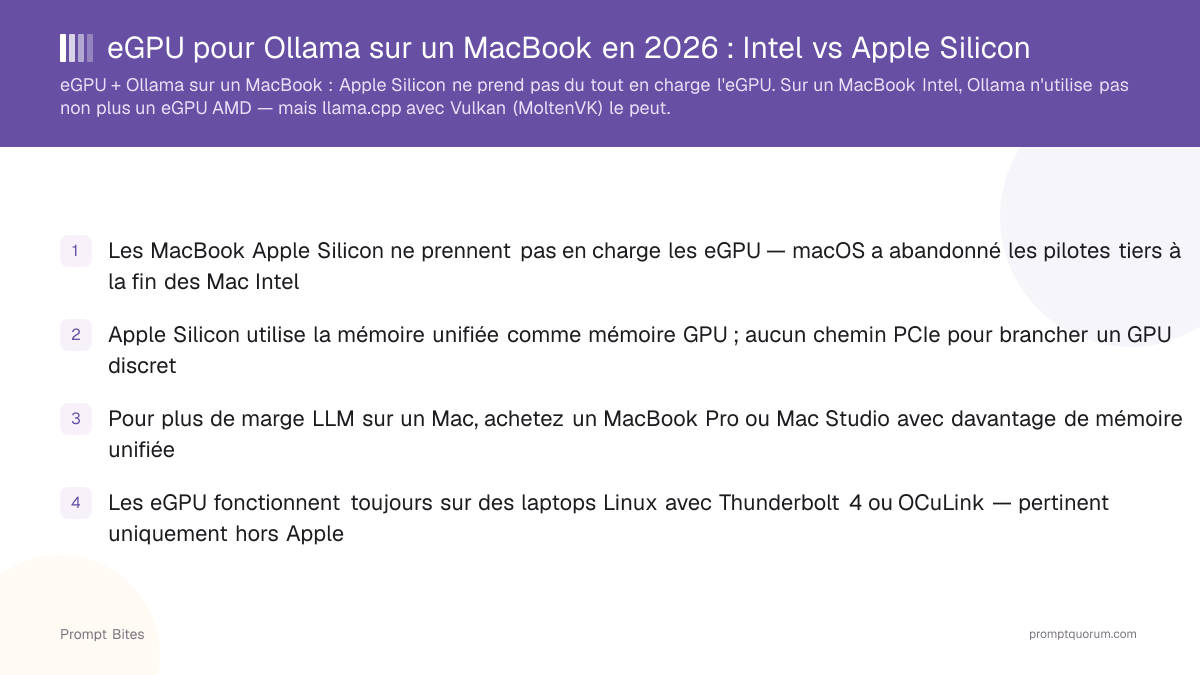
Pour un MacBook Apple Silicon, une eGPU n'est généralement pas la mise à niveau à faire pour Ollama. Ollama accélère déjà via le GPU intégré du Mac par Metal, donc acheter plus de mémoire unifiée apporte plus à la capacité LLM locale que n'importe quel GPU externe. Depuis avril 2026, Apple a approuvé un pilote tiers nommé TinyGPU qui permet à des eGPU NVIDIA et AMD de faire du calcul IA sur Apple Silicon via Thunderbolt ou USB4 — mais cela ne fonctionne que via le framework tinygrad, pas Ollama, donc cela ne change pas cette recommandation pour les utilisateurs d'Ollama aujourd'hui. Si vous avez besoin de bien plus de performance IA locale qu'aucune configuration Mac ne peut offrir, un système NVIDIA séparé est le meilleur investissement. Sur un MacBook Intel ou un iMac, une eGPU est une option plus raisonnable — voir plus bas.
Cette page contient des liens de référence vers des produits tiers. PromptQuorum n'est inscrit à aucun programme d'affiliation — ce sont de simples liens qui ne génèrent aucune commission. Cliquer sur les liens et vos prochaines étapes relèvent entièrement de votre responsabilité. Ces liens ne représentent aucune approbation ou vérification par PromptQuorum.
Réponse rapide
Pour un MacBook Apple Silicon, aucune eGPU n'accélère Ollama — achetez plutôt plus de mémoire unifiée. Si vous avez besoin de bien plus de performance IA locale qu'un Mac ne peut offrir, achetez un système NVIDIA séparé. Si vous possédez un MacBook Intel ou un iMac, une eGPU est une option vraiment raisonnable.
- ▸Ollama sur Apple Silicon utilise Metal, le GPU intégré à la puce — il n'y a aucune voie eGPU pour lui, avec ou sans le nouveau pilote TinyGPU d'Apple.
- ▸Apple a approuvé TinyGPU en avril 2026, permettant à des eGPU NVIDIA/AMD de faire du calcul IA sur Apple Silicon — mais uniquement via le framework tinygrad, pas via Ollama.
- ▸Sur les Mac Intel, une eGPU AMD fonctionne physiquement via Thunderbolt 3 et peut accélérer llama.cpp via Vulkan (MoltenVK) — mais pas Ollama directement.
Points clés
- ✓Apple Silicon + Ollama : utilisez le GPU Metal intégré — une eGPU n'est généralement pas la mise à niveau à faire
- ✓Plus de mémoire unifiée est la vraie voie de mise à niveau pour des modèles locaux plus grands sur Apple Silicon
- ✓Apple a approuvé un pilote tiers (TinyGPU) en avril 2026 pour des eGPU de calcul IA sur Apple Silicon, mais il fonctionne via tinygrad, pas Ollama
- ✓Besoin de bien plus de performance IA locale qu'un Mac n'en offre ? Un système NVIDIA séparé est le meilleur investissement
- ✓Propriétaire d'un Mac Intel ou d'un iMac ? Une eGPU est un cas vraiment différent, plus raisonnable — voir la section Mac Intel
Réponse rapide
Si vous avez un MacBook Apple Silicon, n'achetez pas d'eGPU pour Ollama — achetez plus de mémoire unifiée, puisqu'Ollama tourne déjà sur le GPU intégré du Mac via Metal. Si votre priorité passe de « un MacBook qui fait aussi tourner de l'IA locale » à « performance IA locale maximale », un système NVIDIA séparé est le meilleur achat. Si vous possédez déjà un MacBook Intel ou un iMac, une eGPU est un moyen vraiment raisonnable de prolonger sa durée de vie.
- ▸🍎 Meilleure solution pour Apple Silicon : achetez plus de mémoire unifiée, pas une eGPU
- ▸💰 Meilleur choix économique : gardez votre MacBook et utilisez son GPU Metal intégré tel quel
- ▸🚀 Besoin de bien plus de puissance GPU ? Achetez un système NVIDIA séparé
- ▸⚠️ Vous avez un Mac Intel ou un iMac ? Une eGPU peut avoir du sens — une situation fondamentalement différente
Pourquoi une eGPU n'est pas la mise à niveau Ollama sur Apple Silicon
Sur Apple Silicon, le GPU partage la même RAM physique que le CPU (mémoire unifiée), et Ollama n'envoie l'inférence qu'à ce GPU intégré via Metal. Il n'y a pas de pool VRAM séparé à étendre avec une carte externe, et Ollama n'a aucune voie d'accélération NVIDIA/AMD sous macOS comme c'est le cas sous Windows et Linux.
Cela a légèrement changé en avril 2026 : Apple a approuvé TinyGPU, une extension DriverKit tierce de Tiny Corp (l'équipe derrière tinygrad) qui permet à une eGPU NVIDIA (Ampere ou plus récent) ou AMD (RDNA3 ou plus récent) de faire du calcul IA sur Apple Silicon via Thunderbolt ou USB4, sans désactiver la System Integrity Protection. C'est du calcul pur — pas d'accélération jeu, pas de sortie vidéo, pas de support de l'API Metal — et cela ne fonctionne que via le framework tinygrad (`DEV=NV` ou `DEV=AMD`). Ollama n'utilise pas tinygrad, donc cela ne donne pas de voie eGPU à Ollama ; c'est surtout pertinent pour les développeurs déjà sur tinygrad.
Pour quiconque utilise spécifiquement Ollama, acheter un boîtier eGPU, un GPU, une alimentation, et dépanner la compatibilité Thunderbolt représente beaucoup d'argent et d'efforts pour une configuration qu'Ollama n'utilisera toujours pas. Plus de mémoire unifiée est plus simple, moins cher par gigaoctet utile, et fonctionne dès aujourd'hui sans aucune configuration.
| Contrainte | MacBook Apple Silicon | Laptop Linux avec TB4/OCuLink |
|---|---|---|
| Accélération eGPU pour Ollama | Aucune voie — Metal uniquement | Fonctionne avec CUDA ou ROCm |
| Toute voie eGPU de calcul IA | TinyGPU (tinygrad uniquement, depuis avr. 2026) | Pilotes NVIDIA/AMD natifs |
| Architecture mémoire | Mémoire unifiée uniquement | VRAM discrète sur eGPU |
Achetez de la mémoire selon les modèles voulus
Pour les LLM locaux sur Apple Silicon, la capacité de mémoire unifiée détermine quels modèles vous pouvez charger — la vitesse du GPU détermine seulement la rapidité d'un modèle chargeable.
La mise à jour de gamme d'Apple d'août 2026 a relevé les plafonds de mémoire des Mac de bureau : le Mac mini démarre à 899 $ (M6, jusqu'à 32 Go) ou 1 699 $ (M5 Pro, jusqu'à 64 Go), et le Mac Studio démarre à 2 499 $ (M5 Max, jusqu'à 128 Go) jusqu'à 5 499 $ (M5 Ultra, jusqu'à 512 Go). Ces plafonds concernent la gamme de bureau — un MacBook Pro reste plafonné plus bas.
| Mémoire unifiée | Verdict |
|---|---|
| 16 Go | 🟡 Petits modèles seulement |
| 24 Go | 🟢 Marge nettement meilleure |
| 32 Go | 🟢 Configuration portable solide |
| 48 Go+ | 🚀 Marge de modèle bien plus grande |
Besoin de bien plus de performance ? Achetez un système NVIDIA séparé
Si votre priorité passe de « un MacBook qui fait aussi tourner de l'IA locale » à « performance IA locale maximale », achetez une machine NVIDIA séparée plutôt que d'essayer de greffer de la puissance GPU sur un Mac. Ollama prend en charge les GPU NVIDIA des séries RTX 30, 40 et 50 (et plus récentes) via CUDA, ce qui vous donne de la VRAM dédiée, un choix de matériel bien plus large et une évolutivité simple qu'aucun Mac n'offre.
C'est une séparation nette, pas un compromis : gardez le MacBook pour la mobilité et l'usage quotidien, et utilisez le système NVIDIA pour les charges d'IA locale qui ont réellement besoin de cette puissance supplémentaire.
MacBook Intel ou iMac ? Une eGPU est un cas différent, plus raisonnable
C'est là que la réponse change. Les anciens Mac Intel — MacBook Pro Intel et iMac Intel compris — prennent en charge les GPU externes au niveau de macOS via Thunderbolt 3, donc une eGPU peut être un moyen raisonnable de prolonger la durée de vie utile d'une machine existante. Les iMac Apple Silicon (l'iMac série M actuel) suivent les mêmes règles que les MacBook Apple Silicon : aucune voie eGPU pour Ollama.
Ollama n'envoie toujours rien vers l'eGPU sur un Mac Intel — il n'accélère que via Apple-Silicon Metal. La solution de contournement consiste à compiler llama.cpp avec le backend Vulkan via MoltenVK, qui peut exécuter l'inférence sur une eGPU AMD (par exemple une Radeon RX 6800/6900 XT) avec environ 15–17 % de surcoût dû à la bande passante Thunderbolt. Cela nécessite une compilation manuelle, donc ce n'est pas aussi clé en main qu'Ollama sur Apple Silicon — mais c'est une option réelle si vous possédez déjà le Mac Intel.
Si vous achetez un Mac aujourd'hui spécifiquement pour l'IA locale, achetez de l'Apple Silicon et privilégiez la mémoire unifiée à la place — n'achetez pas un Mac Intel pour cet usage.
Lectures complémentaires
- ▸Le Mac Mini M4 est-il bon pour les LLM locaux ? — l'équivalent desktop avec la même architecture
- ▸Guide d'achat GPU pour LLM local 2026 — pour la voie du système NVIDIA séparé
- ▸Meilleur laptop AI budget sous 1 000 $ — alternatives non-Apple à l'entrée de gamme
- ▸Meilleur mini-PC pour LLM local — mini-PC desktop vs mémoire unifiée du MacBook