Principais conclusões
- GPT4All é o ponto de partida com menos atrito — 4 cliques do download até o primeiro chat em um notebook de 5 anos.
- Jan é o único dos seis com zero telemetria por padrão e um código totalmente open source.
- Atomic Chat é o único com apps nativos para iPhone e Android que rodam o modelo no próprio celular — a mesma IA privada e offline no notebook e no celular.
- Msty tem a interface moderna mais refinada e chat com PDFs integrado, sem configuração.
- AnythingLLM Desktop parece um app familiar de arquivos/chat do Windows — o mais próximo de "abrir documento, fazer pergunta".
- LM Studio é o mais rápido em Apple Silicon e traz o maior navegador de modelos dentro do app.
- Os seis são gratuitos, funcionam offline após a instalação e nunca enviam seus prompts a um servidor.
Para quem é este guia?
Este guia é para iniciantes absolutos — pessoas que nunca abriram um terminal e não querem abrir. Se você consegue instalar o Zoom, consegue instalar qualquer um destes seis apps. Escolha o perfil abaixo que combina com você e pule direto para essa seção.
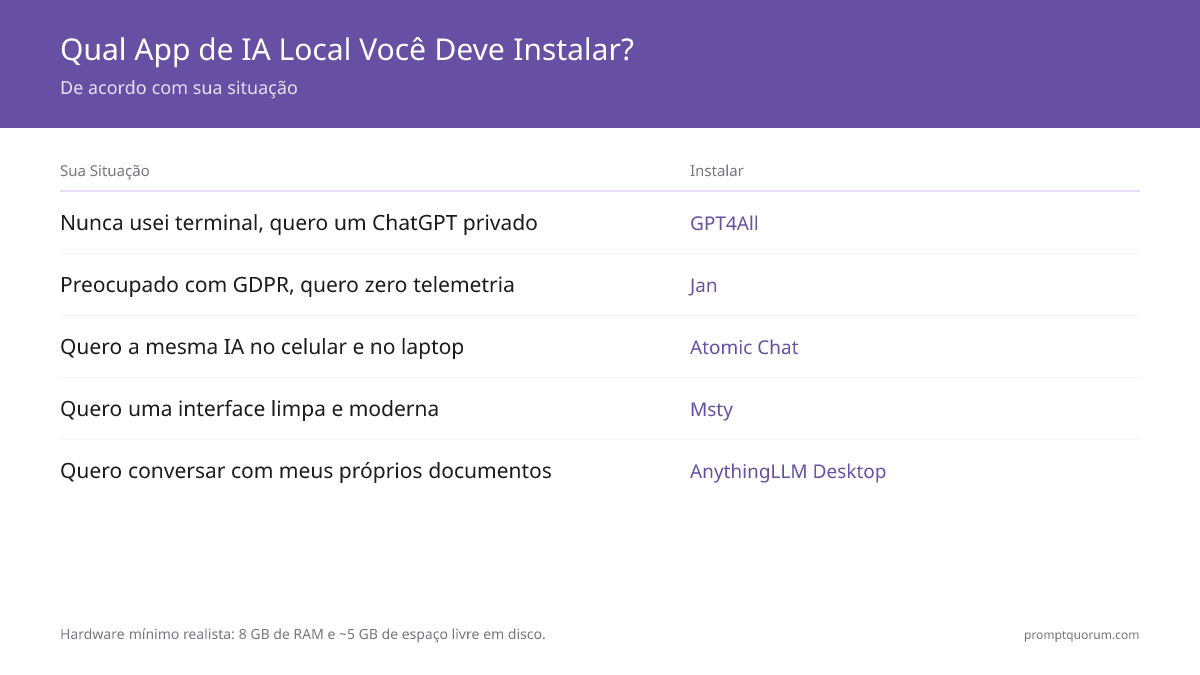
Sua situação | Instalar |
|---|---|
| Nunca executei nada por linha de comando e quero um ChatGPT privado | GPT4All |
| Estou preocupado com privacidade na UE / GDPR e quero zero telemetria | Jan |
| Quero a mesma IA privada no celular e no notebook | Atomic Chat |
| Eu me importo com a aparência. Quero uma interface limpa e moderna | Msty |
| Quero principalmente conversar com meus próprios PDFs, documentos Word ou notas | AnythingLLM Desktop |
| Tenho um MacBook 2024+ e quero a IA local mais rápida nele | LM Studio |
| Tenho apenas 4 GB de RAM ou um Chromebook | Nenhum — experimente um app de celular |
📌Nota: Hardware mínimo realista para qualquer um destes apps: 8 GB de RAM e ~5 GB de espaço livre em disco. Com menos, mude para um app de celular — veja as leituras relacionadas no final.
#1 GPT4All — Melhor para iniciantes absolutos
GPT4All é o app de IA local com menos atrito em 2026 — um download de 290 MB que leva um usuário não técnico de "não faço ideia do que instalar" a "conversando com uma IA que roda no meu notebook" em menos de 10 minutos. É open source (licença MIT), mantido pela Nomic AI, e tem a menor carga cognitiva de qualquer app desta lista.
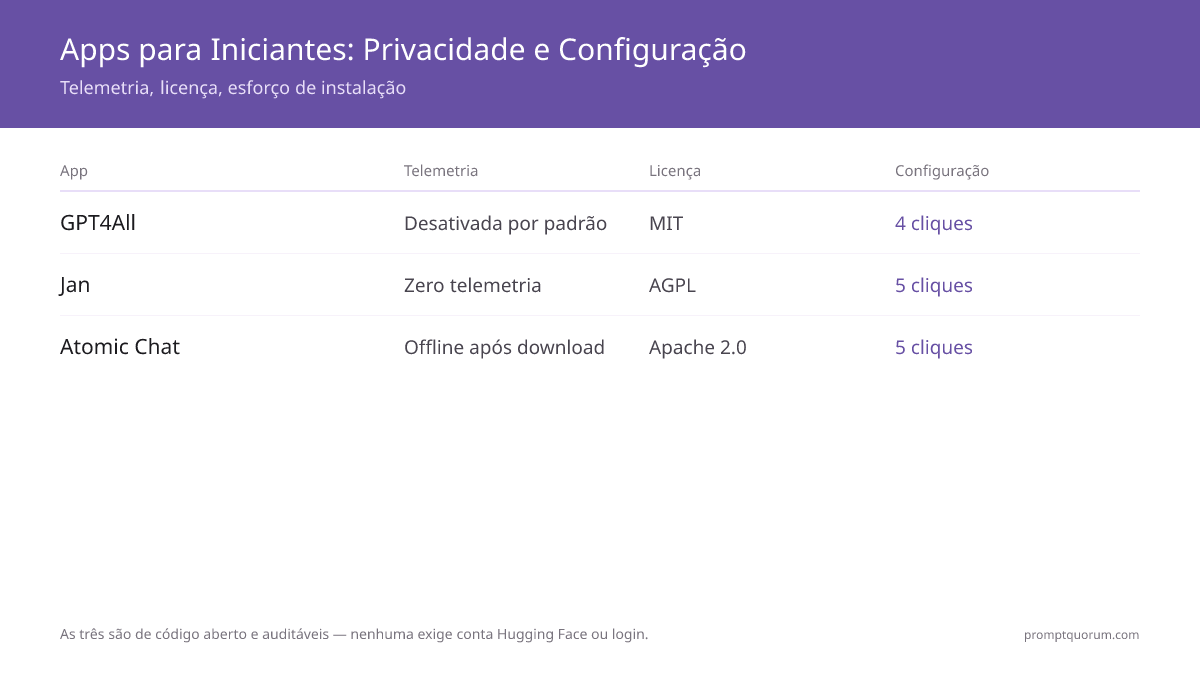
- Caminho de instalação: Baixe em gpt4all.io → execute o instalador → clique em "Llama 3.2 3B Instruct" na tela de modelos sugeridos → aguarde o download de 2 GB → comece a conversar. Total: 4 cliques mais um download de modelo.
- Piso de hardware: Roda de forma utilizável em um notebook Intel de 5 anos com 8 GB de RAM e gráficos integrados — sem GPU necessária.
- Clareza da interface: Uma janela. A barra lateral esquerda lista os chats. O painel central é a conversa. Não há abas, nem menus suspensos dentro de menus suspensos, nem página de "configurações avançadas" que você possa quebrar por acidente.
- Mensagens de erro: Quando algo dá errado (sem memória, arquivo de modelo corrompido), o GPT4All mostra uma caixa em linguagem simples com uma única correção sugerida. Sem stack traces.
- Telemetria: Desativada por padrão. Você pode optar por compartilhar uso anônimo durante a instalação, mas o padrão é não.
- Licença: MIT — totalmente open source. O código-fonte está no GitHub para qualquer pessoa que queira auditá-lo.
- Modelo inicial recomendado: Llama 3.2 3B Instruct (Q4_0). Cerca de 2 GB em disco, 4–6 GB de RAM em execução, confortavelmente rápido em gráficos integrados.
💡Dica: Instale este se você é: um pai que quer um ChatGPT privado, um jornalista com um notebook econômico, um professor demonstrando IA para alunos, ou qualquer pessoa cuja primeira reação a "abra o terminal" seja "que terminal?".
#2 Jan — Melhor para iniciantes preocupados com privacidade
Jan é a opção que prioriza a privacidade — zero telemetria, zero SDK de analytics, código totalmente auditável e open source sob a licença AGPL. Ele se parece e funciona como um clone limpo do ChatGPT, com um catálogo curado de cerca de 150 modelos que você pode explorar sem sair do app.
- Caminho de instalação: Baixe o instalador assinado em jan.ai → instale → escolha um modelo na biblioteca dentro do app (sem conta do Hugging Face, sem logins) → comece a conversar. Cerca de 5 cliques no total.
- Postura de privacidade: Nenhum tipo de telemetria. Sem SDK de analytics. Sem chamadas ao exterior. O código-fonte é publicado no GitHub sob AGPL — auditores independentes podem verificar que o binário corresponde ao código.
- Interface: Interface de chat moderna com modo escuro por padrão e threads de conversa na barra lateral. Comparável ao ChatGPT na aparência, mas tudo roda na sua máquina.
- Navegador de modelos: ~150 modelos curados com uma opção de importação por "URL do Hugging Face". Menos sobrecarregado que o LM Studio, mais guiado que o GPT4All.
- Ferramentas integradas: Extensões opcionais para chat com documentos, busca na web e servidor de API compatível com OpenAI. Todas opcionais e claramente rotuladas.
- Piso de hardware: 8 GB de RAM, CPU moderno (2020+). Apple Silicon e GPUs NVIDIA são detectados e usados automaticamente.
- Modelo inicial recomendado: Phi-4 Mini (~2,6 GB) — pequeno, rápido, surpreendentemente bom para perguntas do dia a dia.
💡Dica: Instale este se você é: um residente da UE preocupado com o GDPR, um jornalista lidando com fontes, um advogado que não pode enviar rascunhos a APIs na nuvem, ou qualquer pessoa cujo modelo de ameaça inclua "o que este app envia ao exterior?".
#3 Atomic Chat — Melhor para "também quero no meu celular"
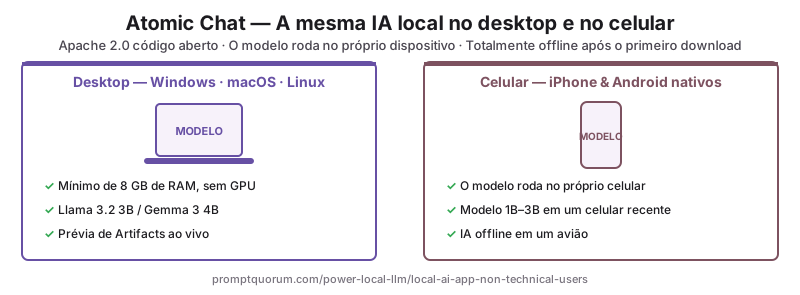
Atomic Chat é o único app aqui com apps nativos para iPhone e Android que rodam o modelo no próprio celular — a mesma IA privada e offline no seu notebook e no seu bolso. É open source (Apache 2.0), instala em poucos cliques e roda totalmente offline após o primeiro download do modelo.
- Caminho de instalação: Baixe em atomic.chat → instale → escolha um modelo → converse. O mesmo fluxo funciona no iPhone e no Android. Cerca de 5 cliques.
- Recurso em destaque: Multidispositivo. É o único app desta lista com apps móveis nativos que rodam o modelo no próprio celular, não por túnel até o seu desktop.
- Interface: Layout limpo e centrado no chat com uma prévia ao vivo de Artifacts. Familiar se você já usou o ChatGPT.
- Privacidade: Totalmente offline após o primeiro download. Open source, então seu comportamento é auditável.
- Piso de hardware: 8 GB de RAM no desktop; um celular recente para modelos pequenos de 1B–3B.
- Licença: Apache 2.0 — totalmente open source e gratuito.
- Modelo inicial recomendado: Llama 3.2 3B ou Gemma 4 E2B no desktop; um modelo de 1B–3B em celulares.
💡Dica: Instale este se você é: alguém que quer a mesma IA privada no notebook e no celular, um viajante que quer IA offline em um avião, ou qualquer pessoa que continua conversando depois de sair da mesa.
#4 Msty — Melhor para "quero que seja bonito"
Msty é o app de IA local mais refinado visualmente — uma interface moderna de painéis divididos com comparação de conversas lado a lado, chat com documentos integrado e um instalador de modelos com um clique. É gratuito para uso pessoal e roda em Windows, macOS e Linux.
- Caminho de instalação: Baixe o instalador em msty.app → instale → escolha "Local AI" na tela de boas-vindas → escolha um modelo recomendado → converse. Cerca de 5–6 cliques.
- Recurso de interface em destaque: Chat dividido. Você pode rodar dois modelos lado a lado respondendo à mesma pergunta e escolher a melhor resposta. Nenhum outro app desta lista traz isso de fábrica.
- Chat com documentos: Integrado. Arraste um PDF, DOCX ou pasta para a barra lateral e faça perguntas sobre ele. Sem instalação de plugin necessária.
- Pilhas de conhecimento: Você pode fixar documentos em uma "pilha" para que cada chat naquele workspace já tenha acesso a eles — ideal para "converse com minhas notas de estudo".
- Piso de hardware: 8 GB de RAM, qualquer CPU de 2020+. Detecta e usa aceleração de Apple Silicon, NVIDIA e AMD automaticamente.
- Licença: Proprietária, gratuita para uso pessoal. Existem planos pagos para recursos avançados de API na nuvem, mas o uso apenas local é gratuito indefinidamente.
- Modelo inicial recomendado: Gemma 4 E2B — tom amigável, bom em resumir, cabe na maioria dos notebooks.

💡Dica: Instale este se você é: um designer que acha interfaces de chat básicas feias, um estudante que quer comparar duas respostas de modelos lado a lado, ou um escritor que quer que a IA leia sua pasta de notas de fábrica.
#5 AnythingLLM Desktop — Melhor para interface familiar
AnythingLLM Desktop é estruturado em torno de "workspaces" de documentos — o mais próximo de "abrir uma pasta, fazer perguntas sobre ela" sem nenhuma configuração. Sua interface adota a convenção de árvore de arquivos à esquerda, conteúdo à direita dos apps de desktop clássicos, o que a torna especialmente confortável para usuários que cresceram no Windows.
- Caminho de instalação: Baixe em anythingllm.com → execute o instalador → no primeiro início, escolha "Usar IA local (sem chaves de API)" → escolha um modelo local integrado → solte seus documentos em um workspace. Cerca de 6 cliques.
- Modelo de workspace: Cada workspace é sua própria pasta de documentos e histórico de chat. Modelo mental: "esta é a pasta Impostos 2026, e este é o chat que conhece a pasta Impostos 2026".
- Suporte a documentos: PDF, DOCX, TXT, Markdown, importações de páginas web. Solte-os, o app os indexa localmente, sem necessidade de conta de API de embedding.
- Interface: Layout familiar de três painéis (lista de workspaces / lista de documentos / chat) que lembra clientes de e-mail e apps antigos do Windows. Baixa carga cognitiva para usuários que nunca se adaptaram às interfaces minimalistas "modernas".
- Privacidade: A telemetria é opt-in. A indexação de documentos acontece inteiramente na sua máquina quando você escolhe a opção de IA local.
- Piso de hardware: 8 GB de RAM, idealmente 16 GB se seus workspaces guardam centenas de documentos.
- Modelo inicial recomendado: Llama 3.2 3B Instruct ou Qwen3 4B — ambos lidam bem com Q&A de documentos neste app.

💡Dica: Instale este se você é: um dono de pequeno negócio que quer fazer perguntas sobre uma pasta de contratos, um pesquisador com uma pasta "Artigos para ler", um avô que acha as interfaces modernas confusas e prefere algo parecido com o Outlook.
#6 LM Studio — Melhor para usuários de Mac
LM Studio é o mais rápido dos seis em Apple Silicon e traz o maior navegador de modelos dentro do app, mas tem a curva de aprendizado mais íngreme do grupo. Para usuários de Mac não técnicos, ainda é muito acessível — mas no Windows e Linux, GPT4All ou Jan costumam oferecer uma primeira experiência mais fluida.
- Caminho de instalação: Baixe em lmstudio.ai → execute o instalador → no primeiro início, aceite as configurações padrão → use o navegador de modelos dentro do app para escolher um modelo "staff pick" → carregue-o → converse. Cerca de 6 cliques mais um download de modelo.
- Por que lidera no Mac: LM Studio traz kernels Metal de Apple Silicon ajustados sob medida que superam os padrões originais em 15–30% em chips da série M. Em um MacBook Pro de 16 GB, ele transmite modelos da classe 8B a ~38 tokens por segundo.
- Profundidade do navegador de modelos: ~5.000 variantes de modelos extraídas em tempo real do Hugging Face, filtráveis por RAM/VRAM, licença e família. Útil quando você supera os catálogos curados do Jan ou GPT4All.
- Chat com documentos integrado: Sim (introduzido em 2025), com uma interface limpa de arrastar e soltar.
- Telemetria: Eventos de uso anônimo são enviados por padrão. São fáceis de desativar em Configurações → Privacidade. As conversas e os arquivos de modelo nunca saem do dispositivo.
- Licença: Proprietária (gratuita para uso pessoal e comercial). Se código open source é inegociável, escolha o Jan.
- Modelo inicial recomendado: Phi-4 Mini em Macs de 8 GB; Llama 3.1 8B Q4_K_M em Macs de 16 GB+.

💡Dica: Instale este se você é: um usuário de Mac que quer a IA local mais rápida em Apple Silicon, um escritor com um MacBook de 16 GB+ que quer experimentar vários modelos, ou alguém que acha os catálogos curados do Jan e GPT4All pequenos demais.
Obstáculos frequentes (e como superá-los)
Estes são os cinco problemas que travam usuários não técnicos reais nos primeiros 30 minutos. Cada um tem uma correção de uma linha, uma vez que você sabe o que procurar.
- "Diz 'desenvolvedor não identificado' no macOS." → Abra Ajustes do Sistema → Privacidade e Segurança, role até o final, clique em "Abrir Mesmo Assim". Isso é normal para qualquer app assinado, mas não autenticado pela Apple.
- "O Windows Defender sinalizou o instalador." → Os seis apps são amplamente usados e seguros. Clique em "Mais informações" → "Executar assim mesmo". Para segurança extra, verifique se a URL de download corresponde exatamente ao site oficial (gpt4all.io, jan.ai, atomic.chat, msty.app, anythingllm.com, lmstudio.ai).
- "O download do modelo está demorando uma eternidade." → Os modelos são arquivos de 1,5–8 GB. Espere de 5 a 20 minutos em uma conexão de 50 Mbps. Se travar, cancele e retome — os seis apps suportam downloads retomáveis.
- "Meu computador ficou muito quente / a ventoinha começou a gritar." → A IA local usa 100% da sua CPU ou GPU durante uma resposta. Isso é normal e para no momento em que a resposta termina. Se isso incomoda, mude para um modelo menor (3B ou 4B em vez de 7B/8B).
- "Não sei qual modelo escolher." → Use por padrão um modelo Instruct de 3B ou 4B na primeira instalação. Exemplos: Llama 3.2 3B Instruct, Phi-4 Mini, Gemma 4 E2B. São pequenos, rápidos e bons o suficiente para a maioria das tarefas cotidianas. Faça upgrade para 7B ou 8B só depois de decidir que realmente usa o app.
⚠️Aviso: NÃO baixe modelos de sites aleatórios ou de sites de torrent. Use o navegador de modelos dentro do app que você instalou — todo app desta lista busca nos mirrors oficiais do Hugging Face.
Seus primeiros 10 minutos — Passo a passo
Este é o caminho exato que um usuário não técnico pode seguir hoje, em qualquer notebook moderno com Windows ou Mac, para ir do zero a uma conversa de IA local funcionando. Os números entre parênteses são durações realistas.
- 1Escolha um app da tabela de perfis acima. Se não conseguir decidir: instale o GPT4All. (1 min)
- 2Abra o site oficial (gpt4all.io / jan.ai / atomic.chat / msty.app / anythingllm.com / lmstudio.ai) e baixe o instalador para o seu sistema operacional. (1 min)
- 3Execute o instalador. Aceite os padrões. Nenhum destes seis apps exige permissões de administrador no Windows ou Mac para uma instalação por usuário. (2 min)
- 4No primeiro início, siga o aviso na tela para baixar um modelo inicial recomendado — escolha o menor modelo "Instruct" oferecido (3B ou 4B parâmetros). (3–5 min dependendo da sua conexão)
- 5Digite "Olá, você pode escrever um haicai sobre um gato?" na caixa de chat e pressione Enter. Você deve ver uma resposta surgir em 5–10 segundos. (1 min)
- 6Se a resposta funcionar, você terminou. A IA local agora está rodando no seu notebook, totalmente offline, e sua conversa não saiu da sua máquina.
💡Dica: Tire seu notebook do Wi-Fi após o passo 5 e faça outra pergunta. A resposta continua funcionando. É o momento em que a maioria dos usuários não técnicos percebe que a IA local é real.
Perguntas frequentes
Preciso saber programar para usar IA local?
Não. Nenhum dos seis apps desta lista — GPT4All, Jan, Atomic Chat, Msty, AnythingLLM Desktop, LM Studio — exige programação, scripts ou terminal. Se você consegue instalar um app de desktop normal e seguir um assistente de configuração, tem todas as habilidades necessárias.
Posso instalar IA local sem permissões de administrador em um notebook de trabalho?
Às vezes. GPT4All e Jan trazem um instalador por usuário que não exige permissões de administrador no Windows. LM Studio e Msty geralmente precisam de permissões de administrador para o instalador padrão. Se você não pode instalar software no seu notebook de trabalho de forma alguma, consulte primeiro o seu departamento de TI — a IA local é uma questão de política de rede, não técnica.
E se o meu computador for muito antigo?
Um notebook de 2018+ com 8 GB de RAM e 5 GB de espaço livre em disco consegue rodar um modelo de 3B parâmetros em qualquer um destes apps a uma velocidade utilizável (8–15 tokens por segundo). Máquinas mais antigas ou menores devem experimentar um app de IA local para celular — veja as leituras relacionadas sobre apps de LLM local para iPhone e Android.
A IA local vai deixar meu computador lento?
Apenas enquanto está respondendo ativamente. A IA local usa sua CPU ou GPU de forma intensa durante os poucos segundos que leva para gerar uma resposta, depois volta ao estado ocioso. A ventoinha do seu notebook pode ligar, a bateria vai descarregar mais rápido e outros apps podem parecer lentos durante uma resposta. Nada é permanente — fechar o app libera todos os recursos.
Posso desinstalá-la de forma limpa?
Sim. Os seis apps são desinstalados pelo desinstalador padrão do Windows/Mac/Linux. Os modelos ficam em uma pasta separada (geralmente em Documentos ou AppData) — você pode excluir essa pasta para recuperar o espaço em disco. Nada altera seu registro, arquivos de sistema ou outras aplicações.
É seguro baixar esses apps da internet?
Sim, se você usar o site oficial. Os seis sites oficiais são gpt4all.io, jan.ai, atomic.chat, msty.app, anythingllm.com e lmstudio.ai. Evite baixadores de terceiros e torrents. Cada um dos seis instaladores é assinado pelo seu publicador; tanto o macOS quanto o Windows mostram o nome do publicador durante a instalação.
Esses apps precisam de internet para funcionar?
Apenas para o primeiro download do modelo. Depois que um modelo está em disco, os seis apps funcionam totalmente offline — você pode desligar o Wi-Fi, entrar em um avião ou trabalhar em um porão, e a IA continua respondendo.
Posso usá-los em um notebook de trabalho?
Tecnicamente, sim. Politicamente, consulte primeiro a sua equipe de TI ou compliance. A IA local não envia seus prompts a lugar nenhum, o que muitas vezes é uma vantagem para compliance — mas instalar software de terceiros em um dispositivo gerenciado geralmente ainda é uma questão de política. Mostre a eles este artigo e os links de código AGPL/MIT do Jan e GPT4All se uma prova de "nenhum dado sai da máquina" ajudar.
Qual é a diferença entre IA local e ChatGPT para um usuário não técnico?
Três diferenças: (1) a IA local roda no seu notebook e não envia seus prompts a um servidor, (2) a IA local funciona offline após o primeiro download do modelo, (3) a IA local é gratuita para sempre — sem assinatura, sem conta de tokens. O trade-off é velocidade e qualidade: um modelo local de 3B–8B é significativamente menos capaz que os modelos na nuvem da classe GPT-5.6. Para escrita, resumo, brainstorming e Q&A do dia a dia, a diferença é pequena. Para raciocínio longo e complexo, a diferença é maior.
Esses apps custam dinheiro a longo prazo?
Não. Os seis são gratuitos para uso pessoal indefinidamente. GPT4All (MIT), Jan (AGPL) e Atomic Chat (Apache 2.0) são open source. O Msty tem um plano pago para recursos de API na nuvem, mas o uso apenas local é gratuito para sempre. LM Studio é gratuito para uso pessoal e comercial. AnythingLLM Desktop é gratuito, com um produto hospedado pago como oferta separada.