Grundfakten
- LM Studio: lmstudio.ai — Windows (x64, ARM), macOS (Apple Silicon, macOS 14+; keine Intel-Mac-Unterstützung), Linux (AppImage, .deb). Aktuelle Versionslinie: 0.4.x.
- Jan: jan.ai — Windows (x64), macOS (Apple Silicon, Intel), Linux (AppImage). Aktuelle Versionslinie: 0.8.x, Apache 2.0.
- GPT4All: gpt4all.io — Windows (x64), macOS (Apple Silicon, Intel), Linux (AppImage). Letzte große Version: v3.10, Anfang 2025 — die Entwicklung stagniert.
- Mindestens erforderliche Hardware: jeder Laptop mit 8 GB RAM für 3B–7B-Modelle; 16 GB+ für 8B–14B-Modelle; 24 GB+ für 30B+.
- Keine GPU erforderlich für 3B–7B-Modelle auf Apple Silicon oder CPU-Inferenzmodus.
- Alle drei sind kostenlos; Jan (Apache 2.0) und GPT4All (MIT) sind vollständig Open-Source, LM Studio ist kostenlos, aber Closed Source.
- Erste Modellempfehlung: Phi-4 Mini (3,8B, ~2,7 GB Download) oder Gemma 4 E2B für Hardware unter 8 GB; Qwen3 8B für 8–16 GB Systeme.
Die drei Optionen verglichen
Alle drei Apps werden wie Standard-Desktop-Anwendungen installiert und erfordern keine Befehlszeilenverwertung. Die Unterschiede sind Feature-Tiefe, Modellbibliotheksgröße und der Ausgleich zwischen Einfachheit und Konfigurierbarkeit.
📍 In einem Satz
LM Studio ist die einfachste lokale AI-App für Windows und Mac — installieren, Modelle durchsuchen, herunterladen, chatten — mit Jan als Open-Source-Pendant und GPT4All als der am stärksten vereinfachten Einzelfenster-Option.
💬 In einfachen Worten
Wenn Sie so schnell wie möglich einen lokalen AI-Chat starten möchten: Laden Sie LM Studio herunter, öffnen Sie es, klicken Sie auf Discover, tippen Sie „Phi-4 Mini" ein, laden Sie das Modell herunter (~2,7 GB), klicken Sie auf Chat und legen Sie los. Das ist die komplette Einrichtung. Kein Terminal, kein Python, kein Konto. Wenn LM Studio zu viele Optionen hat, probieren Sie GPT4All — ein Fenster und eine kurze Liste vorausgewählter Modelle.
Funktion | |||
|---|---|---|---|
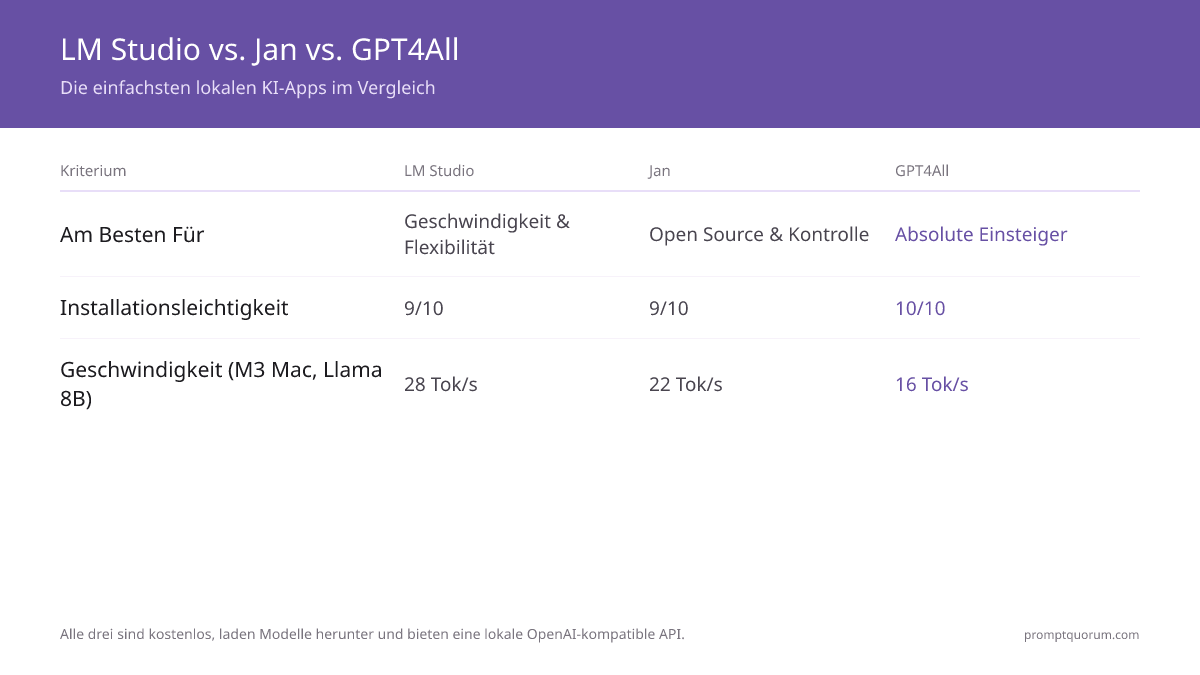
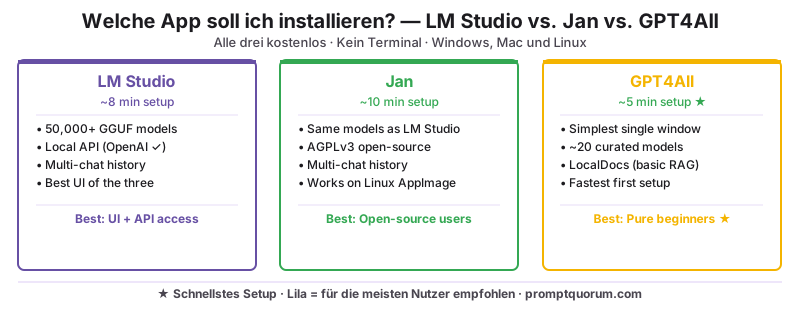
| Installationszeit (erste Ausführung) | ~8 Minuten | ~10 Minuten | ~5 Minuten |
| Modellbibliothek | Vollständige Hugging Face GGUF- + MLX-Suche (~50.000+ Modelle) | Kuratiert + Hugging Face-Suche | Kuratierte Liste (~20 Modelle, veraltet) |
| Lokaler API-Server | Ja (OpenAI- + Anthropic-kompatibel) | Ja (OpenAI-kompatibel) | Ja (eingeschränkt, weniger dokumentiert) |
| Multi-Chat / Gesprächsverlauf | Ja | Ja | Einzelnes Chat-Fenster |
| Quellcode-Lizenz | Kostenlos, Closed Source | Apache 2.0 (vollständig Open-Source) | MIT (vollständig Open-Source) |
| Aktive Entwicklung | Häufig (0.4.x, 2026) | Häufig (0.8.x, 2026) | Stagniert seit Anfang 2025 |
| Linux-Unterstützung | AppImage, .deb | AppImage | AppImage |
| Am besten für | Benutzer, die die beste Benutzeroberfläche + Entwickler-API-Zugriff wünschen | Benutzer, die Open-Source-Software bevorzugen | Absolute Anfänger, die die einfachste Oberfläche wünschen |
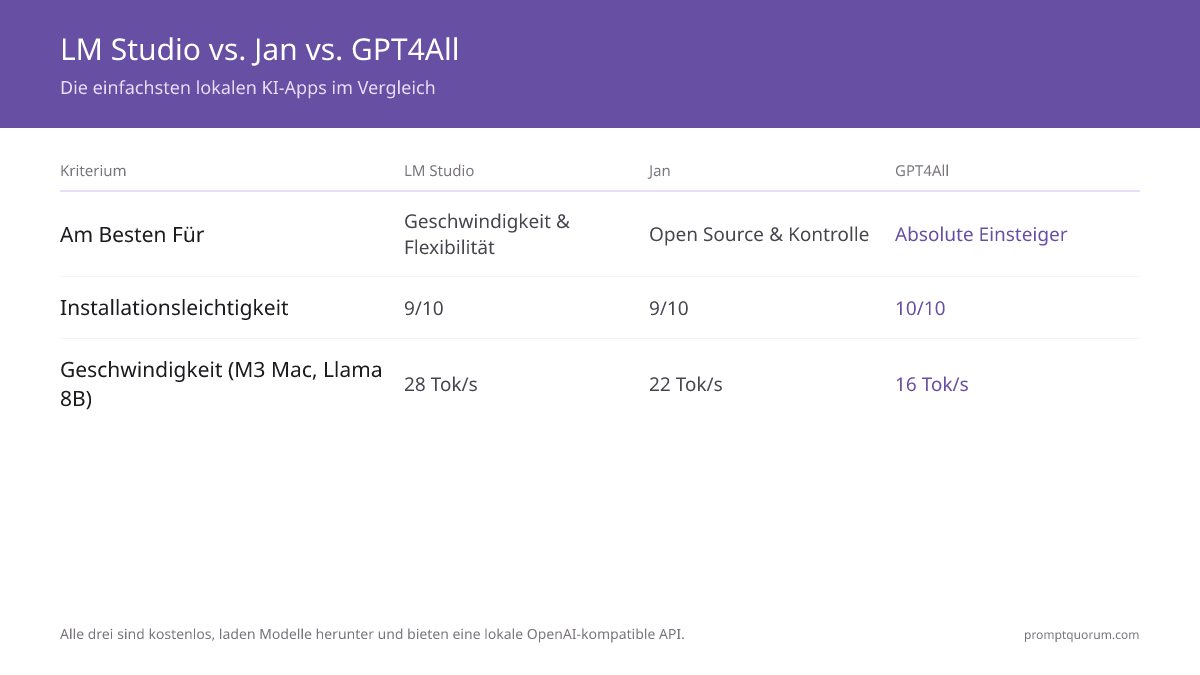
💡Tipp: Beginnen Sie mit LM Studio, sofern nichts Konkretes dagegen spricht. Es hat die beste Benutzeroberfläche, die größte Modellbibliothek und einen klaren Ausbaupfad (Local Server-Tab), wenn Sie später weitere Tools anbinden möchten. Wenn Sie Open-Source-Software klar bevorzugen, ist Jan die gleichwertige Wahl.
LM Studio: Installationsleitfaden
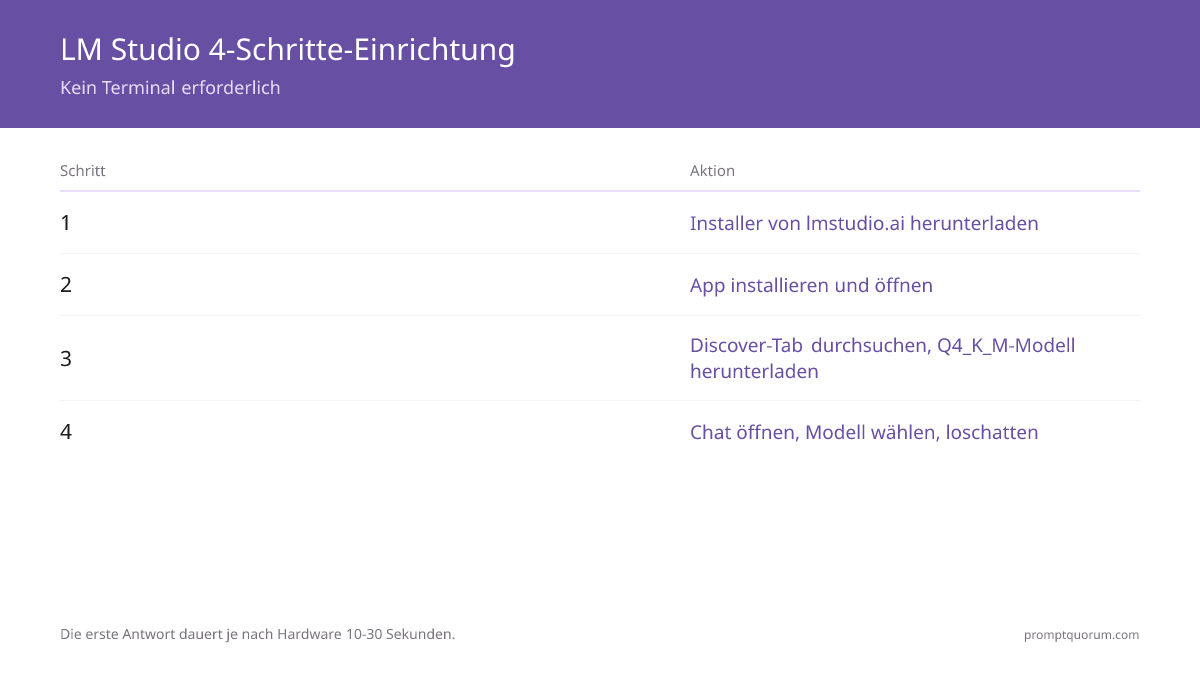
LM Studio wird in 3 Minuten installiert und Sie chatten in unter 10 Minuten. Der Prozess ist auf Windows und macOS identisch — Herunterladen, Installieren, Modelle durchsuchen, ein Modell herunterladen, chatten.
- 1Gehen Sie zu lmstudio.ai und laden Sie das Installationsprogramm für Ihre Plattform herunter (Windows .exe, macOS .dmg für Apple Silicon, Linux .AppImage oder .deb).
- 2Führen Sie das Installationsprogramm aus. Akzeptieren Sie alle Sicherheitsfenster (es ist eine neue App, nicht standardmäßig von Apple/Microsoft code-signiert bei einigen Versionen).
- 3Öffnen Sie LM Studio. Die linke Randleiste zeigt: Chat, Search (Discover), Models und Local Server.
- 4Klicken Sie auf „Discover" (das Teleskopsymbol). Geben Sie in der Suchleiste „Phi-4 Mini" ein (für 8 GB Systeme oder weniger) oder „Qwen3 8B" (für 16 GB+ Systeme).
- 5Klicken Sie auf das Modell und dann auf „Download" neben der Q4_K_M-Quantisierungsvariante. Dies ist der beste Qualitäts-Größen-Ausgleich für die meiste Hardware.
- 6Warten Sie, bis der Download abgeschlossen ist (2–5 GB je nach Modell). Der Fortschritt wird in der unteren Leiste angezeigt.
- 7Klicken Sie auf „Chat" in der Seitenleiste. Wählen Sie Ihr heruntergeladenes Modell aus dem Dropdown oben aus. Geben Sie Ihre erste Nachricht ein.
Jan: Installationsleitfaden
Jan ist die Open-Source-Alternative zu LM Studio — gleiche Benutzerfreundlichkeit, identisches Modell-Download-Erlebnis, Apache-2.0-Lizenz. Nutzen Sie Jan, wenn Open-Source-Software für Sie wichtig ist, Sie einen Intel-Mac verwenden, oder wenn Sie den Anwendungscode inspizieren oder ändern möchten.
- 1Gehen Sie zu jan.ai und laden Sie das Installationsprogramm für Ihre Plattform herunter.
- 2Führen Sie das Installationsprogramm aus und öffnen Sie Jan.
- 3Klicken Sie auf „Hub" in der linken Seitenleiste, um Modelle zu durchsuchen.
- 4Suchen Sie nach „Phi-4 Mini" oder „Qwen3 8B" und klicken Sie auf „Download". Der Hub ruft GGUF-Dateien von Hugging Face ab.
- 5Klicken Sie nach dem Download auf „Thread", um ein neues Gespräch zu starten. Wählen Sie Ihr Modell aus dem Modellwähler am unteren Ende des Chat-Fensters aus.
- 6Geben Sie Ihre erste Nachricht ein. Jan verwendet dieselben Modelldateien wie LM Studio — alle Modelle, die Sie herunterladen, funktionieren in beiden Apps.
GPT4All: Installationsleitfaden
GPT4All bietet das am meisten vereinfachte Erlebnis — ein einzelnes Chat-Fenster und eine kuratierte Liste empfohlener Modelle. Wenn LM Studio und Jan zu viele Optionen haben und Sie einfach eine Frage eingeben und eine Antwort erhalten möchten, beginnen Sie hier. Eine Einschränkung für 2026: Die Entwicklung von GPT4All stagniert seit Anfang 2025 (letzte große Version v3.10), die App funktioniert weiterhin offline einwandfrei, aber die kuratierte Modellliste enthält die neuesten Modelle nicht mehr. Für aktuelle Modell-Releases ohne Terminal wählen Sie LM Studio oder Jan.
- 1Gehen Sie zu gpt4all.io und laden Sie das Installationsprogramm für Ihre Plattform herunter.
- 2Führen Sie das Installationsprogramm aus und öffnen Sie GPT4All.
- 3Der Models-Tab zeigt eine kuratierte Liste empfohlener Modelle mit Beschreibungen in klarer Sprache (z. B. „schnell, gut für Code", „am besten für allgemeinen Chat"). Klicken Sie auf „Download" bei dem Modell, das Ihrer Hardware am nächsten kommt.
- 4Nach dem Download öffnet sich das Chat-Fenster automatisch mit dem ausgewählten Modell. Geben Sie Ihre erste Nachricht ein.
- 5GPT4All hat keinen Multi-Gesprächs-Verlauf — jede Sitzung beginnt von vorne. Es ist für die Einzelaufgaben-Nutzung statt für erweiterte Gespräche konzipiert.
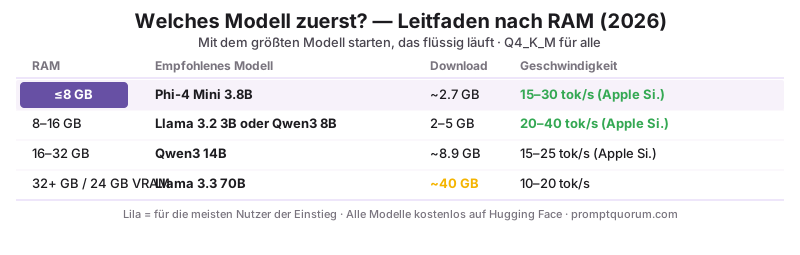
Welches Modell soll ich zuerst herunterladen?
Das richtige erste Modell hängt davon ab, wie viel RAM Ihr Computer hat. Mehr RAM = größeres Modell = bessere Antworten, aber jeder moderne Computer kann etwas Nützliches ausführen.
Verfügbarer RAM | Empfohlenes erstes Modell | Download-Größe | Erwartete Geschwindigkeit |
|---|---|---|---|
| 8 GB oder weniger | Phi-4 Mini (3,8B Q4) oder Gemma 4 E2B | ~2–3 GB | 15–30 Token/Sek. auf Apple Silicon; 5–10 Token/Sek. auf reiner Intel/AMD-CPU |
| 8–16 GB | Llama 3.2 3B (Q4) oder Qwen3 8B (Q4) | 2,0–4,9 GB | 20–40 Token/Sek. auf Apple Silicon; 8–15 Token/Sek. reine CPU |
| 16–32 GB | gpt-oss 20B (~13 GB) oder Qwen3 14B (Q4) | ~9–13 GB | 15–25 Token/Sek. auf Apple Silicon (Qwen3 14B); GPU erforderlich für Echtzeit auf x86 |
| 32 GB+ (Apple Silicon) oder 24 GB VRAM (NVIDIA) | Qwen 3.6 27B (Q4) — bestes Gesamtmodell für Consumer-Hardware | ~16 GB | Echtzeit auf M4-Pro-/M5-Klasse-Macs und GPUs der RTX-4090-Klasse |
Hardware-Anforderungen
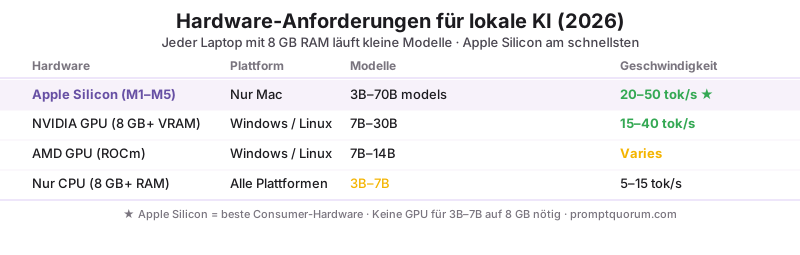
Sie benötigen keinen Gaming-PC oder eine dedizierte GPU, um 2026 lokal AI auszuführen. Apple Silicon Macs sind die beste Consumer-Hardware für lokale LLMs; alle MacBook Air ab M1 führen kleine Modelle gut aus. Auf Windows und Linux funktioniert der CPU-Inferenzmodus für 3B–7B-Modelle auf jedem Laptop mit 8 GB RAM. Ein Plattformhinweis: LM Studio setzt unter macOS Apple Silicon voraus — auf einem Intel-Mac nutzen Sie Jan oder GPT4All, die Intel weiterhin per CPU-Inferenz unterstützen.
- Apple Silicon (M1–M5): beste Consumer-Hardware für lokale LLMs. Unified Memory bedeutet, dass GPU und CPU RAM teilen — ein M3 MacBook Air mit 8 GB führt Phi-4 Mini mit über 20 Token/Sekunde aus; ein M5 Max mit 64 GB führt Llama 3.3 70B aus. LM Studio unterstützt hier sowohl GGUF (llama.cpp) als auch MLX-Modelle.
- NVIDIA-GPU (Windows/Linux): CUDA-Beschleunigung in LM Studio und Jan beschleunigt die Generierung dramatisch. RTX 3060 12 GB führt Qwen3 8B in Echtzeit aus. RTX 4090 24 GB führt Qwen 3.6 27B und andere Modelle der 30B-Klasse aus.
- AMD-GPU (Windows/Linux): ROCm-Unterstützung in LM Studio und Jan wird besser, ist aber weniger reif als CUDA. Wenn Sie eine AMD-GPU haben, überprüfen Sie die LM Studio-Versionsinformationen für Ihre spezifische Karte, bevor Sie auf GPU-Beschleunigung angewiesen sind.
- Reine Intel/AMD-CPU: funktioniert für 3B–7B-Modelle mit 5–15 Token/Sekunde — nutzbar aber langsam. Das Erlebnis ist besser für Aufgaben, bei denen Sie einen Prompt senden und etwas anderes tun (Zusammenfassung, E-Mail-Entwurf) als für Echtzeit-Gesprächsnutzung.
- RAM und VRAM: das Modell muss vollständig in RAM (oder VRAM) passen. Ein 4B-Modell benötigt ~3 GB; ein 8B-Modell benötigt ~5 GB; ein 14B-Modell benötigt ~9 GB; ein 70B-Modell benötigt ~42 GB. Wenn das Modell zu groß ist, warnt LM Studio Sie vor dem Download.
Häufige Fehler
- Ein Modell herunterladen, das zu groß für Ihren RAM ist. Überprüfen Sie den verfügbaren RAM vor dem Download. Ein 70B-Modell auf einem 16 GB-Computer wird auf die Festplatte ausgelagert und produziert Ausgabe mit 1 Token pro 10 Sekunden.
- Cloud-AI-Qualität von einem 3B-Modell erwarten. Kleine lokale Modelle (3B–7B) sind weniger fähig als GPT-5.5 oder Claude. Sie sind besser als nichts und nützlich für viele Aufgaben, machen aber mehr Fehler, verlieren den Kontext schneller und produzieren weniger nuancierte Ausgaben.
- Nicht die Q4_K_M-Quantisierung nutzen. LM Studio setzt standardmäßig Q4_K_M für die meisten Modelle, was die richtige Wahl ist. Q8 benötigt doppeltes RAM für bescheidene Qualitätsgewinne; Q2 benötigt weniger RAM, verschlechtert aber die Ausgabequalität merklich. Bleiben Sie bei Q4_K_M, es sei denn, Sie haben einen spezifischen Grund abzuweichen.
- Chat zwischen Sitzungen schließen und Verlauf verlieren. In LM Studio und Jan speichert jede Chat-Sitzung ihren Verlauf, es sei denn, Sie löschen ihn. Speichern oder heften Sie wichtige Gespräche an; gehen Sie nicht davon aus, dass der Verlauf bestehen bleibt, wenn Sie neu installieren oder die App löschen.
- Den Local Server für Integrationen nicht ausführen. Wenn Sie später Ihr lokales Modell mit Obsidian, VS Code oder einem anderen Tool verwenden möchten, klicken Sie auf den Local Server-Tab in LM Studio und drücken Sie Start. Andere Tools verbinden sich mit
http://localhost:1234über die OpenAI-kompatible API.
Im DACH-Kontext
Lokale KI-Inferenz ist für deutsche, österreichische und schweizer Organisationen unter DSGVO-Artikel 28 besonders relevant. Die Ausführung von Modellen auf lokaler Hardware statt über Cloud-APIs reduziert das Datenübertragungsrisiko und erfüllt Anforderungen der lokalen Datenverarbeitung.
- DSGVO Artikel 28 und Auftragsverarbeitung: Cloud-API-Aufrufe (z. B. OpenAI, Claude) können als Datenübertragung an Auftragsverarbeiter in den USA ausgelegt werden. Lokale Inferenz mit LM Studio, Jan oder GPT4All auf unternehmenseigener Hardware vermeidet diese Übertragung vollständig und befreit Sie von vielen DSGVO-Dokumentationsverpflichtungen. Keine Standardvertragsklauseln (SCC), keine Datenschutzfolgenabschätzung (DSFA) erforderlich, wenn Daten niemals die Organisation verlassen.
- BSI-Grundschutz-Kataloge und IT-Sicherheit: Das Bundesamt für Sicherheit in der Informationstechnik (BSI) empfiehlt für Organisationen im Mittelstand und Unternehmen, auf Basis von BSI-Grundschutz-Katalogen zu arbeiten. Diese Kataloge bevorzugen lokale Verarbeitung sensitiver Daten. Kleine Modelle (3B–8B) auf moderner Hardware erfüllen diese Standards, besonders wenn Sie Ollama oder LM Studio auf isolierten Netzwerk-Konfigurationen ausführen.
- Eignung für den deutschen Mittelstand: KMUs mit Datenschutz-Anforderungen (Agenturen, Consulting, Rechtsanwälte, kleine Finanzinstitute) finden in LM Studio eine sofortige Lösung. Installation auf dem Arbeitsplatz oder im Büroserver, Modelle unter Kontrolle, keine Vendor Lock-in. Jan ist beliebt in deutschsprachigen Open-Source-Communities, besonders in österreichischen und schweizer Tech-Kreisen, wo Quelloffenheit und Unabhängigkeit geschätzt werden.
Quellen
- LM Studio 0.4-Changelog und Hardware-Kompatibilität — lmstudio.ai/changelog
- Jan Dokumentation und Open-Source-Repository (Apache 2.0) — jan.ai/docs
- GPT4All Modellbibliothek, LocalDocs-Dokumentation und Release-Historie — github.com/nomic-ai/gpt4all
- Phi-4 Mini Technischer Bericht — Microsoft Research
- GGUF-Quantisierungsformat-Spezifikation — llama.cpp
Häufig gestellte Fragen
Gibt es Kosten für das Ausführen einer lokalen AI-App?
Keine laufenden Kosten. LM Studio, Jan und GPT4All sind kostenlos zum Herunterladen und Verwenden. Die Modelle sind auch kostenlos — sie sind Open-Source und werden direkt von Hugging Face oder ähnlichen Repositories heruntergeladen. Die einzigen Kosten sind Elektrizität (Ausführung Ihrer CPU/GPU) und der einmalige Modell-Download (2–40 GB je nach Modell). Es gibt keine Abonnementgebühren, API-Kosten oder Pay-per-Message-Gebühren.
Benötige ich eine Internetverbindung, um eine lokale AI-App zu verwenden?
Nur für den anfänglichen Download der App und der Modelldateien. Nach dem Download läuft alles lokal — keine Internetverbindung erforderlich. Sie können Ihre lokale AI-App in einem Flugzeug, in einem Hotel ohne WLAN oder in einer Netzwerk-eingeschränkten Umgebung verwenden.
Wie privat ist eine lokale AI-App?
Vollständig privat. Ihre Gespräche, Prompts und die Antworten des Modells verlassen niemals Ihren Computer. Es gibt keine Cloud-Server, kein Logging, keine Trainingsdatenerfassung. Laut Datenschutzerklärung nutzt LM Studio keine Telemetrie und kein nutzerbezogenes Tracking; Update-Prüfungen und Modellsuche übermitteln technische Daten wie App-Version, Betriebssystem und IP-Adresse, aber der Chat-Inhalt selbst wird niemals übertragen. Jan hat standardmäßig keine Telemetrie, bei GPT4All ist sie opt-in.
Was ist der Unterschied zwischen LM Studio und Ollama?
LM Studio ist eine Desktop-GUI-Anwendung — Sie interagieren damit über eine visuelle Schnittstelle. Ollama ist ein Befehlszeilentool, das einen lokalen Modellserver ausführt — Sie interagieren damit über Terminal oder API-Aufrufe. Für nicht-technische Benutzer ist LM Studio viel einfacher. Für Entwickler, die lokale Modelle in ihre eigenen Tools integrieren möchten, ist die Ollama-API einfacher zu verwenden. Beide führen dieselben GGUF-Modelldateien aus.
Kann ich eine lokale AI-App auf einem älteren MacBook verwenden?
Ja, wenn es die RAM-Anforderung erfüllt (8 GB Minimum für 3B-Modelle). Auf einem Intel-MacBook ab 2018 nutzen Sie Jan oder GPT4All — LM Studio setzt unter macOS Apple Silicon voraus. Ein Intel-Mac führt Phi-4 Mini mit langsamer, aber nutzbarer Geschwindigkeit aus (~5–10 Token/Sekunde, CPU-Inferenz). Apple Silicon Macs (M1 und später) sind aufgrund der vereinheitlichten Speicherarchitektur und Neural Engine erheblich schneller. Ein 2020 M1 MacBook Air führt Phi-4 Mini mit über 20 Token/Sekunde aus.
Kann ich mehrere Modelle gleichzeitig ausführen?
LM Studio unterstützt das Laden eines Modells gleichzeitig in der GUI, aber Sie können mehrere Modelle gleichzeitig über den Local Server ausführen, wenn Sie genug RAM haben. Jan und GPT4All sind einzelnes Modell auf einmal. Für Multi-Modell-Workflows ist Ollama flexibler — es kann mehrere Modelle gleichzeitig auf demselben Server bedienen.
Welche lokale AI-App funktioniert auf einem Chromebook?
Keine der drei funktioniert nativ auf ChromeOS. Aber Chromebooks mit Linux (Crostini) aktiviert können Jan oder Ollama über das Linux-Terminal installieren. Das Erlebnis ist technischer als auf Windows oder Mac. Auf Android-Chromebooks mit gutem RAM (8 GB+) kann Termux auch Ollama ausführen, aber dies erfordert Befehlszeilensicherheit.
Wie aktualisiere ich auf eine neuere Modellversion?
In LM Studio, öffnen Sie den Discover-Tab, suchen Sie nach der neueren Modellversion, laden Sie sie herunter und wechseln Sie in der Chat-Modellwahl zu ihr. Die alte Version wird nicht automatisch gelöscht — löschen Sie sie manuell auf der Models-Registerkarte, wenn Sie Festplattenspeicher benötigen. In Jan zeigt der Hub verfügbare Updates für Modelle an, die Sie heruntergeladen haben. GPT4All zeigt neue Modelle in seiner kuratierten Modelliste.
Kann ich mein lokales Modell mit anderen Anwendungen verbinden?
Ja. Der Local Server von LM Studio stellt eine OpenAI- und Anthropic-kompatible API unter http://localhost:1234 bereit, Jan eine OpenAI-kompatible API unter http://localhost:1337. Verweisen Sie Obsidian, VS Code oder jedes andere Tool, das einen eigenen API-Endpunkt akzeptiert, auf diese Adresse. Viele Workflows (RAG, Prompt-Testing, Chatbot-Integration) werden möglich, sobald Ihre lokale API verfügbar ist. Seit Version 0.4 kann LM Studio zudem lokale MCP-Tools nutzen.
Welche Quantisierung sollte ich verwenden — Q3, Q4, Q5 oder Q6?
Die meisten Benutzer sollten Q4_K_M verwenden. Q3 ist stark komprimiert und verliert viel Qualität. Q4 ist der empfohlene Ausgleich — gute Qualität, kleinere Dateigröße. Q5 und Q6 sind größer und besser, wenn Sie RAM haben. Für Hardware unter 8 GB, beginnen Sie mit Q4_K_M.
Muss ich bei der Verwendung von LM Studio, Jan oder GPT4All die DSGVO beachten?
Wenn Sie diese Tools zur Verarbeitung personenbezogener Daten (z. B. Kundendaten, Mitarbeiterdaten, medizinische Unterlagen) verwenden, gelten DSGVO-Anforderungen. Die gute Nachricht: lokale Ausführung reduziert die Compliance-Last erheblich. Da das Modell auf unternehmenseigener Hardware läuft, müssen Sie nicht mit Auftragsverarbeitern in den USA oder EU verhandeln — die Daten verlassen Ihr System nicht. Sie müssen immer noch Verarbeitungsrichtlinien (Artikel 5) und Benutzerrechte (Zugang, Löschung) respektieren. Für sensible Daten in DACH-Organisationen ist lokale Inferenz das bevorzugte Modell nach BSI-Grundschutz und DSGVO-Best-Practices.
Ist LM Studio, Jan oder GPT4All für den deutschen Mittelstand geeignet?
Ja, besonders LM Studio und Jan. KMUs (10–1.000 Mitarbeiter) können diese Tools für interne Prozesse einsetzen: Zusammenfassung von Support-Tickets, Dokumentenverarbeitung, Code-Assistenz für kleine Entwickler-Teams. Installation lokal, keine Abhängigkeit von Cloud-Anbietern, kein Daten-Leak-Risiko. Jan ist beliebt in deutschsprachigen DevOps- und Open-Source-Gemeinschaften. LM Studio bietet die beste Benutzeroberfläche für kleine Teams ohne technischen Support. BSI-Grundschutz und DSGVO-Anforderungen sind einfacher zu erfüllen, wenn die Verarbeitung lokal bleibt. Budget: eine 8 GB oder 16 GB diskrete GPU kostet 200–600 € und verbessert die Geschwindigkeit 5–10x, ist aber nicht erforderlich für den Anfang.
Welche Modelle unterstützt LM Studio auf Apple-Silicon-Macs?
LM Studio unterstützt die gesamte GGUF-Modellbibliothek sowie Apples MLX-Format auf Apple Silicon (M1 bis M5) und nutzt Metal für die GPU-Beschleunigung über die Unified-Memory-Architektur. Empfohlene Einstiegsmodelle: Phi-4 Mini (3,8B) oder Gemma 4 E2B auf Macs mit 8 GB, Qwen3 8B auf Macs mit 16 GB+, gpt-oss 20B oder Qwen3 14B auf Macs mit 16–32 GB und Qwen 3.6 27B auf Macs mit 32 GB+ — Llama 3.3 70B bleibt auf 48–64 GB Max-Klasse-Geräten eine Option. LM Studio erkennt den verfügbaren Speicher automatisch und empfiehlt eine passende Quantisierungsstufe — meist Q4_K_M.
Welche Systemanforderungen hat LM Studio unter Windows, auf Intel-Mac und auf Apple Silicon?
Unter macOS setzt LM Studio einen Apple-Silicon-Mac (M1 oder neuer) mit macOS 14 oder höher voraus — Intel-Macs werden nicht unterstützt; Intel-Mac-Nutzer sollten stattdessen Jan oder GPT4All installieren, die per CPU-Inferenz etwa 5–10 Token/Sekunde für ein 3B-Modell erreichen. Unter Windows liegt das Minimum bei 8 GB RAM für 3B–7B-Modelle, eine NVIDIA-GPU (8 GB+ VRAM) ist optional für CUDA-Beschleunigung bei größeren Modellen. Linux hat dasselbe Minimum von 8 GB RAM über AppImage oder .deb, mit CUDA-Unterstützung, sofern eine NVIDIA-GPU vorhanden ist. Apple Silicon läuft insgesamt am schnellsten dank Unified Memory und Metal-Beschleunigung, ohne separate GPU.
Läuft LM Studio unter Linux?
Ja. LM Studio bietet Linux-Builds als AppImage und als .deb-Paket mit demselben Funktionsumfang wie die Windows- und macOS-Versionen: Modell-Browser, Chat-Oberfläche und ein Local-Server-Tab für den Zugriff auf eine OpenAI-kompatible API. CUDA-Beschleunigung funktioniert unter Linux, sofern eine NVIDIA-GPU vorhanden ist; ohne GPU verwendet LM Studio CPU-Inferenz, genau wie unter Windows.
Was sind die besten Alternativen zu LM Studio 2026?
Jan ist die naheliegendste Alternative — gleiche Einrichtungsgeschwindigkeit, vollständig Open-Source unter Apache 2.0 und Linux-AppImage-Unterstützung. GPT4All ist die einfachste Alternative für absolute Anfänger, mit kuratierter Modellliste und Einzelfenster-Chat-Oberfläche, allerdings stagniert die Entwicklung seit Anfang 2025. Für Entwickler, die ein Befehlszeilentool bevorzugen, ist Ollama die führende Alternative, erfordert aber Terminal-Nutzung statt einer grafischen Oberfläche. Alle vier führen dieselben GGUF-Modelldateien aus und sind kostenlos.
Wird GPT4All 2026 noch weiterentwickelt?
Nicht aktiv. Die letzte große Version von GPT4All (v3.10) erschien Anfang 2025, das GitHub-Repository zeigt seither keine wesentlichen Updates mehr. Die App installiert sich weiterhin und funktioniert vollständig offline, und sie bleibt die einfachste Einzelfenster-Option — aber die kuratierte Modellliste ist veraltet, sodass neuere Modelle wie Qwen 3.6 oder gpt-oss dort nicht angeboten werden. Wenn Sie aktuelle Modell-Releases mit einer Einrichtung ohne Terminal wünschen, wählen Sie LM Studio oder Jan.