النقاط الرئيسية
- تطبيق LM Studio هو أسرع طريق من الصفر إلى الدردشة محلياً. نزّل المثبّت من lmstudio.ai، وافتح تبويب Discover، وابحث عن "Phi-4 Mini"، ونزّل النموذج وابدأ الدردشة. في أقل من 10 دقائق مع اتصال إنترنت معقول.
- تطبيق Jan هو البديل مفتوح المصدر. نفس سهولة الاستخدام كـLM Studio، مفتوح المصدر بالكامل بموجب رخصة Apache 2.0 (أُعيد ترخيصه من AGPLv3 في 2025)، يعمل على Linux AppImage. إذا كنت تفضّل برامج مفتوحة المصدر أو تريد الاطلاع على الشفرة المصدرية، فـJan هو الخيار المعادل.
- تطبيق GPT4All هو التجربة الأكثر تبسيطاً. نافذة دردشة واحدة، وتوصيات نماذج منتقاة، بدون التعقيد في تصفح النماذج. الأفضل للمستخدمين الذين يريدون كتابة سؤال والحصول على إجابة بدون اتخاذ قرارات إعداد — لكن تطويره متوقف عملياً منذ أوائل 2025، لذا لم تعد قائمة النماذج المنتقاة تشمل أحدث النماذج.
- ابدأ بنموذج Phi-4 Mini أو Llama 3.2 3B على أي جهاز. هذه النماذج ذات 3B معاملات تعمل على أي حاسوب محمول صُنع في السنوات السبع الماضية — بدون GPU، بدون 32 جيجابايت RAM، بدون أجهزة خاصة. هي أبطأ من الذكاء الاصطناعي السحابي لكنها تنتج نتائج قابلة للاستخدام لمعظم المهام اليومية.
- لا حاجة لحساب سحابي. بعد التنزيل الأولي (التطبيق وملف النموذج)، يعمل كل شيء محلياً بدون اتصال بالإنترنت. بلا مفتاح API، بلا اشتراك، بلا بيانات مُرسَلة إلى أي خادم.
- على Apple Silicon، تعمل تقريباً جميع النماذج بشكل جيد. MacBook Air M3 (8 جيجابايت) يشغّل Llama 3.2 3B وPhi-4 Mini بسلاسة. M3 Pro أو M4 (16 جيجابايت+) يشغّل Qwen3 8B بشكل مريح. M5 Max (64 جيجابايت) يشغّل نماذج 70B.
- يعرض تطبيق LM Studio أيضاً واجهة برمجية محلية. إذا أردت لاحقاً ربط Obsidian أو VS Code أو أداة أخرى بنموذجك المحلي، فانقر على تبويب Local Server في LM Studio واضغط Start. تتصل الأدوات الأخرى بـ
http://localhost:1234باستخدام الواجهة البرمجية المتوافقة مع OpenAI وAnthropic — دون أي إعداد إضافي. ومنذ الإصدار 0.4، يمكن لـLM Studio أيضاً استخدام أدوات MCP المحلية.
حقائق سريعة
- LM Studio: lmstudio.ai — Windows (x64، ARM)، macOS (Apple Silicon، macOS 14 فأحدث؛ بلا دعم لأجهزة Mac بمعالج Intel)، Linux (AppImage، .deb). الإصدار الحالي: سلسلة 0.4.x.
- Jan: jan.ai — Windows (x64)، macOS (Apple Silicon، Intel)، Linux (AppImage). الإصدار الحالي: سلسلة 0.8.x، رخصة Apache 2.0.
- GPT4All: gpt4all.io — Windows (x64)، macOS (Apple Silicon، Intel)، Linux (AppImage). آخر إصدار رئيسي: v3.10 في أوائل 2025 — والتطوير متوقف عملياً.
- الحد الأدنى للأجهزة: أي حاسوب محمول بـ8 جيجابايت RAM للنماذج من 3B إلى 7B؛ 16 جيجابايت+ للنماذج من 8B إلى 14B؛ 24 جيجابايت+ للـ30B+.
- لا GPU مطلوبة للنماذج من 3B إلى 7B على Apple Silicon أو وضع الاستنتاج بالمعالج فقط.
- الثلاثة مجانية؛ Jan (Apache 2.0) وGPT4All (MIT) مفتوحا المصدر بالكامل، وLM Studio مجاني لكن بكود متاح فقط.
- توصية النموذج الأول: Phi-4 Mini (3.8B، حوالي 2.7 جيجابايت تنزيل) أو Gemma 4 E2B للأجهزة ذات الإمكانيات الأقل من 8 جيجابايت؛ Qwen3 8B للأنظمة من 8 إلى 16 جيجابايت.
الخيارات الثلاثة مقارنةً
تُثبَّت الثلاثة كتطبيقات سطح مكتب قياسية ولا تتطلب استخدام سطر الأوامر. الفوارق تكمن في عمق الميزات وحجم مكتبة النماذج والتوازن بين البساطة وقابلية التخصيص.
📍 في جملة واحدة
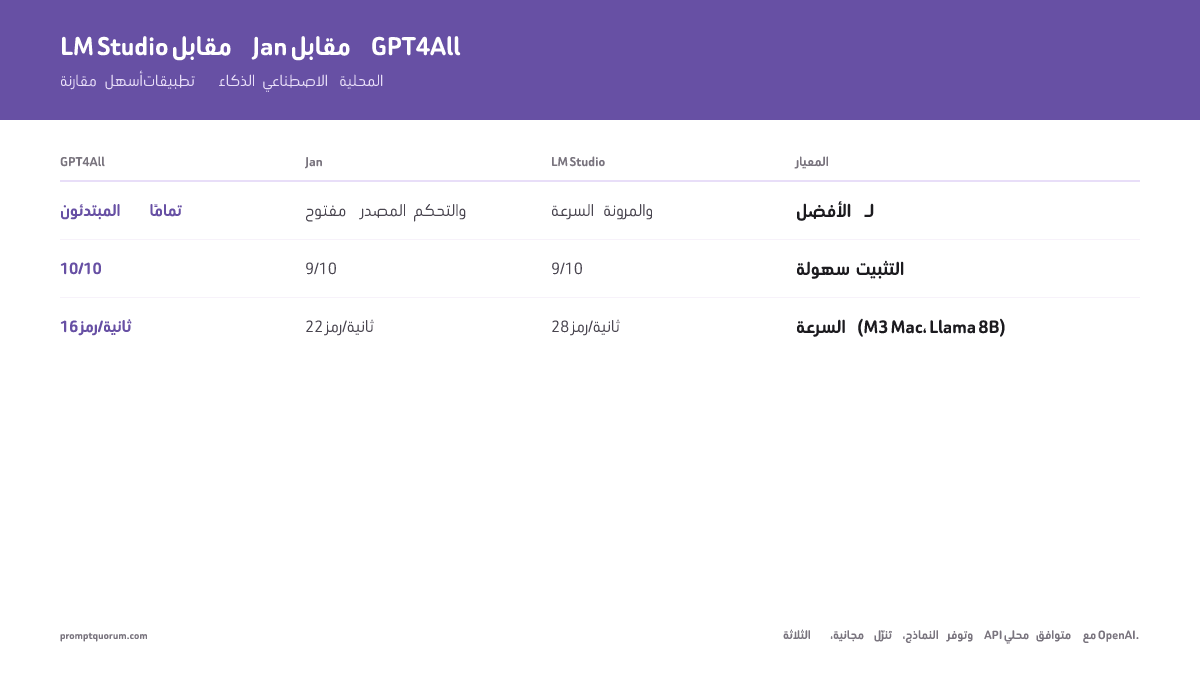
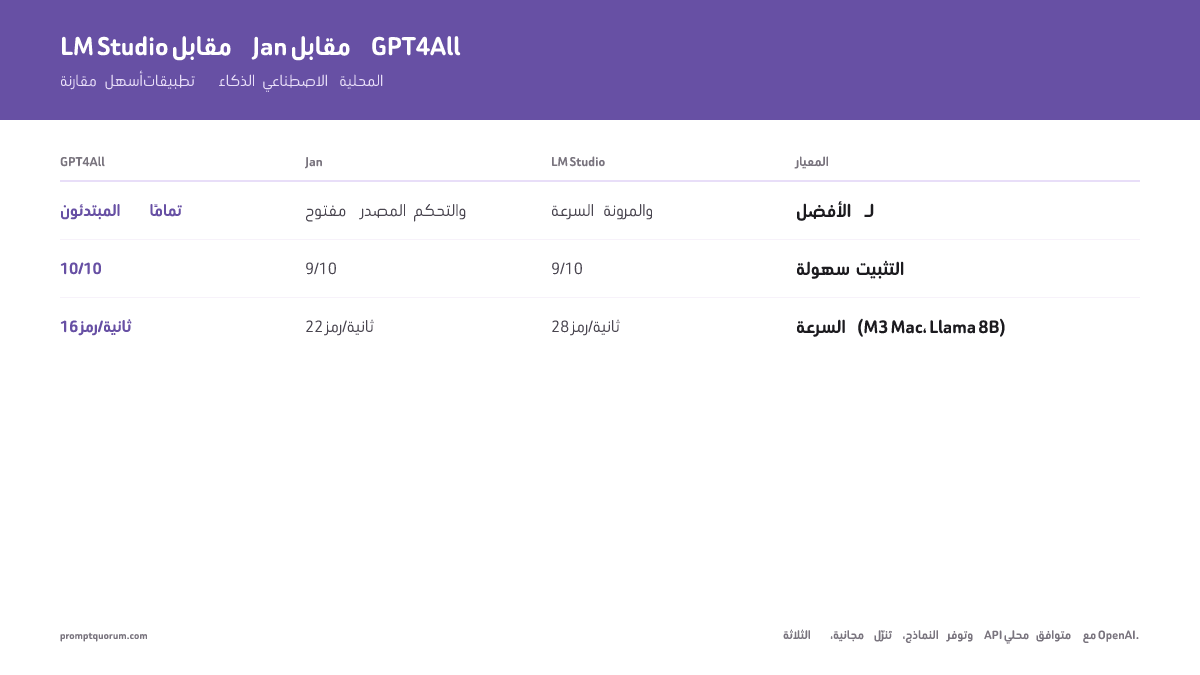
تطبيق LM Studio هو أسهل تطبيق للذكاء الاصطناعي المحلي لنظامي Windows وMac — ثبّت، تصفّح النماذج، نزّل، تحدّث — مع Jan بوصفه المعادل مفتوح المصدر وGPT4All بوصفه الخيار الأبسط ذا النافذة الواحدة.
💬 بعبارات بسيطة
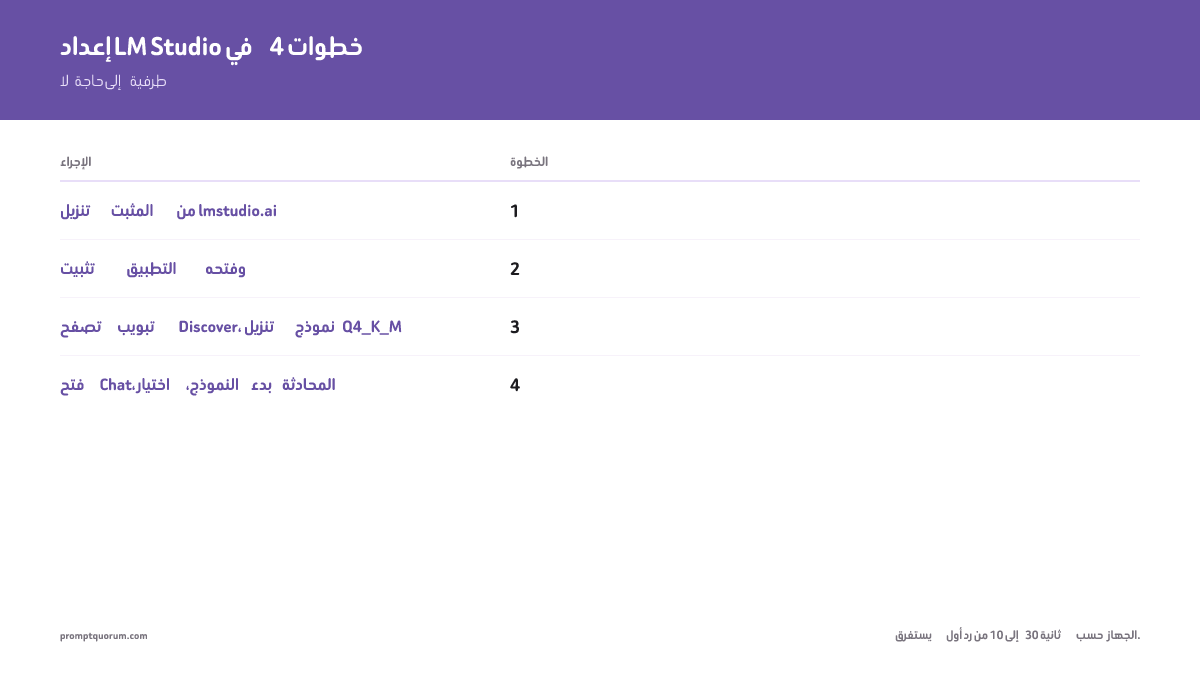
إذا كنت تريد فقط بدء دردشة ذكاء اصطناعي محلية بأسرع وقت: نزّل تطبيق LM Studio، وافتحه، وانقر على Discover، واكتب "Phi-4 Mini"، ونزّل النموذج (حوالي 2.7 جيجابايت)، وانقر على Chat وابدأ الحديث. هذا هو الإعداد الكامل. بلا طرفية، بلا Python، بلا حساب. إذا بدا تطبيق LM Studio يحتوي على خيارات كثيرة جداً، جرّب GPT4All — له نافذة واحدة وقائمة قصيرة من النماذج المُحددة مسبقاً.
الميزة | |||
|---|---|---|---|
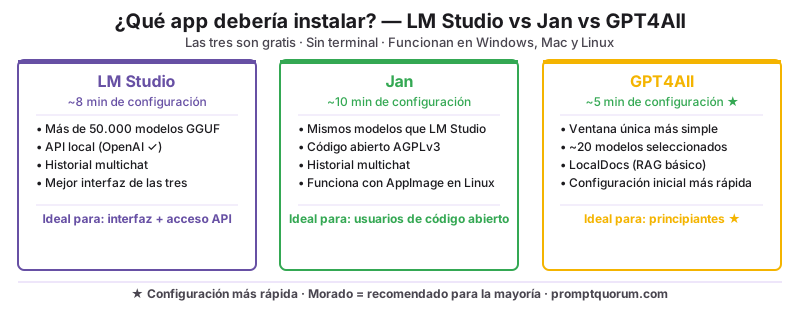
| وقت الإعداد (التشغيل الأول) | ~8 دقائق | ~10 دقائق | ~5 دقائق |
| مكتبة النماذج | بحث GGUF وMLX كامل في Hugging Face (أكثر من 50,000 نموذج) | نماذج منتقاة + بحث في Hugging Face | قائمة منتقاة (~20 نموذجاً، قديمة) |
| خادم API محلي | نعم (متوافق مع OpenAI وAnthropic) | نعم (متوافق مع OpenAI) | نعم (محدود، توثيق أقل) |
| دردشة متعددة / سجل المحادثات | نعم | نعم | نافذة دردشة واحدة |
| ترخيص الشفرة المصدرية | مجاني، كود متاح (غير OSI) | Apache 2.0 (مفتوح المصدر بالكامل) | MIT (مفتوح المصدر بالكامل) |
| تطوير نشط | متكرر (0.4.x، 2026) | متكرر (0.8.x، 2026) | متوقف منذ أوائل 2025 |
| توافق Linux | AppImage، .deb | AppImage | AppImage |
| الأفضل لـ | المستخدمون الذين يريدون أفضل واجهة + وصول API للمطورين | المستخدمون الذين يفضّلون البرامج مفتوحة المصدر | المبتدئون المطلقون الذين يريدون الواجهة الأبسط |
💡نصيحة: ابدأ بتطبيق LM Studio ما لم يكن لديك سبب محدد لعدم ذلك. له أفضل واجهة ومكتبة النماذج الأكبر ومسار ترقية واضح (تبويب Local Server) إذا أردت ربط أدوات أخرى لاحقاً. إذا كنت تفضّل البرامج مفتوحة المصدر بشدة، فـJan هو الخيار المعادل.
LM Studio: دليل الإعداد
يُثبَّت تطبيق LM Studio في 3 دقائق ويجعلك تتحدث في أقل من 10. العملية متطابقة على Windows وmacOS — نزّل، ثبّت، تصفّح النماذج، نزّل نموذجاً، تحدّث.
- 1توجّه إلى lmstudio.ai ونزّل المثبّت لمنصتك (Windows .exe، macOS .dmg لأجهزة Apple Silicon، Linux .AppImage أو .deb).
- 2شغّل المثبّت. اقبل أي تحذيرات أمنية (إنه تطبيق جديد، غير موقّع من Apple/Microsoft افتراضياً في بعض الإصدارات).
- 3افتح تطبيق LM Studio. يعرض الشريط الجانبي الأيسر: Chat وSearch (Discover) وModels وLocal Server.
- 4انقر على "Discover" (أيقونة التلسكوب). في شريط البحث، اكتب "Phi-4 Mini" (للأنظمة ذات 8 جيجابايت أو أقل) أو "Qwen3 8B" (للأنظمة ذات 16 جيجابايت+).
- 5انقر على النموذج ثم على "Download" بجوار متغير الكمية Q4_K_M. هذا هو أفضل توازن جودة-حجم لمعظم الأجهزة.
- 6انتظر اكتمال التنزيل (2 إلى 5 جيجابايت حسب النموذج). يظهر التقدم في الشريط السفلي.
- 7انقر على "Chat" في الشريط الجانبي. اختر نموذجك المنزَّل من القائمة المنسدلة في الأعلى. اكتب رسالتك الأولى.
💡نصيحة: على macOS، يكتشف تطبيق LM Studio أجهزتك تلقائياً ويوصي بأفضل مستوى كمية لذاكرتك المتاحة. اقبل التوصية ما لم يكن لديك سبب محدد لتغييرها. على Windows مع GPU من NVIDIA، يُفعّل تطبيق LM Studio تسريع GPU تلقائياً — لا تحتاج إلى إعداد CUDA.
Jan: دليل الإعداد
تطبيق Jan هو البديل مفتوح المصدر لـLM Studio — نفس سهولة الاستخدام، تجربة تنزيل نماذج مطابقة، ترخيص Apache 2.0 (أُعيد ترخيصه من AGPLv3 في 2025). استخدم Jan إذا كان البرنامج مفتوح المصدر مهماً لك، أو إذا كنت تستخدم جهاز Mac بمعالج Intel، أو إذا أردت فحص شفرة التطبيق أو تعديلها.
- 1توجّه إلى jan.ai ونزّل المثبّت لمنصتك.
- 2شغّل المثبّت وافتح تطبيق Jan.
- 3انقر على "Hub" في الشريط الجانبي الأيسر لتصفّح النماذج.
- 4ابحث عن "Phi-4 Mini" أو "Qwen3 8B" وانقر على "Download". يُنزّل Hub ملفات GGUF من Hugging Face.
- 5بعد اكتمال التنزيل، انقر على "Thread" لبدء محادثة جديدة. اختر نموذجك من محدد النماذج في أسفل نافذة الدردشة.
- 6اكتب رسالتك الأولى. يستخدم تطبيق Jan نفس ملفات النماذج التي يستخدمها LM Studio — أي نموذج تنزّله يعمل في كلا التطبيقين.
💡نصيحة: يستخدم تطبيقا Jan وLM Studio نفس تنسيق نموذج GGUF. يمكن توجيه ملفات النماذج المنزَّلة بواسطة أحدهما يدوياً إلى الآخر. إذا نزّلت نماذج في LM Studio وتريد تجربة Jan (أو العكس)، يمكنك توفير إعادة التنزيل (من 2 إلى 5 جيجابايت) بتوجيه Jan إلى دليل نماذج LM Studio (عادةً ~/Library/Application Support/LM Studio/models على macOS).
GPT4All: دليل الإعداد
يوفر تطبيق GPT4All التجربة الأكثر تبسيطاً — نافذة دردشة واحدة وقائمة منتقاة من النماذج الموصى بها. إذا كان تطبيقا LM Studio وJan يحتويان على خيارات كثيرة جداً وتريد فقط كتابة سؤال والحصول على إجابة، فابدأ من هنا. تنبيه لعام 2026: تطوير GPT4All متوقف عملياً منذ أوائل 2025 (آخر إصدار رئيسي v3.10)، فالتطبيق لا يزال يعمل جيداً دون اتصال، لكن قائمة نماذجه المنتقاة لم تعد تشمل أحدث النماذج. اختر LM Studio أو Jan إذا أردت إصدارات النماذج الحالية.
- 1توجّه إلى gpt4all.io ونزّل المثبّت لمنصتك.
- 2شغّل المثبّت وافتح تطبيق GPT4All.
- 3يعرض تبويب Models قائمة منتقاة من النماذج الموصى بها مع أوصاف بلغة بسيطة (مثلاً "سريع، جيد للكود"، "الأفضل للدردشة العامة"). انقر على "Download" للنموذج الأنسب لأجهزتك.
- 4بعد اكتمال التنزيل، تفتح نافذة الدردشة تلقائياً مع النموذج المحدد. اكتب رسالتك الأولى.
- 5لا يحتوي تطبيق GPT4All على سجل محادثات متعدد — تبدأ كل جلسة من الصفر. مصمَّم للاستخدام في مهمة واحدة بدلاً من المحادثات المطوّلة.
💡نصيحة: يتضمن تطبيق GPT4All ميزة "LocalDocs" تتيح لك إضافة مجلد من المستندات (ملفات PDF، ملفات نصية) وطرح أسئلة حولها. هذه نسخة مبسّطة من RAG — مفيدة للأسئلة الأساسية حول المستندات دون إعداد LlamaIndex أو AnythingLLM. الدقة محدودة مقارنةً بإعداد RAG مناسب، لكنها لا تتطلب أي إعداد إضافي.
أيّ نموذج أنزّل أولاً؟
النموذج الأول الصحيح يعتمد على حجم RAM في حاسوبك. المزيد من RAM = نموذج أكبر = إجابات أفضل، لكن أي حاسوب حديث يستطيع تشغيل شيء مفيد.
RAM المتاحة | النموذج الأول الموصى به | حجم التنزيل | السرعة المتوقعة |
|---|---|---|---|
| 8 جيجابايت أو أقل | Phi-4 Mini (3.8B Q4) أو Gemma 4 E2B | ~2–3 جيجابايت | 15–30 رمز/ثانية على Apple Silicon؛ 5–10 رمز/ثانية CPU فقط Intel/AMD |
| 8–16 جيجابايت | Llama 3.2 3B (Q4) أو Qwen3 8B (Q4) | 2.0–4.9 جيجابايت | 20–40 رمز/ثانية على Apple Silicon؛ 8–15 رمز/ثانية CPU فقط |
| 16–32 جيجابايت | gpt-oss 20B (~13 جيجابايت) أو Qwen3 14B (Q4) | ~9–13 جيجابايت | 15–25 رمز/ثانية على Apple Silicon (Qwen3 14B)؛ GPU مطلوبة للوقت الفعلي على x86 |
| 32 جيجابايت+ (Apple Silicon) أو 24 جيجابايت VRAM (NVIDIA) | Qwen 3.6 27B (Q4) — أفضل نموذج للأجهزة الاستهلاكية | ~16 جيجابايت | وقت فعلي على أجهزة Mac من فئة M4 Pro/M5 وGPU من فئة RTX 4090 |
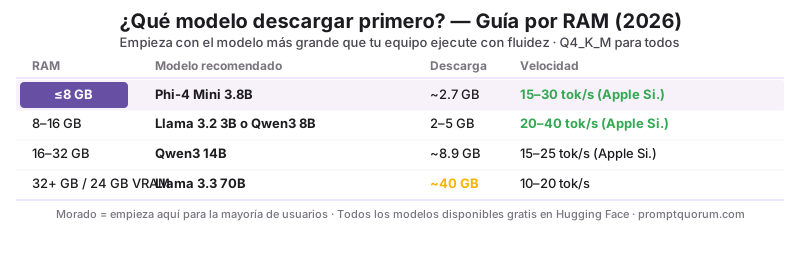
💡نصيحة: ابدأ بأصغر نموذج يعمل بسرعة كافية ليبدو تفاعلياً (أكثر من 8 رموز في الثانية بسرعة الكتابة الفعلية). النموذج الكبير والبطيء أسوأ في الاستخدام من النموذج الصغير والسريع — إحباط الانتظار 10 ثوانٍ لكل جملة يُهزم الغرض منه. انتقل إلى نموذج أكبر عندما تختبر حدود الصغير.
متطلبات الأجهزة
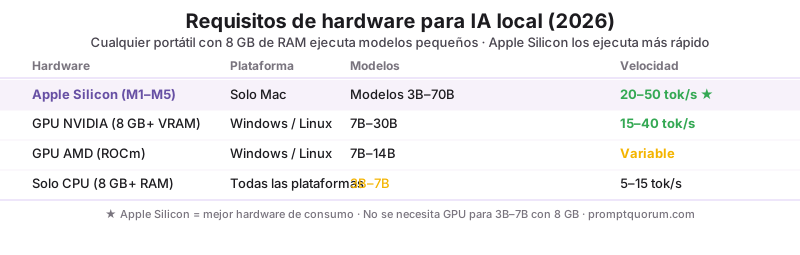
لا تحتاج إلى حاسوب ألعاب ولا GPU مخصصة لتشغيل الذكاء الاصطناعي المحلي في 2026. أجهزة Mac مع Apple Silicon هي أفضل أجهزة استهلاكية للنماذج اللغوية المحلية؛ أي MacBook Air من M1 فصاعداً يشغّل النماذج الصغيرة بشكل جيد. على Windows وLinux، يعمل وضع الاستنتاج بالمعالج فقط للنماذج من 3B إلى 7B على أي حاسوب محمول بـ8 جيجابايت RAM. ملاحظة حول المنصات: يتطلب LM Studio معالج Apple Silicon على macOS — على جهاز Mac بمعالج Intel، استخدم Jan أو GPT4All، اللذين ما زالا يدعمان Intel عبر الاستنتاج بالمعالج.
📍 في جملة واحدة
أي حاسوب محمول بـ8 جيجابايت RAM صُنع بعد عام 2018 يستطيع تشغيل نموذج ذكاء اصطناعي محلي — أجهزة Mac مع Apple Silicon تشغّله بشكل أسرع، لكن آلات Windows وLinux ذات CPU فقط تشغّل النماذج من 3B إلى 7B بسرعات توليد قابلة للاستخدام.
💬 بعبارات بسيطة
لا GPU مطلوبة للنماذج الصغيرة (Phi-4 Mini، Llama 3.2 3B). تعمل هذه النماذج باستنتاج المعالج وتنتج استجابة بسرعة الكتابة على أي حاسوب محمول حديث. إذا كان لديك GPU من NVIDIA بـ8 جيجابايت VRAM أو أكثر، فسيستخدمها تطبيق LM Studio تلقائياً ويشغّل نماذج أكبر (Mistral Small، Qwen3 8B) بشكل أسرع بكثير. إذا كان لديك Mac مع Apple Silicon، فبنية الذاكرة الموحدة تعني أنك تستطيع تشغيل نماذج حتى حجم RAM لديك.
- Apple Silicon (M1–M5): أفضل أجهزة استهلاكية للنماذج اللغوية المحلية. الذاكرة الموحدة تعني أن GPU وCPU يتشاركان RAM — MacBook Air M3 بـ8 جيجابايت يشغّل Phi-4 Mini بأكثر من 20 رمزاً في الثانية؛ M5 Max بـ64 جيجابايت يشغّل Llama 3.3 70B. يشغّل LM Studio هنا كلاً من نماذج GGUF (llama.cpp) وMLX.
- GPU NVIDIA (Windows/Linux): تسريع CUDA في LM Studio وJan يسرّع التوليد بشكل كبير. RTX 3060 12 جيجابايت يشغّل Qwen3 8B في الوقت الفعلي. RTX 4090 24 جيجابايت يشغّل Qwen 3.6 27B ونماذج أخرى من فئة 30B.
- GPU AMD (Windows/Linux): دعم ROCm في LM Studio وJan يتحسن لكنه أقل نضجاً من CUDA. إذا كان لديك GPU من AMD، راجع ملاحظات إصدار LM Studio لبطاقتك المحددة قبل الاعتماد على تسريع GPU.
- CPU فقط Intel/AMD: يعمل للنماذج من 3B إلى 7B بسرعة 5 إلى 15 رمزاً في الثانية — قابل للاستخدام لكن بطيء. التجربة أفضل للمهام التي تُرسل فيها prompt وتذهب لعمل شيء آخر (تلخيص، كتابة رسائل) من الاستخدام التحادثي الفوري.
- RAM وVRAM: يجب أن يتسع النموذج بالكامل في RAM (أو VRAM). نموذج 4B يحتاج حوالي 3 جيجابايت؛ نموذج 8B يحتاج حوالي 5 جيجابايت؛ نموذج 14B يحتاج حوالي 9 جيجابايت؛ نموذج 70B يحتاج حوالي 42 جيجابايت. إذا كان النموذج كبيراً جداً، سيُنبّهك تطبيق LM Studio قبل تنزيله.
⚠️تحذير: لا تحاول تشغيل نموذج أكبر من RAM المتاحة. سيستخدم تطبيق LM Studio القرص الصلب كذاكرة تبادل إذا لم يتسع النموذج في RAM، مما يجعل التوليد بطيئاً جداً (حوالي 0.5 رمز في الثانية) حتى يبدو التطبيق معطلاً. تحقق دائماً من حجم النموذج في تبويب Discover قبل تنزيله وقارنه مع RAM المتاحة لديك.
الأخطاء الشائعة
- تنزيل نموذج كبير جداً بالنسبة لـRAM. تحقق من RAM المتاحة قبل التنزيل. نموذج 70B على جهاز بـ16 جيجابايت سيستخدم القرص كذاكرة تبادل وينتج مخرجات برمز واحد كل 10 ثوانٍ.
- توقّع جودة الذكاء الاصطناعي السحابي من نموذج 3B. النماذج المحلية الصغيرة (3B–7B) أقل قدرةً من GPT-5.5 أو Claude. هي أفضل من لا شيء ومفيدة لكثير من المهام، لكنها ترتكب أخطاء أكثر وتفقد السياق بشكل أسرع وتنتج مخرجات أقل دقةً.
- عدم استخدام كمية Q4_K_M. يستخدم تطبيق LM Studio Q4_K_M افتراضياً لمعظم النماذج، وهو الخيار الصحيح. Q8 يتطلب ضعف RAM لكسب جودة متواضع؛ Q2 يتطلب RAM أقل لكن يُدهور جودة المخرجات بشكل ملحوظ. الزم بـQ4_K_M ما لم يكن لديك سبب محدد للتغيير.
- إغلاق الدردشة بين الجلسات وفقدان السجل. في LM Studio وJan، تحفظ كل جلسة دردشة سجلّها ما لم تحذفه. احفظ أو ثبّت المحادثات المهمة؛ لا تفترض أن السجل يستمر إذا أعدت تثبيت التطبيق أو مسحته.
- عدم تشغيل Local Server للتكاملات. إذا أردت لاحقاً استخدام نموذجك المحلي مع Obsidian أو VS Code أو أي أداة أخرى، انقر على تبويب Local Server في LM Studio واضغط Start. تتصل الأدوات الأخرى بـ
http://localhost:1234باستخدام الواجهة البرمجية المتوافقة مع OpenAI.
المصادر
- سجل تغييرات LM Studio 0.4 وتوافق الأجهزة — lmstudio.ai/changelog
- توثيق Jan ومستودع الشفرة المفتوحة (Apache 2.0) — jan.ai/docs
- مكتبة نماذج GPT4All وتوثيق LocalDocs وسجل الإصدارات — github.com/nomic-ai/gpt4all
- التقرير التقني لـPhi-4 Mini — Microsoft Research
- مواصفة تنسيق كمية GGUF — llama.cpp
الأسئلة الشائعة
هل يوجد أي تكلفة لتشغيل تطبيق ذكاء اصطناعي محلي؟
لا توجد تكاليف مستمرة. تطبيقات LM Studio وJan وGPT4All مجانية للتنزيل والاستخدام. النماذج أيضاً مجانية — هي مفتوحة المصدر وتُنزَّل مباشرةً من Hugging Face أو مستودعات مشابهة. التكلفة الوحيدة هي الكهرباء (تشغيل CPU/GPU) والتنزيل الأولي للنموذج (من 2 إلى 40 جيجابايت حسب النموذج). لا رسوم اشتراك، لا تكاليف API، لا رسوم لكل رسالة.
هل أحتاج إلى اتصال بالإنترنت لاستخدام تطبيق ذكاء اصطناعي محلي؟
فقط للتنزيل الأولي للتطبيق وملفات النماذج. بعد التنزيل، يعمل كل شيء محلياً — لا اتصال بالإنترنت مطلوب. يمكنك استخدام تطبيق الذكاء الاصطناعي المحلي على متن طائرة، في فندق بدون Wi-Fi، أو في بيئة بشبكة محدودة.
ما مدى خصوصية تطبيق الذكاء الاصطناعي المحلي؟
خصوصية كاملة. محادثاتك وprompts إدخالاتك ومخرجات النموذج لا تغادر جهازك أبداً. لا خوادم سحابية، لا سجلات، لا جمع بيانات تدريب. يحتوي LM Studio على تحليلات اختيارية (يمكن تعطيلها من الإعدادات)، لكن محتوى الدردشة نفسه لا يُرسَل أبداً. تطبيقا Jan وGPT4All لا يحتويان على أي قياس عن بُعد افتراضياً.
ما الفرق بين LM Studio وOllama؟
تطبيق LM Studio هو تطبيق سطح مكتب بواجهة رسومية — تتفاعل معه عبر واجهة مرئية. Ollama هي أداة سطر أوامر تُشغّل خادم نماذج محلياً — تتفاعل معها عبر طرفية أو استدعاءات API. للمستخدمين غير التقنيين، LM Studio أسهل بكثير. للمطورين الذين يريدون دمج النماذج المحلية في أدواتهم الخاصة، API الخاصة بـOllama أبسط في الاستخدام. كلاهما يشغّل نفس ملفات نماذج GGUF.
هل يمكنني استخدام تطبيق ذكاء اصطناعي محلي على MacBook قديم؟
نعم، إذا استوفى متطلب RAM (8 جيجابايت كحد أدنى للنماذج ذات 3B معاملات). على جهاز MacBook بمعالج Intel من 2018 فصاعداً، استخدم Jan أو GPT4All — إذ يتطلب LM Studio معالج Apple Silicon على macOS. يشغّل جهاز Mac بمعالج Intel تطبيق Phi-4 Mini بسرعة بطيئة لكن قابلة للاستخدام (~5 إلى 10 رموز في الثانية، عبر الاستنتاج بالمعالج). أجهزة Mac مع Apple Silicon (من M1 فصاعداً) أسرع بشكل ملحوظ بسبب بنية الذاكرة الموحدة والمحرك العصبي. MacBook Air M1 من 2020 يشغّل Phi-4 Mini بأكثر من 20 رمزاً في الثانية.
هل يمكنني تشغيل عدة نماذج في نفس الوقت؟
يدعم تطبيق LM Studio تحميل نموذج واحد في كل مرة في الواجهة الرسومية، لكن يمكنك تشغيل عدة نماذج في نفس الوقت عبر Local Server إذا كان لديك RAM كافٍ. تطبيقا Jan وGPT4All يعملان بنموذج واحد في كل مرة. لسير العمل متعدد النماذج، Ollama أكثر مرونةً — يستطيع تقديم عدة نماذج في نفس الوقت على نفس الخادم.
أيّ تطبيق ذكاء اصطناعي محلي يعمل على Chromebook؟
لا يعمل أيٌّ من الثلاثة بشكل أصلي على ChromeOS. ومع ذلك، يستطيع Chromebooks مع Linux (Crostini) المُفعَّل تثبيت Jan أو Ollama عبر طرفية Linux. التجربة أكثر تقنيةً من Windows أو Mac. على Chromebooks بنظام Android مع RAM جيد (8 جيجابايت+)، يستطيع Termux أيضاً تشغيل Ollama، لكن هذا يتطلب الارتياح مع سطر الأوامر.
كيف أُحدّث إلى إصدار أحدث من النموذج؟
في LM Studio، افتح تبويب Discover، وابحث عن الإصدار الأحدث من النموذج، ونزّله وانتقل إليه في محدد النماذج بتبويب Chat. لا يُحذف الإصدار القديم تلقائياً — احذفه يدوياً من تبويب Models إذا احتجت مساحة قرص. في Jan، يعرض Hub التحديثات المتاحة للنماذج التي نزّلتها. تعرض GPT4All النماذج الجديدة في قائمة النماذج المنتقاة.
ما النماذج التي يدعمها LM Studio على أجهزة Mac ذات معالج Apple Silicon؟
يدعم LM Studio مكتبة نماذج GGUF كاملةً بالإضافة إلى تنسيق MLX من Apple على معالجات Apple Silicon (من M1 إلى M5)، مستخدماً Metal لتسريع GPU عبر بنية الذاكرة الموحدة. نقاط البداية الموصى بها: Phi-4 Mini (بحجم 3.8B) أو Gemma 4 E2B على أجهزة Mac بذاكرة 8 جيجابايت، وQwen3 8B على الأجهزة بذاكرة 16 جيجابايت فأكثر، وgpt-oss 20B أو Qwen3 14B على الأجهزة بذاكرة 16–32 جيجابايت، وQwen 3.6 27B على الأجهزة بذاكرة 32 جيجابايت فأكثر — بينما يبقى Llama 3.3 70B خياراً على الأجهزة من فئة Max بذاكرة 48–64 جيجابايت. يكتشف LM Studio الذاكرة المتاحة تلقائياً ويوصي بمستوى تكميم مناسب — عادةً Q4_K_M.
ما متطلبات النظام لتشغيل LM Studio على Windows وMac Intel وApple Silicon؟
على macOS، يتطلب LM Studio جهاز Mac بمعالج Apple Silicon (M1 أو أحدث) مع macOS 14 أو أحدث — ولا يدعم أجهزة Mac بمعالج Intel؛ ينبغي على مستخدمي هذه الأجهزة تثبيت Jan أو GPT4All بدلاً من ذلك، واللذين يعملان عبر الاستنتاج بالمعالج بسرعة تقارب 5 إلى 10 رموز في الثانية لنموذج 3B. على Windows، الحد الأدنى هو 8 جيجابايت RAM للنماذج من 3B إلى 7B، مع إمكانية استخدام GPU من NVIDIA (بذاكرة VRAM 8 جيجابايت فأكثر) اختيارياً لتسريع CUDA على النماذج الأكبر. يتطلب Linux نفس الحد الأدنى وهو 8 جيجابايت RAM عبر AppImage أو .deb، مع دعم CUDA إذا كانت هناك GPU من NVIDIA. تعمل أجهزة Apple Silicon بأسرع أداء إجمالاً بفضل الذاكرة الموحدة وتسريع Metal، دون حاجة إلى GPU منفصلة.
هل يعمل LM Studio على Linux؟
نعم. يوفر LM Studio إصدارات لينكس بصيغة AppImage وحزمة .deb، بنفس مجموعة الميزات الموجودة في إصداري Windows وmacOS: متصفح النماذج، وواجهة الدردشة، وتبويب Local Server للوصول إلى واجهة برمجية متوافقة مع OpenAI. يعمل تسريع CUDA على Linux عند وجود GPU من NVIDIA؛ وبدون GPU، يعتمد LM Studio على الاستدلال بواسطة CPU، تماماً كما في Windows.
ما أفضل بدائل LM Studio في عام 2026؟
يُعد Jan أقرب بديل — بنفس سهولة الإعداد، ومفتوح المصدر بالكامل بموجب رخصة Apache 2.0، ويدعم AppImage على Linux. أما GPT4All فهو البديل الأبسط للمبتدئين تماماً، بقائمة نماذج منتقاة وواجهة دردشة بنافذة واحدة، وإن كان تطويره متوقفاً عملياً منذ أوائل 2025. أما بالنسبة للمطورين الذين يفضلون أداة سطر الأوامر، فإن Ollama هو البديل الرائد، رغم أنه يتطلب استخدام الطرفية بدلاً من واجهة رسومية. تشغّل التطبيقات الأربعة جميعها نفس ملفات نماذج GGUF وهي مجانية.
هل يمكنني ربط نموذجي المحلي بتطبيقات أخرى؟
نعم. يعرض Local Server في LM Studio واجهة برمجية متوافقة مع OpenAI وAnthropic على العنوان http://localhost:1234، ويعرض Jan واجهة متوافقة مع OpenAI على العنوان http://localhost:1337. وجّه Obsidian أو VS Code أو أي أداة أخرى تقبل نقطة نهاية API مخصصة إلى هذا العنوان. تصبح العديد من مهام سير العمل — RAG، واختبار الطلبات النصية، ودمج روبوتات الدردشة — ممكنة بمجرد توفّر واجهتك البرمجية المحلية. ومنذ الإصدار 0.4، يمكن لـLM Studio أيضاً استخدام أدوات MCP المحلية.
أي مستوى تكميم يجب أن أستخدمه — Q3 أم Q4 أم Q5 أم Q6؟
ينبغي لمعظم المستخدمين استخدام Q4_K_M، وهو ما يوصي به LM Studio افتراضياً. مستوى Q3 مضغوط بشدة ويفقد جودة ملحوظة. Q4 هو التوازن الموصى به بين الجودة وحجم الملف. Q5 وQ6 أكبر حجماً وأفضل قليلاً إذا كان لديك RAM إضافية. على الأجهزة التي تقل عن 8 جيجابايت، ابدأ بمستوى Q4_K_M لنموذج من فئة 3B بدلاً من مستوى تكميم أقل لنموذج أكبر.
هل ما زال GPT4All يخضع لتطوير نشط في 2026؟
ليس بشكل نشط. صدر آخر إصدار رئيسي له (v3.10) في أوائل 2025، ولم يشهد مستودعه على GitHub تحديثات ملحوظة منذ ذلك الحين. لا يزال التطبيق يُثبَّت ويعمل بشكل كامل دون اتصال بالإنترنت، ويظل الخيار الأبسط ذا النافذة الواحدة — لكن قائمة نماذجه المنتقاة قديمة، فلا تتوفر فيها نماذج أحدث مثل Qwen 3.6 أو gpt-oss. إذا أردت إصدارات نماذج حديثة مع إعداد بلا طرفية، اختر LM Studio أو Jan.