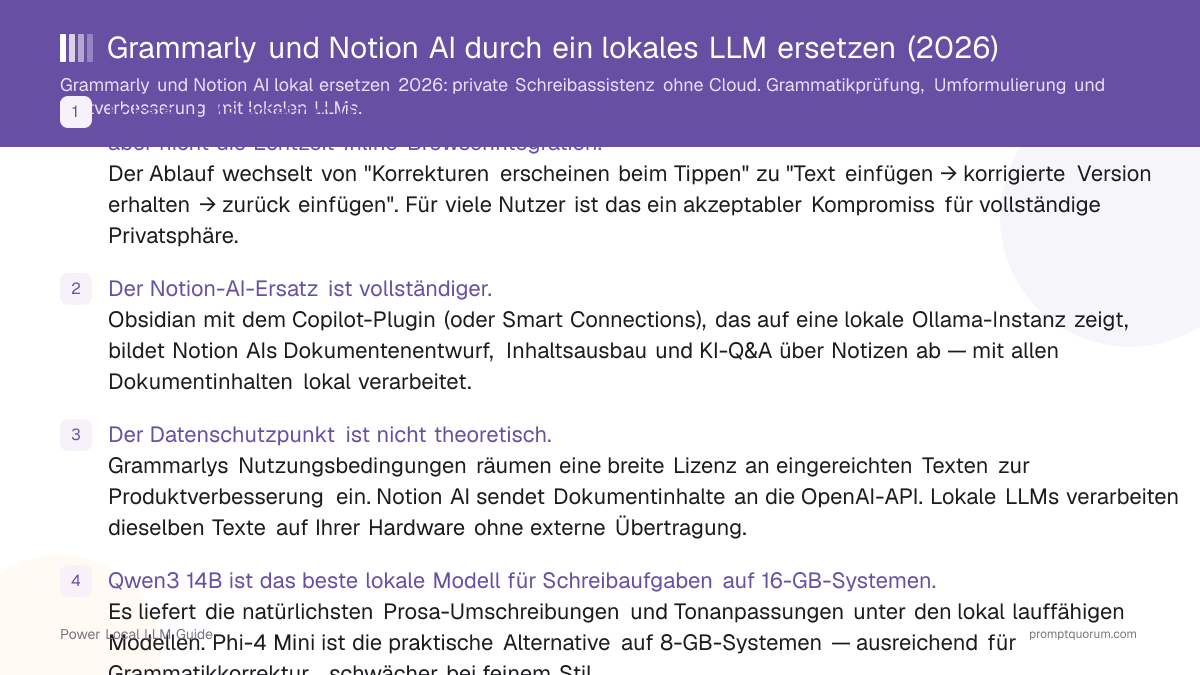
Schnelle Fakten
- Grammarly-Kosten: Free (100 KI-Prompts/Monat), Pro 12 $/Monat bei jährlicher Abrechnung, 30 $ bei monatlicher Zahlung (2.000 KI-Prompts/Monat), Enterprise individuell.
- Notion-AI-Kosten: im Business-Tarif enthalten (rund 20 $/Nutzer/Monat bei jährlicher Abrechnung); Free- und Plus-Tarif erhalten nur eine Testphase.
- Lokale-LLM-Kosten: Kostenlos (Open-Source-Modelle + Ollama) — nur Hardware-Stromkosten.
- Startpunkte bei kleinen Modellen: Qwen3.5 4B (
qwen3.5:4b) oder Phi-4 Mini (phi4-mini) auf 8 GB; Gemma 4 12B (gemma4:12b) auf 16 GB; Qwen3.8 27B (qwen3.8:27b) ab 24 GB. - Grammarly-Datenschutz: Abschnitt 7.2 der Nutzungsbedingungen lizenziert Ihre Inhalte für Betrieb, Verbesserung und Entwicklung von Grammarlys Diensten.
- Notion-AI-Datenschutz: Anfragen gehen an Modellanbieter Dritter; standardmäßig trainieren weder Notion noch diese Anbieter mit Kundendaten.
- Obsidian-Kosten: seit Februar 2025 kostenlos für private und berufliche Nutzung.
Was Sie ersetzen (und was nicht)
Ein lokales LLM deckt den größten Teil der alltäglichen Grammarly- und Notion-AI-Nutzung ab, doch der nicht abgedeckte Teil ist für manche Nutzer entscheidend. Wer die Lücke vor dem Wechsel kennt, vermeidet Enttäuschung.
📍 In einem Satz
Ein lokales LLM ersetzt Grammarlys Grammatikkorrektur, Stilumschreibung und Tonanpassung sowie Notion AIs Dokumentenentwurf und Notiz-Q&A — nicht aber Grammarlys Echtzeit-Integration im Text oder Notion AIs native Editor-Integration.
💬 In einfachen Worten
Grammarly funktioniert, indem es beobachtet, was Sie im Browser oder auf dem Desktop tippen, und Korrekturen beim Schreiben anzeigt. Ein lokales LLM kann das von allein nicht. Was es kann: jeden Text korrigieren, den Sie ihm übergeben — der Ablauf wird also: E-Mail entwerfen, Text markieren, an die lokale KI-App oder ein Hotkey-Tool senden, korrigierte Version zurückerhalten, in Gmail einfügen. Langsamer als Korrekturen im Text, aber privat und kostenlos.
Funktion | Grammarly | Lokales-LLM-Äquivalent | Lücke |
|---|---|---|---|
| Grammatikkorrektur | Im Text, in Echtzeit | Prompt-basiert, auf Anforderung | Nicht in Echtzeit; Copy-Paste-Ablauf |
| Stilvorschläge | Im Text mit Erklärungen | Prompt-basierte Umschreibung | Standardmäßig keine Erklärung pro Vorschlag |
| Tonerkennung | Automatisch, benannte Töne | Im Prompt vorgegebener Zielton | Erfordert explizite Tonangabe |
| Browser-Erweiterung | Funktioniert in Gmail, Google Docs, Browser-Feldern | Copy-Paste, Hotkey oder Seitenleisten-App | Keine native Browserintegration |
| Notion AI: Dokumentenentwurf | Nicht zutreffend | Obsidian + Copilot-Plugin → Ollama | Nicht in Notion-UI eingebettet; separate App |
| Notion AI: Q&A über Notizen | Nicht zutreffend | Obsidian Smart Connections → Ollama | Erfordert Obsidian-Vault; keine Notion-DB-Suche |
💡Tipp: Die Integrationslücke wiegt am stärksten, wenn Sie in Gmail, Google Docs oder anderen browserbasierten Editoren schreiben, in denen Grammarly Korrekturen im Text einblendet. Wenn Sie hauptsächlich in Desktop-Apps schreiben (Word, Obsidian, VS Code, Scrivener), ist der Copy-Paste-Ablauf mit einem lokalen LLM kaum langsamer als Vorschläge im Text. Klären Sie Ihre Schreibumgebung vor der Entscheidung.
Grammarly ersetzen: Grammatik- und Stilkorrektur
Der Grammarly-Ersatz-Workflow besteht aus wenigen Prompt-Vorlagen und einer Tastenkombinations-App. Eine Vorlage für reine Grammatikkorrektur, eine für vollständige Stilumschreibung, eine für den Ton. Auf typischer Laptop-Hardware kommt absatzlanger Text nach wenigen Sekunden zurück; die Geschwindigkeit hängt von Modellgröße und Hardware ab.
Reine Grammatikkorrektur (Grammarly-Basis-Ersatz)
“Korrigiere Grammatik, Rechtschreibung und Zeichensetzung des folgenden Textes. Gib nur den korrigierten Text zurück — keine Erklärung, kein Markup, keine Zusammenfassung. [Text einfügen]”
Stil- und Klarheits-Umschreibung (Grammarly-Premium-Ersatz)
“Schreibe den folgenden Text auf Klarheit und professionellen Ton um. Korrigiere Grammatik, vermeide Passiv, kürze lange Sätze und entferne Füllphrasen. Gib nur den umgeschriebenen Text zurück. Zielton: [professionell / locker / akademisch / überzeugend] Zielpublikum: [allgemein / fachlich / Führungsebene] [Text einfügen]”
Tonanpassungs-Prompt
“Schreibe die folgende E-Mail [förmlicher / lockerer / knapper / diplomatischer] um. Lass alle Sachinhalte unverändert. Gib nur die umgeschriebene E-Mail zurück. [E-Mail einfügen]”
Persönliches Stilprofil (eigenes Schreiben lokal analysieren)
“Unten stehen drei Textproben von mir. Beschreibe meinen Stil in 8 Stichpunkten: typische Satzlänge, Wortschatz, Ton, bevorzugte Konstruktionen, Zeichensetzungsgewohnheiten und was ich vermeide. Schreibe dann einen System-Prompt mit 100 Wörtern, der ein Lektor-Modell Texte korrigieren lässt und dabei diesen Stil bewahrt. Probe 1: [einfügen] Probe 2: [einfügen] Probe 3: [einfügen]”
- System-Prompt für Schreibsitzungen: Setzen Sie den System-Prompt Ihrer lokalen KI-App auf "Du bist ein professioneller Lektor. Gib nur korrigierten oder umgeschriebenen Text zurück — keine Einleitung, keine Erklärung, kein Kommentar." Das verhindert, dass das Modell "Toller Text! Hier meine Korrektur..." vor die Ausgabe stellt.
- Tastenkombinations-Integration: Nutzen Sie Raycast (macOS) oder AutoHotkey (Windows), um eine Hotkey-Belegung zu erstellen, die markierten Text an Ollama schickt und das Ergebnis einfügt. Das reduziert den Copy-Paste-Ablauf auf einen einzigen Tastendruck. Beachten Sie: Raycast führt die Unterstützung lokaler Modelle in seinem Handbuch als Pro-Funktion; ein AutoHotkey-Skript, das die Ollama-API aufruft, ist kostenlos.
- Reine Grammatik vs. Stilumschreibung: Verwenden Sie getrennte Prompts für Grammatikkorrektur und vollständige Stilumschreibung. Reine Grammatikkorrektur ist sicherer für juristische, technische oder strukturierte Dokumente, in denen ein verändertes Wording die Bedeutung verschieben könnte. Stilumschreibung passt zu E-Mails, Blog-Beiträgen und allgemeinem Schriftverkehr.
- Für wissenschaftliche Texte: Ergänzen Sie "Belasse alle Zitate, Fachbegriffe und Domänen-Vokabular unverändert" im Stilumschreibungs-Prompt. Ohne diese Anweisung vereinfachen oder paraphrasieren Modelle gelegentlich Fachsprache.
- Für Geschäfts-E-Mails: Ergänzen Sie "Der Absender ist [Name], [Funktion] bei [Unternehmen]. Die E-Mail soll dessen professionelle Stimme widerspiegeln, ohne Personalisierungsdetails in der Ausgabe." Das verankert das Register im professionellen Kontext des Absenders.
- Eigenen Stil lokal analysieren: Der Stilprofil-Prompt oben macht aus drei Textproben einen wiederverwendbaren System-Prompt. Weil die Proben Ihren Rechner nie verlassen, ist er auch für private Entwürfe geeignet, die ein Cloud-Assistent zuerst empfangen müsste.
💡Tipp: Ein schneller macOS-Ablauf: Ollama installieren, ein Modell wie Gemma 4 12B laden und einen Raycast-AI-Befehl mit dem Grammatikkorrektur-Prompt anlegen (lokale Modelle in Raycast erfordern ein Pro-Abo). Markieren Sie Text in beliebiger App, lösen Sie den Hotkey aus, und die korrigierte Version ersetzt die Markierung. Unter Windows erreicht ein AutoHotkey-Skript, das die Markierung an die Ollama-API sendet, dasselbe ohne Abo.
Beste kleine LLMs für lokale Grammatikkorrektur
Beginnen Sie bei der Grammatikkorrektur mit Qwen3.5 4B auf 8-GB-Rechnern und Gemma 4 12B auf 16-GB-Rechnern; beide befolgen die Anweisung "Gib nur den korrigierten Text zurück" und laufen auf gewöhnlichen Laptops. Grammatik zu korrigieren ist vor allem Anweisungsbefolgung: Das Modell muss so wenig wie möglich ändern und nichts außer dem korrigierten Text zurückgeben.
📍 In einem Satz
Das beste kleine LLM für lokale Grammatikkorrektur ist das kleinste anweisungsfolgende Modell, das Ihre Fehler behebt, ohne bereits Korrektes umzuformulieren — Qwen3.5 4B, Phi-4 Mini und Gemma 4 12B sind sinnvolle Startpunkte, und kein veröffentlichter Benchmark reiht sie für Grammatik ein.
💬 In einfachen Worten
Grammatikkorrektur braucht kein großes Modell. Sie braucht ein Modell, das "nur Fehler beheben" befolgt. Installieren Sie zwei Kandidaten, fügen Sie dieselben fünf Absätze in beide ein und behalten Sie das Modell, das am wenigsten ändert und Ihre Fehler trotzdem findet. Dieser Test dauert zehn Minuten und sagt mehr als jede Rangliste.
- Kein grammatikspezifischer Benchmark reiht diese Modelle ein. Anbieter veröffentlichen allgemeine Ergebnisse zur Anweisungsbefolgung, keine Genauigkeit bei Grammatikkorrektur. Urteilen Sie anhand Ihres eigenen Textes.
- Worauf Sie im Test achten: Überkorrektur (Formulierungen, die in Ordnung waren, wurden geändert), veränderte Bedeutung (Zahlen, Namen, Verneinungen), beibehaltene Schreibvariante (britisch vs. amerikanisch) und ob das Modell nur den Text zurückgibt.
- Sprachen: Qwen3.5 und Gemma 4 sind mehrsprachig; Phi-4 Mini zielt vor allem auf Englisch. Testen Sie bei nicht-englischem Text zuerst in Ihrer Sprache.
- Deterministisch halten: Eine niedrige Temperatur (etwa 0,2) verringert kreatives Umformulieren. Die Modelfile unten fasst Lektor-Anweisungen und Temperatur in einem wiederverwendbaren Modell zusammen.
- Lange Dokumente: Kleine Modelle verlieren bei langen Eingaben den Faden. Korrigieren Sie abschnittsweise, statt ein ganzes Dokument einzufügen.
Modell | Ollama-Tag | Download | Passt auf | Geeignet für |
|---|---|---|---|---|
| Phi-4 Mini | phi4-mini | ~2,5 GB | 8 GB RAM | Schnelle, einfache Korrekturen; meist Englisch |
| Qwen3.5 4B | qwen3.5:4b | ~3,3–4 GB | 8 GB RAM | Reine Grammatikfixes, kurze E-Mails, viele Sprachen |
| Gemma 4 E4B | gemma4:e4b | ~6,6–9,5 GB | 16 GB RAM | Mehrsprachiger Text, leichte Stilkorrekturen |
| Gemma 4 12B | gemma4:12b | ~7,7–8 GB | 16 GB RAM | Stilumschreibungen und Tonanpassung |
| Qwen3.8 27B | qwen3.8:27b | ~18 GB | ab 24 GB RAM/VRAM | Lange, nuancierte Umschreibungen |
FROM qwen3.5:4b
PARAMETER temperature 0.2
SYSTEM """You are a copy editor. Fix grammar, spelling, and punctuation only. Keep the author's wording, meaning, and spelling variant. Return only the corrected text."""

# then run:
#   ollama create grammar-fix -f Modelfile
# ollama run grammar-fix💡Tipp: Wenn ein Modell vor dem korrigierten Text seine Überlegungen oder eine Einleitung ausgibt, wechseln Sie zu einer Variante ohne Reasoning oder zu einem anderen Modell. Ein Grammatik-Tool, das jeder Antwort einen Kommentar hinzufügt, ist langsamer als Korrekturlesen von Hand.
Google Docs, Gmail und Prüfung beim Tippen ohne Cloud
In Google Docs besteht das lokale Setup aus einem Hotkey oder einer Seitenleiste für LLM-Umschreibungen plus Harper für Unterstreichungen beim Tippen: Harpers Contributor-Dokumentation beschreibt Google-Docs-Unterstützung in der Chrome-Erweiterung, auch wenn das Projekt die Erweiterung noch als frühes Stadium bezeichnet und wir sie dort nicht getestet haben. Ein LLM und ein regelbasierter Prüfer erfüllen unterschiedliche Aufgaben: Das LLM schreibt auf Anforderung um, der Prüfer unterstreicht Fehler beim Tippen.
- Google-Docs-Ablauf: Schalten Sie in Docs den Vorschlagsmodus ein, markieren Sie einen Absatz, senden Sie ihn über Ihren Hotkey oder Ihre Seitenleiste und fügen Sie den korrigierten Text ein. Der Vorschlagsmodus hält jede Änderung überprüfbar.
- Harper in Google Docs: Laut Harpers Contributor-Dokumentation wurde die Docs-Unterstützung über einen Workaround gebaut, weil Docs Text auf ein Canvas zeichnet statt in ein bearbeitbares Seitenelement, und die Erweiterung gilt noch als frühes Stadium. Wir haben sie in Docs nicht getestet — probieren Sie sie zuerst an einer Kopie eines Dokuments.
- Gmail: Harpers Website vermerkt, dass Gmail nicht unterstützt wird, solange Gmails eingebaute Grammatikprüfung aktiv ist. Nutzen Sie für E-Mail-Entwürfe den Ablauf markieren und umschreiben.
- Beste Kombination: ein regelbasierter Prüfer für Unterstreichungen in unterstützten Editoren plus ein lokales LLM für Umschreibungen, Ton und Zusammenfassungen. Das ist die nächste lokale Entsprechung zu Grammarlys Mischung aus Unterstreichungen und KI-Umschreibung.
- LanguageTool selbst hosten: Laden Sie den LanguageTool-Server herunter, starten Sie ihn auf localhost und wählen Sie im Browser-Add-on unter den experimentellen Einstellungen "Lokaler Server". Der Server ist nur von Ihrem eigenen Rechner erreichbar, solange Sie ihn nicht mit der Option für öffentlichen Zugriff starten.
Tool | Typ | Wo es funktioniert | Grenzen |
|---|---|---|---|
| Harper | Regelbasiert, lokal auf dem Gerät, kein LLM | Chrome, Edge, Firefox, Google Docs, Obsidian, VS Code | Nur Englisch; Docs-Support im frühen Stadium |
| LanguageTool (selbst gehostet) | Regelbasierter Server auf localhost | Browser-Add-on, Einstellung "Lokaler Server" | Experimentelle Einstellung; Java-Server nötig |
| Page Assist | Ollama-Chat-Seitenleiste | Seitenleiste in Chrome und Firefox | Chat-basiert; Ergebnisse fügen Sie selbst ein |
| Hotkey + Ollama | LLM-Umschreibung markierten Textes | Jede App, auch Google Docs | Raycast (Pro) oder AutoHotkey-Skript |
💡Tipp: Regelbasierte Prüfer brauchen keine GPU und erzeugen keine Latenz. Installieren Sie zuerst einen, und ergänzen Sie ein LLM nur für die Umschreibungen, die ein regelbasierter Prüfer nicht leisten kann.
Notion AI ersetzen: Dokumente und Notizen
Obsidian mit lokalem Ollama-Backend ist das nächste funktionale Äquivalent zu Notion AI für Notiz- und Wissensarbeiter. Die Notion-Datenbankstruktur lässt sich nicht nachbilden, aber für Dokumentenentwurf und KI-Q&A über Ihre Notizen ist die Funktionalität gleichwertig — bei vollständig lokaler Verarbeitung.
📍 In einem Satz
Obsidian mit dem Copilot- oder Smart-Connections-Plugin auf einer lokalen Ollama-Instanz ersetzt Notion AI für Dokumentenentwurf, Inhaltsausbau und KI-Q&A über Notizen — bei vollständig lokaler Verarbeitung und ohne Übertragung von Inhalten an externe Server.
💬 In einfachen Worten
Die Einrichtung: Obsidian installieren, Ollama installieren, ein Modell laden, das Copilot-Community-Plugin in Obsidian installieren, auf localhost:11434 zeigen lassen. Das ist der Ersatz für Notion AIs KI-Funktionen. Ihre Notizen bleiben im Vault-Ordner (reine Markdown-Dateien, vollständig portabel). Der KI-Chat läuft auf Ihrer Maschine. Nichts verlässt Ihren Rechner.
- Obsidian installieren von obsidian.md. Kostenlos für private und berufliche Nutzung. Erstellen Sie einen Vault für Ihre Notizen — das ist das Verzeichnis, das die KI-Plugins indexieren.
- Copilot-Plugin installieren (Community-Plugins → "Copilot" suchen; siehe den Test von Copilot for Obsidian). Wählen Sie in den Plugin-Einstellungen "Ollama" als LLM-Anbieter, geben Sie
http://localhost:11434als Basis-URL an und wählen Sie Ihr Modell. Copilot fügt eine Chat-Seitenleiste in Obsidian hinzu, in der Sie Fragen stellen und Inhalte im Kontext der aktuellen Notiz erzeugen. - Smart-Connections-Plugin installieren für Q&A über den gesamten Vault. Smart Connections indiziert Ihre Notizen als Embeddings mit einem lokalen Embedding-Modell und holt vor der Anfrage an das LLM relevante Notizen. Das ist der direkte Notion-AI-"Frag-meine-Notizen"-Ersatz.
- Dokumentenentwurf: Tippen Sie im Copilot-Chat "Entwirf ein/eine [Dokumenttyp] zum Thema [Thema] basierend auf diesen Notizen: [Stichpunkte einfügen]". Das Plugin nimmt den aktuellen Notizkontext automatisch auf. Die Ausgabe erscheint im Chat; per Copy-Paste in die Notiz übernehmen.
- Inhaltsausbau: Markieren Sie eine Stichpunkt-Gliederung in der Notiz, öffnen Sie die Copilot-Befehlspalette und wählen Sie "Auswahl ausbauen" — das Modell wandelt die Gliederung im Schreibregister der Notiz in Prosa um.
- Wochenrückblick erzeugen: "Fasse meine Notizen dieser Woche im Wochenrückblick-Format zusammen: Erfolge, Blockaden und nächste Schritte." Smart Connections holt Notizen der letzten 7 Tage und übergibt sie automatisch dem LLM.

💡Tipp: Obsidian speichert Notizen als reine Markdown-Dateien in einem Ordner Ihrer Wahl. Anders als Notions proprietäres Datenbankformat sind Ihre Notizen in jedem Texteditor lesbar und jederzeit exportierbar. Das ist ein zweiter Datenschutz- und Portabilitätsvorteil gegenüber Notion — Ihr Wissensbestand ist nicht in einer Cloud-Plattform eingeschlossen.
Notion und Ollama: Was sich verbinden lässt und was nicht
Notion dokumentiert keine Möglichkeit, Notion AI auf ein lokales Modell umzustellen; "Notion + Ollama" bedeutet daher, den KI-Schritt außerhalb von Notion auszuführen oder Ihre Notizen aus Notion zu verlagern. Notions veröffentlichte Preis- und Sicherheitsseiten beschreiben KI, die auf von Notion ausgewählten Modellanbietern läuft, ohne Einstellung für einen eigenen Endpunkt. Notion ist zudem ein Cloud-Arbeitsbereich, keine lokale Datenbank — es gibt keine lokale Notion-Datenbank, an die sich ein Modell anbinden ließe.
- Option 1 — Skript über die Notion-API: Ein kleines Skript liest eine Seite über die Notion-API, sendet den Text an Ollama auf
localhost:11434und schreibt das Ergebnis als neuen Block zurück. Der Modellschritt ist lokal; die Seite selbst liegt weiterhin auf Notions Servern, es entfällt also nur der KI-Anbieter. - Option 2 — Notion MCP: Notion betreibt einen MCP-Server (OAuth-Anmeldung), über den MCP-Clients Seiten lesen und aktualisieren. Notion nennt Claude Code, Cursor und Codex als Beispiel-Clients; ob ein bestimmter Client ein lokales Modell ansteuern kann, ist eine Frage an diesen Client.
- Option 3 — KI-lastige Notizen in eine Local-first-App verlagern: Obsidian (reine Markdown-Dateien) mit Copilot, wie oben, oder AppFlowy, ein Open-Source-Arbeitsbereich (AGPL-3.0) im Notion-Stil mit Offline-Modus und lokalen KI-Optionen laut seiner Vergleichsseite. Prüfen Sie die Dokumentation von AppFlowy für die genaue Einrichtung lokaler Modelle.
- Was ein lokales Modell nicht ändert: Inhalte, die bereits in Notion liegen, werden von Notion gespeichert. Ein lokales Modell darüber entfernt den KI-Anbieter-Schritt, nicht Notions Speicherung.
- Was Notion zu seiner eigenen KI sagt: Standardmäßig verwenden weder Notion noch seine KI-Anbieter Kundendaten zum Trainieren von Modellen; im Enterprise-Tarif bieten die meisten Modelle null Datenspeicherung, in anderen Tarifen speichern Anbieter Daten bis zu 30 Tage.
import requests

NOTION = {"Authorization": "Bearer <NOTION_TOKEN>", "Notion-Version": "2022-06-28"}
PAGE_ID = "<page-id>"

# 1. read the page text through the Notion API
blocks = requests.get(f"https://api.notion.com/v1/blocks/{PAGE_ID}/children", headers=NOTION).json()["results"]
text = "\n".join(
    "".join(t["plain_text"] for t in b["paragraph"]["rich_text"])
    for b in blocks if b["type"] == "paragraph"
)

# 2. rewrite it with a local model (Ollama on localhost)
r = requests.post("http://localhost:11434/api/generate", json={
    "model": "gemma4:12b", "stream": False,
    "prompt": "Correct the grammar of this text. Return only the corrected text.\n\n" + text,
})
fixed = r.json()["response"]

# 3. append the result as a new paragraph block
requests.patch(f"https://api.notion.com/v1/blocks/{PAGE_ID}/children", headers=NOTION, json={
    "children": [{"object": "block", "type": "paragraph",
                  "paragraph": {"rich_text": [{"type": "text", "text": {"content": fixed[:2000]}}]}}]
})⚠️Warnung: Das Skript sendet Ihr Notion-Token und den Seiteninhalt nur an Notion und an localhost. Halten Sie das Token aus geteilten Dateien heraus, und beachten Sie, dass Notion-Rich-Text-Blöcke etwa 2.000 Zeichen pro Block aufnehmen, lange Ausgaben also auf mehrere Blöcke aufgeteilt werden müssen.
Integrationsoptionen
Vier Integrationsstufen: einfach (Copy-Paste), mittel (Hotkey-App oder Schreib-App), im Text (regelbasierter Prüfer) und fortgeschritten (eigene Browser-Erweiterung). Beginnen Sie auf der Stufe, die zu Ihrer technischen Sicherheit passt.
Integrationsstufe | Wie | Apps | Geeignet für |
|---|---|---|---|
| Einfach (Copy-Paste) | Text in lokale KI-App einfügen, Ergebnis kopieren | LM Studio Chat, Ollama CLI, Open WebUI | Gelegentliche Korrekturen; jedes OS |
| Mittel (Hotkey) | Text markieren → Hotkey → Korrektur ersetzt Markierung | Raycast AI (macOS, Pro), AutoHotkey + Ollama (Windows) | Häufige Korrekturen in jeder App; kaum Workflow-Änderung |
| Mittel (Schreib-App) | KI-Assistent direkt im Schreib-Tool | Obsidian + Copilot-Plugin, VS Code + Continue.dev | Autoren und Entwickler, die in diesen Apps leben |
| Im Text (regelbasiert) | Lokaler Prüfer unterstreicht Fehler beim Tippen | Harper, selbst gehostetes LanguageTool | Feedback beim Tippen ohne GPU |
| Fortgeschritten (Browser-Erweiterung) | Eigene Erweiterung sendet Text an Ollama-API | Eigene Chrome-/Firefox-Erweiterung (Vorlagen auf GitHub) | Power-User, die Grammarly-artige Browserintegration wollen |
💡Tipp: Auf macOS ist Raycast mit einem eigenen KI-Befehl eine schnelle Mittelstufe, wenn Sie Pro haben: Legen Sie einen KI-Befehl mit dem Grammatikkorrektur-Prompt an, vergeben Sie einen Hotkey, markieren Sie Text in beliebiger App, drücken Sie den Hotkey, und der korrigierte Text ersetzt die Markierung. Ohne Pro nutzen Sie die Ollama-CLI oder einen Chat-Client wie Open WebUI.
Modell-Empfehlungen für Schreibaufgaben
Schreibassistenz bevorzugt Modelle mit starker Anweisungsbefolgung und kohärenter Prosa. Die Rangfolge unterscheidet sich von der für Coding oder Mathematik. Die Empfehlungen unten sind Startpunkte nach Größe und Anweisungsbefolgung, keine Ergebnisse von Grammatik-Benchmarks.
Aufgabe | Bestes Modell | Alternative (kleiner) | Begründung |
|---|---|---|---|
| Grammatikkorrektur | Gemma 4 12B | Qwen3.5 4B / Phi-4 Mini | Befolgt "nur Fehler beheben, Text zurückgeben" |
| Stilumschreibung | Gemma 4 12B oder Qwen3.8 27B | Qwen3.5 4B | Mehr Spielraum für Formulierung und Register |
| Tonanpassung | Qwen3.8 27B | Gemma 4 12B | Größere Modelle halten Fakten meist stabiler |
| Dokumentenentwurf (Notion-AI-Ersatz) | Gemma 4 12B | Qwen3.5 4B | Folgt Format-Anweisungen für Dokumente |
| Notiz-Zusammenfassung / Q&A | Gemma 4 12B | Qwen3.5 4B / Phi-4 Mini | Zusammenfassen klappt schon bei kleinen Größen |
💡Tipp: Setzen Sie eine "Keine KI-typischen Phrasen"-Anweisung in den System-Prompt. Modelle nutzen standardmäßig hedgendes KI-Register ("Sicher! Hier ist die korrigierte Version..."). Ein System-Prompt "Gib nur den korrigierten Text zurück, keine Einleitung, kein Kommentar" eliminiert das. Für Stilumschreibungen ergänzen: "Verwende die Phrasen 'in die Tiefe gehen', 'Geflecht', 'fördern', 'Reich von' oder 'erwähnenswert' nicht."
Datenschutz-Vergleich
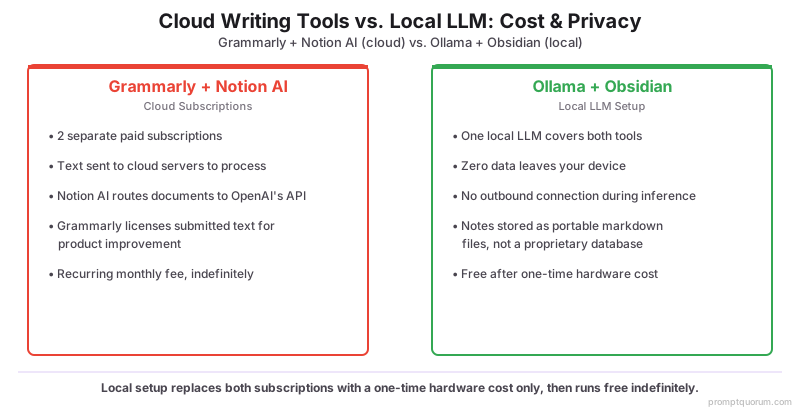
Der Datenschutzunterschied zwischen Cloud-Schreibassistenten und lokalen LLMs ist strukturell. Cloud-Dienste können Ihren Text nicht verarbeiten, ohne ihn zu erhalten; lokale LLMs können Ihren Text nicht versenden, ohne eine ausdrückliche ausgehende Verbindung.
- Grammarly-Datenlizenz: Nach Abschnitt 7.2 von Grammarlys Nutzungsbedingungen behalten Sie das Eigentum an Ihren Inhalten, gewähren Grammarly aber eine weltweite, nicht-exklusive, gebührenfreie Lizenz zur Nutzung für festgelegte Zwecke, darunter Betrieb, Bereitstellung und Verbesserung seiner Dienste sowie die Entwicklung neuer Produkte oder Funktionen. Die Bedingungen besagen außerdem, dass das Annehmen oder Ablehnen von Vorschlägen helfen kann, die Vorschlags-Engine zu trainieren. Grammarly gibt an, dass seinen LLM-Partnern untersagt ist, Kundendaten zum Training ihrer Modelle zu verwenden.
- Notion-AI-Datenfluss: Notion leitet KI-Anfragen an eine Auswahl von Modellanbietern weiter (die aktuelle Liste steht auf seiner Seite zu Unterauftragsverarbeitern). Notion gibt an, dass standardmäßig weder Notion noch seine KI-Anbieter Kundendaten zum Trainieren von Modellen verwenden. Enterprise bietet null Datenspeicherung bei LLM-Anbietern; in anderen Tarifen speichern Anbieter Daten bis zu 30 Tage.
- Lokales-LLM-Datenfluss: keine externe Übertragung. Ollama lauscht standardmäßig auf localhost, und die Inferenz baut keine ausgehende Verbindung auf. Modellgewichte sind statische Dateien auf der Festplatte; Ihr Text wird im Speicher verarbeitet.
- DSGVO-Pflichten und Berufsgeheimnis (DACH): In Deutschland, Österreich und der Schweiz fallen Cloud-Schreibassistenten unter Artikel 28 DSGVO (Auftragsverarbeitung) und erfordern einen AV-Vertrag mit hinreichenden Garantien. Berufsgeheimnisträger (Anwälte nach § 203 StGB, Ärzte, Steuerberater) sollten vertragliche Schutzmaßnahmen prüfen, bevor sie Mandanten- oder Patientendaten an Cloud-KI senden. Ein lokales LLM umgeht die Frage nach dem Drittanbieter-Auftragsverarbeiter, weil keine Daten den Rechner verlassen.
- Telemetrie: Cloud-Tools erfassen zusätzlich zum Text selbst Nutzungs- und Interaktionsdaten. Lokale Apps unterscheiden sich — prüfen Sie die Telemetrie-Einstellungen jeder App, und überwachen Sie bei Bedarf an prüfungsfester Sicherheit den ausgehenden Netzwerkverkehr selbst.
⚠️Warnung: Wenn Sie Grammarly für Geschäftskorrespondenz, Vertragsentwürfe oder andere Inhalte unter Vertraulichkeitspflicht einsetzen — prüfen Sie die Datenrichtlinien Ihres Unternehmens und die geltenden Enterprise-Datenvereinbarungen, bevor Sie davon ausgehen, dass die Inhalte geschützt sind.
Kostenvergleich
Wer beide Tools ersetzt, spart das Grammarly-Abo und den KI-Anteil des Notion-Tarifs. Die lokale LLM-Einrichtung ist softwareseitig kostenlos; laufende Kosten entstehen nur durch Strom.
Tool | Monatlich | Jährlich | Hinweise |
|---|---|---|---|
| Grammarly Free | 0 $ | 0 $ | 100 KI-Prompts/Monat; Basis-Prüfungen |
| Grammarly Pro | 12 $/Monat (jährlich) | 144 $/Jahr | 2.000 KI-Prompts/Monat; 30 $/Monat bei monatlicher Zahlung |
| Notion AI | in Business (~20 $/Nutzer) | ~240 $/Nutzer/Jahr | Free und Plus: nur Testphase; kein separater Zusatz |
| Ollama (lokales LLM) | 0 $ | 0 $ | Frei und Open Source; nur Strom |
| Obsidian (Notion-Ersatz) | 0 $ | 0 $ | Kostenlos für private und berufliche Nutzung |
💡Tipp: Wenn Sie unentschlossen sind, verlagern Sie zunächst nur die Grammatikkorrektur 30 Tage lang auf ein lokales Modell. Lassen Sie Grammarly für die Browser-Integration aktiv. Bewerten Sie, ob die lokale Korrekturqualität und der Copy-Paste-Ablauf für Ihre Schreibarbeit akzeptabel sind. Erst danach entscheiden Sie über die Grammarly-Kündigung. Der Wechsel von Notion AI ist friktionsärmer, sofern Sie Obsidian als Notiz-Schicht akzeptieren.
Häufige Fehler
- Kein System-Prompt für das Ausgabeformat. Ohne System-Prompt stellen Modelle "Sicher! Hier der korrigierte Text:" voran, fügen Erklärungen hinzu und nutzen KI-Register-Phrasen. Setzen Sie immer einen System-Prompt, der "Gib nur den korrigierten Text zurück" vorgibt.
- Das kleinste Modell für komplexe Stilumschreibungen verwenden. Kleine Modelle bewältigen Grammatikkorrektur gut, liefern aber tendenziell formelhaftere Stilumschreibungen. Für stilschwere Arbeit wechseln Sie zu Gemma 4 12B oder größer.
- Notion-UI-Gleichwertigkeit von Obsidian erwarten. Obsidian ist ein Markdown-Editor, keine Datenbank. Wenn Ihr Notion-Workflow auf Datenbanken, Ansichten und Relationen beruht, ist Obsidian kein vollständiger Notion-Ersatz — nur die KI-Funktionen lassen sich übertragen. Prüfen Sie vor dem Wechsel, ob die Datenbankfunktionen kritisch sind.
- Keine Wortobergrenze bei Stilumschreibungen. Ohne Obergrenze blähen Modelle die Umschreibung auf. Ergänzen Sie "Halte den umgeschriebenen Text innerhalb von 10 % der ursprünglichen Wortzahl" in jedem Stilumschreibungs-Prompt.
- Komplette Dokumente an ein kleines Modell senden. Kleine Modelle verlieren bei langen Eingaben den Faden. Gliedern Sie lange Dokumente in Abschnitte und korrigieren Sie jeden Abschnitt einzeln.
- Unterstreichungen beim Tippen von einem LLM erwarten. Ein LLM antwortet, wenn man es fragt; es beobachtet Ihr Tippen nicht. Für Unterstreichungen beim Tippen ergänzen Sie einen regelbasierten lokalen Prüfer wie Harper.
- Annehmen, Notion AI könne ein lokales Modell nutzen. Notion dokumentiert dafür keine Unterstützung; nutzen Sie die Notion-API mit Ollama oder verlagern Sie KI-lastige Notizen in eine Local-first-App.
Quellen
- Grammarly Nutzungsbedingungen — Abschnitt 7.2 (Lizenz an Nutzerinhalten) — grammarly.com/terms
- Grammarly-Tarife — grammarly.com/plans
- Grammarly-Pro-Preise (monatlich, vierteljährlich, jährlich) — support.grammarly.com
- Grammarly Responsible AI (Datennutzung durch Partner) — grammarly.com/responsible-ai
- Notion-Preise und Zugang zu KI-Tarifen — notion.com/pricing
- Notion-AI-Sicherheitspraktiken (Anbieter, Training, Speicherung) — notion.com/help/notion-ai-security-practices
- Notion-MCP-Dokumentation — developers.notion.com/docs/mcp
- Obsidian kostenlos für die Arbeit (Februar 2025) — obsidian.md/blog/free-for-work
- Harper Grammatikprüfer — writewithharper.com
- Harper-Hinweise zur Chrome-Erweiterung (Google-Docs-Unterstützung) — writewithharper.com/docs/contributors/chrome-extension
- LanguageTool-HTTP-Server (Selbst-Hosting) — dev.languagetool.org/http-server
- Raycast lokale Modelle — manual.raycast.com/ai/local-models
- Ollama-Modellbibliothek — ollama.com/library/gemma4, ollama.com/library/qwen3.5, ollama.com/library/qwen3.8
- Obsidian-Copilot-Plugin-Dokumentation — GitHub: logancyang/obsidian-copilot
- Obsidian-Smart-Connections-Plugin — GitHub: brianpetro/obsidian-smart-connections
Häufig gestellte Fragen
Welche kleinen LLMs liefern gute lokale Grammatikkorrektur?
Qwen3.5 4B (qwen3.5:4b, ca. 3–4 GB) und Phi-4 Mini (phi4-mini) passen auf 8-GB-Rechner; Gemma 4 12B (gemma4:12b) eignet sich für 16-GB-Systeme und Stilumschreibungen; Qwen3.8 27B passt ab 24 GB. Kein veröffentlichter Benchmark reiht sie für Grammatikkorrektur ein — testen Sie daher zwei Modelle an fünf eigenen Absätzen und behalten Sie das, das am wenigsten ändert und Ihre Fehler trotzdem findet. Nutzen Sie einen System-Prompt "nur Fehler beheben, nur korrigierten Text zurückgeben" und eine niedrige Temperatur.
Gibt es eine lokale Grammarly-Alternative, die in Google Docs funktioniert?
Teilweise. Für Unterstreichungen beim Tippen dokumentiert Harper (nur Englisch, auf dem Gerät, Erweiterungen für Chrome, Edge und Firefox) Google-Docs-Unterstützung in der Chrome-Erweiterung, die das Projekt noch als frühes Stadium beschreibt; wir haben sie in Docs nicht getestet. Für LLM-Umschreibungen funktioniert markieren → umschreiben → einfügen: Text in Docs markieren (bei eingeschaltetem Vorschlagsmodus), per Hotkey-Tool oder Browser-Seitenleiste an ein lokales Modell senden und das Ergebnis einfügen. Ein selbst gehosteter LanguageTool-Server ist die andere lokale Unterstreichungsoption für Browser.
Wie nutze ich Ollama mit Notion?
Notion dokumentiert keine Möglichkeit, Notion AI auf ein lokales Modell umzustellen. Um Ollama mit Notion-Inhalten zu nutzen, schreiben Sie ein kleines Skript, das eine Seite über die Notion-API liest, den Text an Ollama auf localhost:11434 sendet und das Ergebnis zurückschreibt (siehe Beispiel oben). Der Modellschritt ist lokal; die Seite liegt weiterhin auf Notions Servern. Für eine vollständig lokale Lösung verlagern Sie KI-lastige Notizen zu Obsidian mit dem Copilot-Plugin oder zu einer Local-first-App wie AppFlowy.
Kann ich ein lokales LLM mit einer lokalen Notion-Datenbank verbinden?
Notion hat keine lokale Datenbank: Arbeitsbereiche liegen auf Notions Servern und werden über die API erreicht. Sie können das Modell lokal betreiben und Text über die API mit Notion austauschen oder einen Local-first-Arbeitsbereich wählen. Obsidian speichert Notizen als Markdown-Dateien auf der Festplatte; AppFlowy ist eine Open-Source-App im Notion-Stil mit Offline-Modus.
Kann ein lokales LLM meinen persönlichen Schreibstil analysieren?
Ja. Fügen Sie drei Textproben in ein lokales Modell mit dem Stilprofil-Prompt aus diesem Leitfaden ein: Es liefert eine Stichpunkt-Beschreibung Ihrer Satzlänge, Ihres Tons, Wortschatzes und Ihrer Gewohnheiten sowie einen kurzen System-Prompt, den Sie wiederverwenden können, damit ein Lektor-Modell Ihre Stimme beibehält. Weil die Proben Ihren Rechner nie verlassen, ist das für private Entwürfe unbedenklich.
Was ist der Unterschied zwischen Notion AI und Grammarly?
Sie sitzen an unterschiedlichen Stellen. Notion AI arbeitet innerhalb von Notion: Entwerfen, Zusammenfassen und Beantworten von Fragen zu Ihrem Arbeitsbereich. Grammarly prüft Text in Apps und Browser-Textfeldern und bietet Umschreibungen. Sie überschneiden sich bei Umschreibung und Ton, doch keines ersetzt das andere — und beide lassen sich für die meisten Aufgaben durch ein lokales LLM plus eine Notiz-App ersetzen.
Funktioniert Grammarly in Notion und Obsidian?
Grammarlys Browser-Erweiterung prüft Textfelder in browserbasierten Editoren, wozu Notion im Web gehört. Desktop-Apps wie Obsidian liegen außerhalb dessen, was eine Browser-Erweiterung erreicht. Für Obsidian deckt ein lokaler Prüfer wie Harper (mit Obsidian-Plugin) oder das Copilot-Plugin mit Ollama dasselbe ab, ohne Text an einen Cloud-Dienst zu senden.
Ist ein lokales LLM bei Grammatikkorrektur so gut wie Grammarly?
Für alltägliche Grammatik-, Zeichensetzungs- und Rechtschreibfehler leistet ein gut geprompteter lokaler Modell-Ansatz dieselben Korrekturen; testen Sie es zur Bestätigung an Ihrem eigenen Text. Wo Grammarly im Vorteil bleibt: Echtzeit-Korrekturen beim Tippen und die Browser-Erweiterung, die in Gmail, Google Docs und anderen Web-Apps funktioniert. Ein lokales LLM erfordert für Text in Browser-Feldern einen Ablauf aus Markieren und Einfügen.
Kann ich Obsidian als vollständigen Notion-Ersatz nutzen?
Obsidian ersetzt Notions Notiz- und Wissensbasisfunktionen gut. Es ersetzt nicht Notions Datenbank-, Projektmanagement- und Relationsfunktionen. Wenn Sie Notion vor allem für Notizen, Dokumente und Wikis nutzen — ist Obsidian ein vollständiger Ersatz. Wenn Sie auf Notion-Datenbanken, Board-Ansichten oder Relations-Eigenschaften angewiesen sind — brauchen Sie zusätzliche Tools (Anytype, AppFlowy oder Notion selbst für die Datenbank-Schicht und Obsidian für das Schreiben).
Welches lokale Modell kommt Grammarlys Schreibvorschlägen am nächsten?
Kein lokales Modell bildet Grammarlys Vorschlags-Engine nach, und kein Benchmark reiht Modelle dafür ein. In der Praxis lassen Gemma 4 12B und Qwen3.8 27B den meisten Spielraum für Stil- und Tonumschreibungen, wenn sie angewiesen werden, die ursprüngliche Stimme zu bewahren, während Qwen3.5 4B und Phi-4 Mini für reine Grammatikfixes ausreichen. Kombinieren Sie jedes davon mit einem regelbasierten Prüfer wie Harper, wenn Sie Unterstreichungen beim Tippen möchten.
Schickt das Obsidian-Copilot-Plugin meine Notizen in die Cloud?
Nicht, wenn es auf eine lokale Ollama-Instanz konfiguriert ist. Das Plugin unterstützt sowohl Cloud-LLMs (OpenAI, Anthropic) als auch lokales Ollama. Wenn Sie Ollama als LLM-Anbieter wählen und die localhost-URL eintragen, läuft die gesamte KI-Verarbeitung lokal. Keine Notiz wird extern übertragen. Bestätigen können Sie das, indem Sie den Netzwerkverkehr mit Tools wie Little Snitch (macOS) oder Wireshark beobachten, falls Sie eine prüfungsfeste Bestätigung brauchen.
Kann ich ein lokales LLM in Google Docs oder Gmail nutzen?
Nicht direkt — wir haben keine lokale-LLM-Browser-Erweiterung gefunden, die an die Integration von Grammarly in Browser-Textfelder heranreicht. Workarounds: (1) Text in Google Docs markieren, kopieren, in die lokale KI-App einfügen, korrigierte Version kopieren, zurück einfügen; (2) ein Hotkey-Tool, das markierten Text verarbeitet und ersetzt (Raycast mit lokalen Modellen erfordert Pro; ein AutoHotkey-Skript, das die Ollama-API aufruft, ist kostenlos); (3) eine eigene Chrome-Erweiterung, die markierten Text liest und die lokale Ollama-API aufruft (Open-Source-Vorlagen liegen auf GitHub). Keiner dieser Wege erreicht Grammarlys nahtlose Erfahrung im Text.
Ist diese Einrichtung HIPAA- oder DSGVO-konform für den professionellen Einsatz?
Ein lokales LLM, das Daten ausschließlich auf Ihrer Maschine ohne externe Übertragung verarbeitet, adressiert die Kern-Datenübertragungssorge sowohl bei HIPAA als auch bei der DSGVO. Die Konformität hängt jedoch vom gesamten Technologie-Stack, Ihren Sicherheitskontrollen und den konkreten regulatorischen Anforderungen ab. Ein lokales LLM ist nicht automatisch konform — Sie müssen Endpunktsicherheit, physischen Geräteschutz und Zugriffskontrollen prüfen. Für formelle Konformität konsultieren Sie Ihre/n Datenschutzbeauftragte/n. Lokale Verarbeitung beseitigt das Thema "Drittanbieter-Auftragsverarbeiter", ersetzt aber kein vollständiges Compliance-Programm.
Welcher lokale Schreibassistent eignet sich am besten für wissenschaftliche Texte?
Ein mittelgroßes lokales Modell (zum Beispiel Gemma 4 12B) mit System-Prompt: "Korrigiere ausschließlich Grammatik und Zeichensetzung — verändere nicht Vokabular, Satzstruktur oder Inhalt. Belasse alle Zitate, Fachbegriffe und domänenspezifische Sprache unverändert." Das entspricht einem reinen Grammatikmodus, der bei wissenschaftlichen Texten eine risikoärmere Einstellung ist, weil veränderte Phrasen die Bedeutung verschieben oder zitierte Inhalte zu modifizieren scheinen können.
Kann ich Notion AIs Meeting-Notiz-Zusammenfassung lokal ersetzen?
Ja. Exportieren Sie Meeting-Notizen als Text- oder Markdown-Datei (oder fügen Sie das Transkript direkt ein). Verwenden Sie den Prompt: "Fasse diese Meeting-Notizen zusammen in: (1) getroffene Entscheidungen, (2) Aufgaben mit Verantwortlichen, (3) offene Fragen. Stichpunkte je Abschnitt. Maximal 300 Wörter." Ein kleines anweisungsfolgendes Modell bewältigt Meeting-Zusammenfassungen. Für wiederkehrende Meetings legen Sie eine gespeicherte Prompt-Vorlage in Ihrer lokalen KI-App an.
Welches LLM verwendet Grammarly? Ist Grammarly ein LLM?
Grammarly ist ein Schreibprodukt, kein einzelnes Modell. Grammarly nennt auf den von uns geprüften Seiten (Tarife, Bedingungen und die Seite zu Responsible AI) seine zugrunde liegenden Modelle nicht. Die Seite zu Responsible AI besagt, dass Informationen, die für generative KI-Funktionen genutzt werden, mit LLM-Partnern geteilt werden und dass diesen Partnern untersagt ist, Kundendaten zum Training ihrer Modelle zu verwenden. Bei Notion AI ist es ähnlich: Es nutzt eine Auswahl von Anbietern, die auf seiner Seite zu Unterauftragsverarbeitern aufgeführt sind. Forschende haben zudem offene Textbearbeitungsmodelle unter der Organisation grammarly auf Hugging Face veröffentlicht (CoEdIT, 770M bis 11B Parameter); das sind Forschungsmodelle, nicht das Produkt selbst. Entscheidend für den Datenschutz ist die Datenverarbeitung: Text, der an eines der beiden Produkte gesendet wird, wird auf den Servern des Anbieters verarbeitet. Ein lokales LLM vermeidet das — der Text verlässt Ihren Rechner nie.
Muss ich bei der Verwendung eines lokalen LLM die DSGVO beachten?
Lokale LLMs verarbeiten personenbezogene Daten weiterhin im Sinne der DSGVO — der entscheidende Punkt ist jedoch, dass keine Übermittlung an einen Auftragsverarbeiter (Art. 28 DSGVO) stattfindet, weil die Daten den Rechner nicht verlassen. Damit entfällt die Pflicht zum AV-Vertrag mit einem Cloud-Anbieter und die Prüfung von Drittlandtransfers (Schrems II). Sie bleiben Verantwortlicher i.S.v. Art. 4 Nr. 7 DSGVO und müssen weiterhin Zwecke, Rechtsgrundlagen und Betroffenenrechte (Art. 13–22) abbilden. Empfohlen für DACH-Unternehmen: BSI-Grundschutz-Kataloge zur Endpunktabsicherung anwenden, Festplattenverschlüsselung aktivieren und in der Datenschutzerklärung dokumentieren, dass die KI-Verarbeitung lokal stattfindet.
Ist diese Lösung für den deutschen Mittelstand geeignet?
Ja, besonders für Mittelstand-Unternehmen mit Berufsgeheimnis-Anforderungen oder Kunden im DACH-Raum, die DSGVO-Konformität nachweisen müssen. Empfohlene Vorgehensweise: Gemma 4 12B oder Qwen3.8 27B auf einem Apple M5 MacBook Pro 16 GB oder einer NVIDIA RTX 3060 12 GB pro Arbeitsplatz (je nach Modellgröße und verfügbarem Speicher), Obsidian für die Notiz-Schicht, Ollama als zentraler Inferenz-Server im internen Netz (LAN) für mehrere Nutzer. Vorteile gegenüber Cloud-Lösungen: Die KI-Verarbeitung findet ohne Cloud-Anbieter statt, und Sie behalten mehr Kontrolle über die Daten. Praktische Empfehlungen: Maßnahmen für Endgeräte und Zugriffskontrolle prüfen (etwa nach BSI IT-Grundschutz), Backup-Strategie für Modellgewichte und Vault-Verzeichnis dokumentieren, Schulungsplan für Mitarbeiter zur Prompt-Hygiene erstellen. Für Kanzleien, Steuerberatungen, Arztpraxen und Ingenieurbüros ist der lokale Stack ein direkter Weg zu einer datenschutzfreundlichen KI-Nutzung; die Konformität im Einzelfall bleibt zu prüfen.