Fatos rápidos
- Custo do Grammarly: Free (100 prompts de IA/mês), Pro $12/mês com cobrança anual, $30 no plano mensal (2.000 prompts de IA/mês), Enterprise sob consulta.
- Custo do Notion AI: incluído no plano Business (cerca de $20/usuário/mês com cobrança anual); os planos Free e Plus têm apenas um período de teste.
- Custo do LLM local: gratuito (modelos de código aberto + Ollama) — apenas a eletricidade do hardware.
- Pontos de partida com modelos pequenos: Qwen3.5 4B (
qwen3.5:4b) ou Phi-4 Mini (phi4-mini) em 8 GB; Gemma 4 12B (gemma4:12b) em 16 GB; Qwen3.8 27B (qwen3.8:27b) em 24 GB ou mais. - Privacidade do Grammarly: a Seção 7.2 dos Termos de Serviço licencia seu conteúdo para operar, melhorar e desenvolver os serviços do Grammarly.
- Privacidade do Notion AI: as requisições vão para provedores de modelos de terceiros; por padrão, nem o Notion nem seus provedores treinam modelos com dados de clientes.
- Custo do Obsidian: gratuito para uso pessoal e profissional desde fevereiro de 2025.
O que você está substituindo (e o que não está)
Um LLM local cobre a maior parte do uso cotidiano do Grammarly e do Notion AI, mas a parte que ele não cobre importa para alguns usuários. Entender a lacuna antes de trocar evita decepções.
📍 Em uma frase
Um LLM local substitui a correção gramatical, a reescrita de estilo e o ajuste de tom do Grammarly, e a redação de documentos e as perguntas e respostas sobre anotações do Notion AI — mas não substitui a integração inline em tempo real do Grammarly nem a integração nativa do editor do Notion AI.
💬 Em termos simples
O Grammarly funciona observando o que você digita no navegador ou no desktop e mostrando correções conforme você escreve. Um LLM local não faz isso sozinho. O que ele faz é corrigir qualquer texto que você entregar — então o fluxo passa a ser: redigir o e-mail, selecionar o texto, enviá-lo ao seu app de IA local ou a uma ferramenta de atalho, receber a versão corrigida e colar no Gmail. Mais lento que as correções inline, mas privado e gratuito.
Função | Grammarly | Equivalente com LLM local | Lacuna |
|---|---|---|---|
| Correção gramatical | Inline, em tempo real | Baseado em prompt, sob demanda | Sem inline em tempo real; fluxo copiar-colar |
| Sugestões de estilo | Inline com explicações | Reescrita baseada em prompt | Sem explicações por sugestão por padrão |
| Detecção de tom | Automática, tons nomeados | Tom alvo especificado no prompt | Requer instrução de tom explícita |
| Extensão de navegador | Funciona no Gmail, Google Docs, campos do navegador | Copiar-colar, atalho ou app de barra lateral | Sem integração nativa no navegador |
| Notion AI: redação de documentos | N/A | Obsidian + plugin Copilot → Ollama | Não integrado na UI do Notion; app separado |
| Notion AI: perguntas e respostas sobre anotações | N/A | Obsidian Smart Connections → Ollama | Requer vault do Obsidian; sem busca no BD do Notion |
💡Dica: A lacuna de integração importa mais se você escreve no Gmail, no Google Docs ou em outros editores de navegador onde o Grammarly mostra correções inline. Se você escreve principalmente em apps de desktop (Word, Obsidian, VS Code, Scrivener), o fluxo copiar-colar com um LLM local é apenas um pouco mais lento que as sugestões inline. Conheça seu ambiente de escrita antes de decidir.
Substituir Grammarly: correção gramatical e de estilo
O fluxo de substituição do Grammarly consiste em alguns templates de prompt e um app de atalho de teclado. Um template para correção apenas de gramática; um para reescrita completa de estilo; um para tom. Em um notebook comum, textos do tamanho de um parágrafo voltam em poucos segundos; a velocidade depende do tamanho do modelo e do hardware.
Apenas correção gramatical (substituição básica do Grammarly)
“Corrija a gramática, ortografia e pontuação do seguinte texto. Retorne apenas o texto corrigido — sem explicação, sem marcação, sem resumo. [cole seu texto]”
Reescrita de estilo e clareza (substituição do Grammarly Premium)
“Reescreva o seguinte texto para maior clareza e tom profissional. Corrija a gramática, elimine a voz passiva, encurte as frases longas e elimine frases de preenchimento. Retorne apenas o texto reescrito. Tom alvo: [profissional / casual / acadêmico / persuasivo] Público alvo: [geral / técnico / executivo] [cole seu texto]”
Prompt de ajuste de tom
“Reescreva o seguinte e-mail para que seja [mais formal / mais casual / mais conciso / mais diplomático]. Mantenha todo o conteúdo factual idêntico. Retorne apenas o e-mail reescrito. [cole seu e-mail]”
Perfil de estilo pessoal (analise sua própria escrita localmente)
“Abaixo estão três amostras da minha escrita. Descreva meu estilo em 8 tópicos: comprimento típico das frases, nível de vocabulário, tom, construções que prefiro, hábitos de pontuação e o que evito. Depois escreva um prompt de sistema de 100 palavras que faça um modelo editor corrigir textos mantendo este estilo. Amostra 1: [cole] Amostra 2: [cole] Amostra 3: [cole]”
- Prompt de sistema para sessões de escrita: configure o prompt de sistema do seu app de IA local como "Você é um editor profissional. Retorne apenas o texto corrigido ou reescrito — sem preâmbulo, sem explicação, sem comentário." Isso evita que o modelo escreva "Ótimo texto! Aqui está minha correção..." antes da saída.
- Integração com atalho de teclado: use Raycast (macOS) ou AutoHotkey (Windows) para criar um atalho que envie o texto selecionado ao Ollama e cole o resultado. Isso reduz o fluxo copiar-colar a uma única tecla. Observe que o manual do Raycast lista o suporte a modelos locais como recurso Pro; um script AutoHotkey que chama a API do Ollama é gratuito.
- Apenas gramática vs. reescrita de estilo: use prompts separados para correção apenas de gramática e reescritas de estilo completas. Apenas gramática é mais seguro para documentos jurídicos, técnicos ou estruturados, onde mudar a redação poderia mudar o significado. A reescrita de estilo é adequada para e-mails, posts de blog e correspondência geral.
- Para escrita acadêmica: adicione "Preserve todas as citações, termos técnicos e vocabulário de domínio sem alterações" ao prompt de reescrita de estilo. Sem essa instrução, os modelos às vezes simplificam ou parafraseiam a linguagem técnica.
- Para e-mail empresarial: adicione "O remetente é [Nome], [Cargo] na [Empresa]. O e-mail deve refletir sua voz profissional sem detalhes de personalização na saída." Isso ancora o registro ao contexto profissional do remetente.
- Analise seu próprio estilo localmente: o prompt de perfil de estilo acima transforma três amostras de escrita em um prompt de sistema reutilizável. Como as amostras nunca saem do seu computador, é seguro usá-lo em rascunhos privados, que um assistente na nuvem teria de receber primeiro.
💡Dica: Um fluxo rápido no macOS: instale o Ollama, baixe um modelo como o Gemma 4 12B e crie um comando de IA do Raycast com o prompt de correção gramatical (modelos locais no Raycast exigem uma assinatura Pro). Selecione o texto em qualquer app, ative o atalho e a versão corrigida substitui a seleção. No Windows, um script AutoHotkey que envia a seleção para a API do Ollama faz o mesmo sem assinatura.
Melhores LLMs pequenos para correção gramatical local
Para correção gramatical, comece com o Qwen3.5 4B em máquinas de 8 GB e com o Gemma 4 12B em máquinas de 16 GB; ambos seguem a instrução "retorne apenas o texto corrigido" e rodam em notebooks comuns. Corrigir gramática é, em grande parte, seguir instruções: o modelo deve alterar o mínimo possível e devolver somente o texto corrigido.
📍 Em uma frase
O melhor LLM pequeno para correção gramatical local é o menor modelo que segue instruções e corrige seus erros sem reescrever o que já estava certo — Qwen3.5 4B, Phi-4 Mini e Gemma 4 12B são pontos de partida sensatos, e nenhum benchmark publicado os classifica para gramática.
💬 Em termos simples
Corrigir gramática não exige um modelo grande. Exige um modelo que obedeça a "corrija apenas os erros". Instale dois candidatos, cole os mesmos cinco parágrafos nos dois e fique com o que muda menos e ainda pega seus erros. Esse teste leva dez minutos e diz mais do que qualquer ranking.
- Nenhum benchmark específico de gramática classifica esses modelos. Os fabricantes publicam resultados gerais de seguimento de instruções, não a precisão da correção gramatical. Avalie pelo seu próprio texto.
- O que verificar no teste: correção excessiva (trechos que estavam bons foram alterados), mudança de sentido (números, nomes, negações), manutenção da variante ortográfica (britânico vs. americano) e se o modelo devolve apenas o texto.
- Idiomas: Qwen3.5 e Gemma 4 são multilíngues; o Phi-4 Mini é voltado principalmente ao inglês. Para textos em outros idiomas, teste primeiro no seu idioma.
- Mantenha determinístico: uma temperatura baixa (em torno de 0,2) reduz reformulações criativas. O Modelfile abaixo incorpora as instruções de editor e a temperatura em um modelo reutilizável.
- Documentos longos: modelos pequenos perdem o fio em entradas longas. Corrija seção por seção em vez de colar o documento inteiro.
Modelo | Tag do Ollama | Download | Roda em | Ideal para |
|---|---|---|---|---|
| Phi-4 Mini | phi4-mini | ~2,5 GB | 8 GB de RAM | Correções rápidas e simples; sobretudo inglês |
| Qwen3.5 4B | qwen3.5:4b | ~3,3–4 GB | 8 GB de RAM | Só gramática, e-mails curtos, vários idiomas |
| Gemma 4 E4B | gemma4:e4b | ~6,6–9,5 GB | 16 GB de RAM | Texto multilíngue, ajustes leves de estilo |
| Gemma 4 12B | gemma4:12b | ~7,7–8 GB | 16 GB de RAM | Reescritas de estilo e ajuste de tom |
| Qwen3.8 27B | qwen3.8:27b | ~18 GB | 24 GB+ de RAM/VRAM | Reescritas longas e com nuances |
FROM qwen3.5:4b
PARAMETER temperature 0.2
SYSTEM """You are a copy editor. Fix grammar, spelling, and punctuation only. Keep the author's wording, meaning, and spelling variant. Return only the corrected text."""

# then run:
#   ollama create grammar-fix -f Modelfile
# ollama run grammar-fix💡Dica: Se um modelo imprimir seu raciocínio ou um preâmbulo antes do texto corrigido, mude para uma variante sem raciocínio ou para outro modelo. Uma ferramenta de gramática que comenta cada resposta é mais lenta que revisar o texto à mão.
Google Docs, Gmail e verificação inline sem a nuvem
No Google Docs, o setup local é um atalho de teclado ou barra lateral para reescritas com LLM, mais o Harper para sublinhados inline: a documentação para colaboradores do Harper descreve suporte ao Google Docs na extensão para Chrome, embora o projeto ainda considere a extensão em fase inicial e nós não a tenhamos testado lá. Um LLM e um verificador baseado em regras fazem trabalhos diferentes: o LLM reescreve sob demanda, o verificador sublinha erros enquanto você digita.
- Fluxo no Google Docs: ative o modo Sugestões no Docs, selecione um parágrafo, envie-o pelo seu atalho ou barra lateral e cole o texto corrigido. O modo Sugestões mantém cada alteração revisável.
- Harper no Google Docs: a documentação para colaboradores do Harper diz que o suporte ao Docs foi construído por meio de uma solução alternativa, porque o Docs desenha o texto em um canvas em vez de um elemento de página editável, e descreve a extensão como ainda em fase inicial. Não a testamos no Docs — experimente primeiro em uma cópia de um documento.
- Gmail: o site do Harper observa que o Gmail não é compatível, a menos que o corretor gramatical nativo do Gmail esteja desativado. Use o fluxo de selecionar e reescrever para rascunhos de e-mail.
- Melhor combinação: um verificador baseado em regras para sublinhados inline nos editores compatíveis, mais um LLM local para reescritas, tom e resumos. É a combinação local mais próxima da mistura de sublinhados e reescrita com IA do Grammarly.
- Auto-hospedar o LanguageTool: baixe o servidor do LanguageTool, inicie-o no localhost e escolha "Local server" em Configurações experimentais no add-on do navegador. O servidor só é acessível a partir da sua própria máquina, a menos que você o inicie com a opção pública.
Ferramenta | Tipo | Onde funciona | Limites |
|---|---|---|---|
| Harper | Baseado em regras, local, sem LLM | Chrome, Edge, Firefox, Google Docs, Obsidian, VS Code | Apenas inglês; suporte ao Docs em fase inicial |
| LanguageTool (auto-hospedado) | Servidor baseado em regras no localhost | Add-on de navegador, opção "Local server" | Opção experimental; exige servidor Java |
| Page Assist | Barra lateral de chat com Ollama | Barra lateral do Chrome e Firefox | Baseado em chat; você cola o resultado |
| Atalho + Ollama | Reescrita do texto selecionado por LLM | Qualquer app, inclusive o Google Docs | Raycast (Pro) ou script AutoHotkey |
💡Dica: Verificadores baseados em regras não precisam de GPU e não adicionam latência. Instale um primeiro e só depois acrescente um LLM para as reescritas que um verificador baseado em regras não faz.
Substituir Notion AI: redação de documentos e anotações
Obsidian com um backend local do Ollama é o equivalente funcional mais próximo do Notion AI para quem toma anotações e trabalha com conhecimento. Ele não replica a estrutura de banco de dados do Notion, mas, para redação de documentos e perguntas e respostas sobre suas anotações, a capacidade é equivalente — com todo o processamento local.
📍 Em uma frase
Obsidian com o plugin Copilot ou Smart Connections apontando para uma instância local do Ollama substitui o Notion AI para redação de documentos, expansão de conteúdo e perguntas e respostas sobre anotações com IA — com todo o processamento local e sem conteúdo transmitido a nenhum servidor externo.
💬 Em termos simples
A configuração: instale o Obsidian, instale o Ollama, baixe um modelo, instale o plugin da comunidade Copilot no Obsidian e aponte-o para localhost:11434. Essa é a substituição das funções de IA do Notion AI. Suas anotações ficam na pasta do vault (arquivos markdown simples, totalmente portáteis). O chat de IA roda no seu computador. Nada sai da sua máquina.
- Instale o Obsidian em obsidian.md. Gratuito para uso pessoal e profissional. Crie um vault para suas anotações — este é o diretório que os plugins de IA vão indexar.
- Instale o plugin Copilot (Plugins da comunidade → busque "Copilot"; veja a análise do Copilot for Obsidian). Nas configurações do plugin, selecione "Ollama" como provedor de LLM, insira
http://localhost:11434como URL base e selecione seu modelo. O Copilot adiciona ao Obsidian uma barra lateral de chat onde você faz perguntas e gera conteúdo no contexto da anotação atual. - Instale o plugin Smart Connections para perguntas e respostas sobre todo o vault. O Smart Connections indexa suas anotações como embeddings usando um modelo de embedding local e permite fazer perguntas que recuperam as anotações relevantes antes de enviar ao LLM. Essa é a substituição direta do "pergunte sobre minhas anotações" do Notion AI.
- Redação de documentos: no chat do Copilot, escreva "Redija um [tipo de documento] sobre [tema] com base nessas anotações: [cole pontos-chave]". O plugin inclui automaticamente o contexto da anotação atual. A saída aparece no chat; copie e cole na anotação.
- Expansão de conteúdo: selecione um esboço com marcadores na anotação, abra a paleta de comandos do Copilot e use "Expand selection" — o modelo converte o esboço em prosa no registro de escrita da anotação.
- Geração de revisão semanal: "Resuma minhas anotações desta semana no formato de revisão semanal: conquistas, bloqueios e próximas ações." O Smart Connections recupera as anotações dos últimos 7 dias e as repassa ao LLM automaticamente.

💡Dica: O Obsidian armazena as anotações como arquivos markdown simples em uma pasta que você controla. Ao contrário do formato de banco de dados proprietário do Notion, suas anotações são legíveis em qualquer editor de texto e exportáveis a qualquer momento. Essa é uma vantagem secundária de privacidade e portabilidade em relação ao Notion — sua base de conhecimento não fica presa a uma plataforma na nuvem.
Notion e Ollama: o que se conecta e o que não
O Notion não documenta uma forma de apontar o Notion AI para um modelo local; portanto, "Notion + Ollama" significa executar a etapa de IA fora do Notion ou tirar suas anotações do Notion. As páginas publicadas de preços e segurança do Notion descrevem a IA rodando em provedores de modelos escolhidos pelo Notion, sem opção para um endpoint próprio. O Notion também é um workspace na nuvem, não um banco de dados local — não existe um banco de dados local do Notion ao qual anexar um modelo.
- Opção 1 — script pela API do Notion: um pequeno script lê uma página pela API do Notion, envia o texto ao Ollama em
localhost:11434e grava o resultado de volta como um novo bloco. A etapa do modelo é local; a página em si continua nos servidores do Notion, então só o provedor de IA é removido. - Opção 2 — Notion MCP: o Notion hospeda um servidor MCP (login via OAuth) que clientes MCP usam para ler e atualizar páginas. O Notion cita Claude Code, Cursor e Codex como clientes de exemplo; se um determinado cliente consegue acionar um modelo local, isso depende do próprio cliente.
- Opção 3 — mover as anotações que mais usam IA para um app local-first: Obsidian (arquivos Markdown simples) com o Copilot, como acima, ou o AppFlowy, um workspace de código aberto (AGPL-3.0) no estilo Notion com modo offline e opções de IA local, segundo sua página de comparação. Consulte a documentação do AppFlowy para o setup exato de modelo local.
- O que um modelo local não muda: o conteúdo que já está no Notion é armazenado pelo Notion. Executar um modelo local sobre ele remove a etapa do provedor de IA, não o armazenamento do Notion.
- O que o Notion diz sobre a própria IA: por padrão, nem o Notion nem seus provedores de IA usam dados de clientes para treinar modelos; no Enterprise, a maioria dos modelos oferece retenção zero de dados, enquanto nos demais planos os provedores retêm dados por até 30 dias.
import requests

NOTION = {"Authorization": "Bearer <NOTION_TOKEN>", "Notion-Version": "2022-06-28"}
PAGE_ID = "<page-id>"

# 1. read the page text through the Notion API
blocks = requests.get(f"https://api.notion.com/v1/blocks/{PAGE_ID}/children", headers=NOTION).json()["results"]
text = "\n".join(
    "".join(t["plain_text"] for t in b["paragraph"]["rich_text"])
    for b in blocks if b["type"] == "paragraph"
)

# 2. rewrite it with a local model (Ollama on localhost)
r = requests.post("http://localhost:11434/api/generate", json={
    "model": "gemma4:12b", "stream": False,
    "prompt": "Correct the grammar of this text. Return only the corrected text.\n\n" + text,
})
fixed = r.json()["response"]

# 3. append the result as a new paragraph block
requests.patch(f"https://api.notion.com/v1/blocks/{PAGE_ID}/children", headers=NOTION, json={
    "children": [{"object": "block", "type": "paragraph",
                  "paragraph": {"rich_text": [{"type": "text", "text": {"content": fixed[:2000]}}]}}]
})⚠️Aviso: O script envia seu token do Notion e o conteúdo da página somente ao Notion e ao localhost. Mantenha o token fora de arquivos compartilhados e lembre que os blocos de rich text do Notion aceitam cerca de 2.000 caracteres cada, então saídas longas precisam ser divididas em vários blocos.
Opções de integração
Quatro níveis de integração: básico (copiar-colar), intermediário (app de atalho ou app de escrita), inline (verificador baseado em regras) e avançado (extensão de navegador personalizada). Comece pelo nível que combina com seu conforto técnico.
Nível de integração | Como | Apps | Ideal para |
|---|---|---|---|
| Básico (copiar-colar) | Abrir o app de IA local, colar o texto, copiar o resultado | Chat do LM Studio, CLI do Ollama, Open WebUI | Correções ocasionais; qualquer SO |
| Intermediário (atalho) | Selecionar texto → atalho → a versão corrigida substitui a seleção | Raycast AI (macOS, Pro), AutoHotkey + Ollama (Windows) | Correções frequentes em qualquer app; mudança mínima de fluxo |
| Intermediário (app de escrita) | Assistente de IA integrado na ferramenta de escrita | Obsidian + plugin Copilot, VS Code + Continue.dev | Escritores e desenvolvedores que vivem nesses apps |
| Inline (baseado em regras) | Verificador local sublinha erros enquanto você digita | Harper, LanguageTool auto-hospedado | Feedback ao digitar sem GPU |
| Avançado (extensão) | Extensão personalizada envia o texto selecionado à API local do Ollama | Extensão Chrome/Firefox personalizada (templates open source no GitHub) | Usuários avançados que querem integração no navegador estilo Grammarly |
💡Dica: No macOS, o Raycast com um comando de IA personalizado é uma integração intermediária rápida se você tiver o Pro: crie um comando de IA com o prompt de correção gramatical, atribua um atalho, selecione o texto em qualquer app, pressione o atalho e o texto corrigido substitui a seleção. Sem o Pro, use a CLI do Ollama ou um cliente de chat como o Open WebUI.
Recomendações de modelos para tarefas de escrita
A assistência de escrita favorece modelos com forte seguimento de instruções e saída de prosa coerente. O ranking difere dos rankings de modelos para código ou matemática. As escolhas abaixo são pontos de partida definidos por tamanho e seguimento de instruções, não resultados de benchmarks de gramática.
Tarefa | Melhor modelo | Alternativa (menor VRAM) | Por quê |
|---|---|---|---|
| Correção gramatical | Gemma 4 12B | Qwen3.5 4B / Phi-4 Mini | Segue prompts "corrija só os erros, devolva o texto" |
| Reescrita de estilo | Gemma 4 12B ou Qwen3.8 27B | Qwen3.5 4B | Mais margem para fraseado e registro |
| Ajuste de tom | Qwen3.8 27B | Gemma 4 12B | Modelos maiores costumam manter melhor os fatos |
| Redação de documentos (substituição do Notion AI) | Gemma 4 12B | Qwen3.5 4B | Segue instruções de formato de documento |
| Resumo de anotações / perguntas e respostas | Gemma 4 12B | Qwen3.5 4B / Phi-4 Mini | Resumir funciona bem em tamanhos pequenos |
💡Dica: Estabeleça uma instrução de "sem frases com tom de IA" no seu prompt de sistema. Os modelos tendem por padrão a uma linguagem cheia de ressalvas, em registro de IA ("Claro! Aqui está a versão corrigida..."). Um prompt de sistema como "Retorne apenas o texto corrigido, sem preâmbulo, sem comentário" elimina isso. Para reescritas de estilo, acrescente: "Não use as expressões 'mergulhar em', 'tapeçaria', 'fomentar', 'no âmbito de' nem 'vale ressaltar'".
Comparativo de privacidade
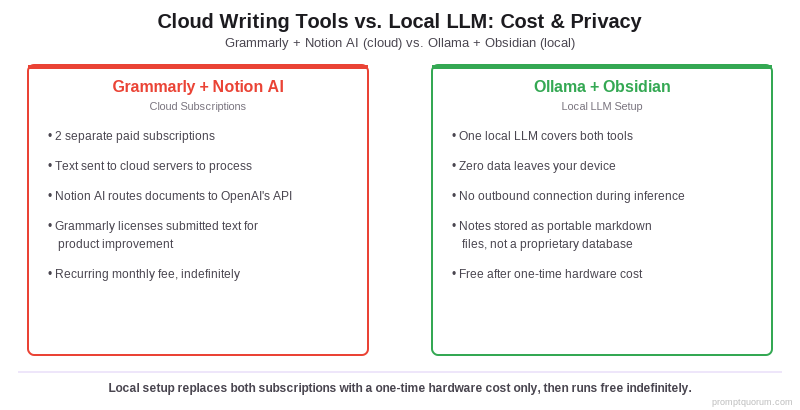
A diferença de privacidade entre assistentes de escrita na nuvem e LLMs locais é estrutural. Os serviços na nuvem não conseguem processar seu texto sem recebê-lo; os LLMs locais não conseguem enviar seu texto a lugar nenhum sem uma conexão de saída explícita.
- Licença de dados do Grammarly: pela Seção 7.2 dos Termos de Serviço do Grammarly, você mantém a propriedade do seu conteúdo, mas concede ao Grammarly uma licença mundial, não exclusiva e isenta de royalties para usá-lo para as finalidades declaradas, incluindo operar, fornecer e melhorar seus serviços e desenvolver novos produtos ou recursos. Os Termos também dizem que aceitar ou rejeitar sugestões pode ajudar a treinar seu mecanismo de sugestões. O Grammarly afirma que seus parceiros de LLM não podem usar dados de clientes para treinar seus modelos.
- Fluxo de dados do Notion AI: o Notion encaminha as requisições de IA a uma mistura de provedores de modelos (a lista atual está na página de subprocessadores). O Notion afirma que, por padrão, nem ele nem seus provedores de IA usam dados de clientes para treinar modelos. O Enterprise oferece retenção zero de dados com os provedores de LLM; nos demais planos, os provedores retêm dados por até 30 dias.
- Fluxo de dados do LLM local: nenhuma transmissão externa. O Ollama escuta no localhost por padrão e a inferência não faz conexão de saída. Os pesos do modelo são arquivos estáticos no disco; seu texto é processado em memória.
- Implicações de LGPD/GDPR e sigilo profissional: profissionais jurídicos, médicos e qualquer pessoa sujeita a obrigações de confidencialidade devem verificar as proteções contratuais antes de usar Grammarly ou Notion AI com conteúdo de clientes. Um LLM local evita a questão do operador terceirizado, porque nenhum dado sai da máquina.
- Telemetria: as ferramentas na nuvem coletam dados de uso e interação além do próprio texto. Os apps locais variam — verifique as configurações de telemetria de cada app e, se precisar de garantia de nível de auditoria, monitore você mesmo o tráfego de saída.
⚠️Aviso: Se você usa Grammarly para correspondência de trabalho, rascunhos de contratos ou qualquer conteúdo sob obrigações de confidencialidade, verifique a política de dados da sua organização e os termos de dados empresariais em vigor antes de presumir que o conteúdo está protegido.
Comparativo de custos
Substituir as duas ferramentas elimina a assinatura do Grammarly e a parte de IA do plano do Notion. A configuração do LLM local é gratuita em software; o único custo contínuo é a eletricidade.
Ferramenta | Custo mensal | Custo anual | Notas |
|---|---|---|---|
| Grammarly Free | $0 | $0 | 100 prompts de IA/mês; verificações básicas |
| Grammarly Pro | $12/mês (anual) | $144/ano | 2.000 prompts de IA/mês; $30/mês se mensal |
| Notion AI | no Business (~$20/usuário) | ~$240/usuário/ano | Free e Plus: só teste; sem complemento separado |
| Ollama (LLM local) | $0 | $0 | Gratuito e de código aberto; só eletricidade |
| Obsidian (substituição do Notion) | $0 | $0 | Gratuito para uso pessoal e profissional |
💡Dica: Se estiver em dúvida sobre a troca, comece movendo apenas a correção gramatical para um modelo local por 30 dias. Mantenha o Grammarly ativo para a integração no navegador. Avalie se a qualidade da correção local e o fluxo copiar-colar são aceitáveis para a sua escrita. Só então decida se cancela o Grammarly. A troca do Notion AI tem menos atrito se você aceitar usar o Obsidian como camada de anotações.
Erros comuns
- Sem prompt de sistema para o formato de saída. Sem prompt de sistema, os modelos antecedem as correções com "Claro! Aqui está o texto corrigido:", adicionam explicações e usam frases de registro de IA. Sempre defina um prompt de sistema que especifique "retorne apenas o texto corrigido".
- Usar o menor modelo para reescritas de estilo complexas. Modelos pequenos lidam bem com correção gramatical, mas tendem a produzir reescritas de estilo mais formulaicas. Para trabalho focado em estilo, suba para o Gemma 4 12B ou maior.
- Esperar equivalência de UI do Notion no Obsidian. O Obsidian é um editor Markdown, não um banco de dados. Se seu fluxo no Notion depende de bancos de dados, visualizações e relações, o Obsidian não é uma substituição completa do Notion — apenas as funções de IA são transferidas. Avalie se os recursos de banco de dados são essenciais antes de trocar.
- Não estabelecer um limite de palavras nas reescritas de estilo. Sem um limite, o modelo enche as reescritas de palavras. Adicione "Mantenha o texto reescrito dentro de 10% da contagem de palavras original" a qualquer prompt de reescrita de estilo.
- Enviar documentos completos a um modelo pequeno. Modelos pequenos perdem o fio em entradas longas. Para documentos longos, divida-os em seções e corrija cada seção de forma independente.
- Esperar sublinhados inline de um LLM. Um LLM responde quando solicitado; ele não acompanha o que você digita. Para sublinhados enquanto digita, adicione um verificador local baseado em regras, como o Harper.
- Presumir que o Notion AI pode usar um modelo local. O Notion não documenta suporte a isso; use a API do Notion com o Ollama ou mova as anotações que mais usam IA para um app local-first.
Fontes
- Termos de Serviço do Grammarly — Seção 7.2 (licença sobre o conteúdo do usuário) — grammarly.com/terms
- Planos do Grammarly — grammarly.com/plans
- Preços do Grammarly Pro (mensal, trimestral, anual) — support.grammarly.com
- IA responsável do Grammarly (uso de dados por parceiros) — grammarly.com/responsible-ai
- Preços do Notion e acesso à IA por plano — notion.com/pricing
- Práticas de segurança do Notion AI (provedores, treinamento, retenção) — notion.com/help/notion-ai-security-practices
- Documentação do Notion MCP — developers.notion.com/docs/mcp
- Obsidian gratuito para uso profissional (fevereiro de 2025) — obsidian.md/blog/free-for-work
- Verificador gramatical Harper — writewithharper.com
- Notas da extensão do Harper para Chrome (suporte ao Google Docs) — writewithharper.com/docs/contributors/chrome-extension
- Servidor HTTP do LanguageTool (auto-hospedagem) — dev.languagetool.org/http-server
- Modelos locais no Raycast — manual.raycast.com/ai/local-models
- Biblioteca de modelos do Ollama — ollama.com/library/gemma4, ollama.com/library/qwen3.5, ollama.com/library/qwen3.8
- Documentação do plugin Copilot do Obsidian — GitHub: logancyang/obsidian-copilot
- Plugin Smart Connections do Obsidian — GitHub: brianpetro/obsidian-smart-connections
Perguntas frequentes
Quais LLMs pequenos fazem uma boa correção gramatical local?
Qwen3.5 4B (qwen3.5:4b, cerca de 3–4 GB) e Phi-4 Mini (phi4-mini) cabem em máquinas de 8 GB; Gemma 4 12B (gemma4:12b) atende sistemas de 16 GB e reescritas de estilo; Qwen3.8 27B atende 24 GB ou mais. Nenhum benchmark publicado os classifica para correção gramatical, então teste dois em cinco parágrafos seus e fique com o que muda menos e ainda pega seus erros. Use um prompt de sistema "corrija só os erros, retorne apenas o texto corrigido" e uma temperatura baixa.
Existe uma alternativa local ao Grammarly que funcione no Google Docs?
Em parte. Para sublinhados inline, o Harper (apenas inglês, no dispositivo, com extensões para Chrome, Edge e Firefox) documenta suporte ao Google Docs na extensão para Chrome, que o projeto ainda descreve como em fase inicial; não a testamos no Docs. Para reescritas com LLM, o setup que funciona é selecionar → reescrever → colar: selecione o texto no Docs (com o modo Sugestões ativado), envie-o por uma ferramenta de atalho de teclado ou barra lateral do navegador a um modelo local e cole o resultado. Um servidor LanguageTool auto-hospedado é a outra opção local de sublinhado para navegadores.
Como usar o Ollama com o Notion?
O Notion não documenta uma forma de apontar o Notion AI para um modelo local. Para usar o Ollama com conteúdo do Notion, escreva um pequeno script que leia uma página pela API do Notion, envie o texto ao Ollama em localhost:11434 e grave o resultado de volta (veja o exemplo acima). A etapa do modelo é local; a página continua nos servidores do Notion. Para um setup totalmente local, mova as anotações que mais usam IA para o Obsidian com o plugin Copilot ou para um app local-first como o AppFlowy.
Posso conectar um LLM local a um banco de dados local do Notion?
O Notion não tem banco de dados local: os workspaces ficam nos servidores do Notion e são acessados pela API. Você pode executar o modelo localmente e trocar texto com o Notion pela API, ou escolher um workspace local-first. O Obsidian armazena anotações como arquivos Markdown no disco; o AppFlowy é um app de código aberto no estilo Notion com modo offline.
Um LLM local pode analisar meu estilo pessoal de escrita?
Sim. Cole três amostras da sua escrita em um modelo local com o prompt de perfil de estilo deste guia: ele devolve uma descrição em tópicos do comprimento das suas frases, tom, vocabulário e hábitos, além de um prompt de sistema curto que você pode reutilizar para que um modelo editor mantenha a sua voz. Como as amostras nunca saem do seu computador, é seguro para rascunhos privados.
Qual é a diferença entre o Notion AI e o Grammarly?
Eles atuam em lugares diferentes. O Notion AI funciona dentro do Notion: redige, resume e responde a perguntas sobre o seu workspace. O Grammarly verifica a escrita em vários apps e campos de texto do navegador e oferece reescritas. Eles se sobrepõem em reescrita e tom, mas nenhum substitui o outro, e ambos podem ser substituídos na maioria das tarefas por um LLM local mais um app de anotações.
O Grammarly funciona no Notion e no Obsidian?
A extensão de navegador do Grammarly verifica campos de texto em editores baseados em navegador, o que inclui o Notion na web. Apps de desktop como o Obsidian ficam fora do alcance de uma extensão de navegador. Para o Obsidian, um verificador local como o Harper (que tem um plugin para Obsidian) ou o plugin Copilot com Ollama cobre o mesmo terreno sem enviar texto a um serviço na nuvem.
Um LLM local é tão bom quanto o Grammarly na correção gramatical?
Para erros cotidianos de gramática, pontuação e ortografia, um modelo local bem instruído faz as mesmas correções; teste no seu próprio texto para confirmar. Onde o Grammarly mantém vantagem: correções inline em tempo real enquanto você digita e a extensão de navegador que funciona no Gmail, no Google Docs e em outros apps web. Um LLM local exige um fluxo de selecionar e colar para texto em campos do navegador.
Posso usar o Obsidian como uma substituição completa do Notion?
O Obsidian substitui bem as funções de anotações e base de conhecimento do Notion. Não substitui as funções de banco de dados, gerenciamento de projetos e dados relacionais do Notion. Se seu uso do Notion é principalmente anotações, documentos e wikis — o Obsidian é uma substituição completa. Se você depende de bancos de dados do Notion, visualizações em quadro ou propriedades relacionais — precisará de ferramentas adicionais (Anytype, AppFlowy, ou o próprio Notion para a camada de banco de dados com o Obsidian para escrever).
Qual modelo local se aproxima mais das sugestões de escrita do Grammarly?
Nenhum modelo local reproduz o mecanismo de sugestões do Grammarly, e nenhum benchmark classifica modelos para isso. Na prática, Gemma 4 12B e Qwen3.8 27B dão mais margem para reescritas de estilo e tom quando instruídos a manter a voz original, enquanto Qwen3.5 4B e Phi-4 Mini bastam para correções apenas de gramática. Combine qualquer um deles com um verificador baseado em regras, como o Harper, se quiser sublinhados enquanto digita.
O plugin Copilot do Obsidian envia minhas anotações para a nuvem?
Não quando configurado para usar uma instância local do Ollama. O plugin suporta tanto LLMs na nuvem (OpenAI, Anthropic) quanto o Ollama local. Quando você seleciona o Ollama como provedor de LLM e insere a URL do localhost, todo o processamento de IA é feito localmente. Nenhum conteúdo das anotações é transmitido externamente. Confirme isso monitorando o tráfego de rede com uma ferramenta como o Little Snitch (macOS) ou o Wireshark se precisar de verificação de nível de auditoria.
Posso usar um LLM local no Google Docs ou no Gmail?
Não diretamente — não encontramos uma extensão de navegador de LLM local que iguale a integração do Grammarly nos campos de texto do navegador. As soluções alternativas são: (1) selecionar o texto no Google Docs, copiar, colar no seu app de IA local, copiar a versão corrigida e colar de volta; (2) uma ferramenta de atalho que processa o texto selecionado e o substitui (o Raycast com modelos locais exige o Pro; um script AutoHotkey que chama a API do Ollama é gratuito); (3) uma extensão personalizada do Chrome que lê o texto selecionado e chama a API local do Ollama (há templates open source no GitHub). Nenhuma delas iguala a experiência inline fluida do Grammarly.
Esta configuração está em conformidade com LGPD/HIPAA/GDPR para uso profissional?
Um LLM local que processa dados exclusivamente no seu computador, sem transmissão externa, aborda a preocupação central de transferência de dados tanto da LGPD quanto da GDPR e da HIPAA. No entanto, a conformidade depende da sua pilha tecnológica completa, dos controles de segurança e dos requisitos regulatórios específicos. Um LLM local não é automaticamente conforme — você precisa avaliar a segurança do endpoint, a proteção física do dispositivo e os controles de acesso. Para conformidade formal, consulte seu responsável por compliance. O processamento local elimina a preocupação com o "operador terceirizado de dados", mas não substitui um programa de conformidade completo.
Qual é o melhor assistente de escrita local para artigos acadêmicos?
Um modelo local de porte médio (por exemplo, o Gemma 4 12B) com um prompt de sistema que especifique "Corrija apenas a gramática e a pontuação — não mude o vocabulário, a estrutura das frases nem o conteúdo. Preserve todas as citações, termos técnicos e linguagem específica da área sem alterações." Isso espelha um modo apenas de gramática, uma configuração de menor risco para escrita acadêmica, onde mudar a redação pode alterar o sentido sem querer ou parecer modificar o conteúdo citado.
Posso substituir localmente o resumo de anotações de reuniões do Notion AI?
Sim. Exporte as anotações da reunião como um arquivo de texto ou markdown (ou cole o texto da transcrição diretamente). Use o prompt: "Resuma estas anotações de reunião em: (1) Decisões-chave tomadas, (2) Itens de ação com responsáveis, (3) Perguntas em aberto. Use marcadores para cada seção. Mantenha em menos de 300 palavras." Um modelo pequeno que siga instruções dá conta de resumir reuniões. Para reuniões recorrentes, crie um template de prompt salvo no seu app de IA local.
Qual LLM o Grammarly usa? O Grammarly é um LLM?
O Grammarly é um produto de escrita, não um único modelo. O Grammarly não nomeia seus modelos subjacentes nas páginas que consultamos (planos, termos e sua página de IA responsável). Essa página de IA responsável diz que as informações usadas para alimentar seus recursos de IA generativa são compartilhadas com parceiros de LLM e que esses parceiros não podem usar dados de clientes para treinar seus modelos. O Notion AI é parecido: usa uma mistura de provedores listados na página de subprocessadores. Pesquisadores também publicaram modelos abertos de edição de texto sob a organização grammarly no Hugging Face (CoEdIT, de 770M a 11B de parâmetros), que são modelos de pesquisa e não o produto em si. O que importa para a privacidade é o tratamento dos dados: o texto enviado a qualquer um dos produtos é processado nos servidores do fornecedor. Um LLM local evita isso — o texto nunca sai do seu computador.