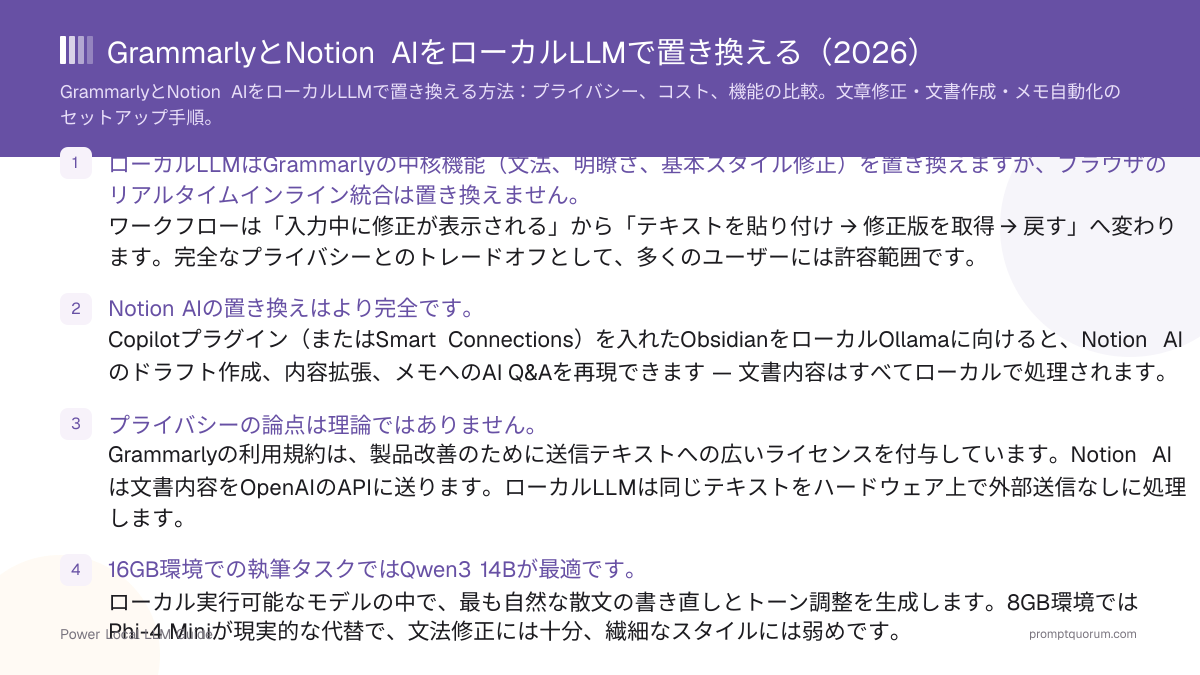
クイックファクト
- Grammarly料金: 無料(AIプロンプト月100回)、Proは年払いで月額$12、月払いは$30(AIプロンプト月2,000回)、Enterpriseは要見積もり。
- Notion AI料金: Businessプランに含まれます(年払いで約$20/ユーザー/月)。FreeプランとPlusプランはトライアルのみ。
- ローカルLLM料金: 無料(オープンソースモデル + Ollama) — 電気代のみ。
- 小型モデルの出発点: 8 GBではQwen3.5 4B(
qwen3.5:4b)またはPhi-4 Mini(phi4-mini)、16 GBではGemma 4 12B(gemma4:12b)、24 GB以上ではQwen3.8 27B(qwen3.8:27b)。 - Grammarlyのプライバシー: 利用規約第7.2条により、Grammarlyのサービスの運用、改善、開発のためにコンテンツのライセンスが付与されます。
- Notion AIのプライバシー: リクエストは第三者のモデル提供元に送られます。デフォルトでは、Notionも提供元も顧客データで学習しません。
- Obsidian料金: 2025年2月以降、個人利用・業務利用ともに無料。
置き換えられること(と置き換えられないこと)
ローカルLLMはGrammarlyとNotion AIの日常的な用途のほとんどをカバーしますが、カバーできない部分は一部のユーザーにとって重要です。 切り替え前にギャップを理解しておくと、期待外れを避けられます。
📍 一文で説明
ローカルLLMはGrammarlyの文法修正・スタイル書き直し・トーン調整、Notion AIの文書ドラフトとメモQ&Aを置き換えますが、Grammarlyのリアルタイムインライン統合や、Notion AIのネイティブエディタ統合は置き換えません。
💬 簡潔に説明
Grammarlyはブラウザやデスクトップでの入力を監視し、入力中に修正を表示します。ローカルLLMだけでは、これは再現できません。代わりに、渡したテキストは何でも修正できます。流れは:メールを書く → テキストを選択 → ローカルAIアプリやホットキーツールに送る → 修正版を受け取る → Gmailに貼り付ける。インライン修正より遅いものの、プライベートで無料です。
機能 | Grammarly | ローカルLLMでの相当 | ギャップ |
|---|---|---|---|
| 文法修正 | インライン、リアルタイム | プロンプト経由、オンデマンド | リアルタイムなし、コピペ運用 |
| スタイル提案 | インライン、解説あり | プロンプトによる書き直し | 標準では個別の解説なし |
| トーン検出 | 自動、トーン名付き | プロンプトでトーン指定 | 明示的なトーン指示が必要 |
| ブラウザ拡張 | Gmail、Google Docs、ブラウザ欄で動作 | コピペ、ホットキー、サイドバーアプリ | ブラウザ統合なし |
| Notion AI:ドラフト作成 | 対象外 | Obsidian + Copilot → Ollama | Notion UI外、別アプリ |
| Notion AI:メモへのQ&A | 対象外 | Obsidian Smart Connections → Ollama | Vaultが必要、Notion DB検索なし |
💡ヒント: 統合ギャップが最も効くのは、Grammarlyがインライン修正を表示するGmail、Google Docs、その他ブラウザベースのエディタで書く場合です。デスクトップアプリ中心(Word、Obsidian、VS Code、Scrivener)であれば、ローカルLLMのコピペ運用はインライン提案より少し遅い程度です。判断する前に、自分の執筆環境を確認してください。
Grammarlyを置き換える:文法とスタイル修正
Grammarly代替のワークフローは、いくつかのプロンプトテンプレートとキーボードショートカットアプリで完結します。 文法のみ用が1つ、フルスタイル書き直し用が1つ、トーン用が1つです。一般的なノートPCでは、段落程度のテキストが数秒で返ります。速度はモデルサイズとハードウェアによります。
文法修正のみ(Grammarly Basic相当)
“次のテキストの文法、スペル、句読点を修正してください。修正後の本文のみを返してください — 説明、マークアップ、要約は不要です。 [テキストを貼り付け]”
スタイルと明瞭さの書き直し(Grammarly Premium相当)
“次のテキストを明瞭さとプロフェッショナルなトーンで書き直してください。文法を修正し、受動態を能動態に、長文を引き締め、冗長な表現を削除してください。書き直した本文のみを返してください。 ターゲットトーン:[プロフェッショナル / カジュアル / 学術 / 説得的] ターゲット読者:[一般 / 技術 / 経営層] [テキストを貼り付け]”
トーン調整プロンプト
“次のメールを[よりフォーマルに / よりカジュアルに / より簡潔に / より外交的に]書き直してください。事実情報はすべてそのまま保ってください。書き直したメールのみを返してください。 [メールを貼り付け]”
個人の文体プロファイル(自分の文章をローカルで分析)
“以下は私の文章の3つのサンプルです。私の文体を8つの箇条書きで説明してください:一文の典型的な長さ、語彙レベル、トーン、好む構文、句読点の癖、避けている表現。そのうえで、この文体を保ちながら編集者モデルにテキストを修正させる、100語のシステムプロンプトを書いてください。 サンプル1:[貼り付け] サンプル2:[貼り付け] サンプル3:[貼り付け]”
- 執筆セッション用システムプロンプト: ローカルAIアプリのシステムプロンプトを「あなたはプロの編集者です。修正または書き直したテキストのみを返してください — 前置き、説明、コメントは不要です」に設定します。これにより「素晴らしい文章ですね!修正版は...」のような前置きを抑止できます。
- ショートカット統合: Raycast(macOS)またはAutoHotkey(Windows)で、選択テキストをOllamaに送り結果を貼り付けるホットキーを作成します。コピペ運用が1キーストロークに短縮されます。なお、RaycastのマニュアルではローカルモデルのサポートはPro機能とされています。Ollama APIを呼ぶAutoHotkeyスクリプトは無料です。
- 文法のみ vs スタイル書き直し: 法務、技術、構造化文書のように言い換えで意味が変わるリスクがある場合は、文法のみ用プロンプトを優先します。スタイル書き直しはメール、ブログ、一般的な書簡向けです。
- 学術ライティング: スタイル書き直しプロンプトに「引用、専門用語、ドメイン語彙はすべてそのまま保つこと」を追記します。これがないと、専門表現を平易化または言い換える挙動が出ることがあります。
- ビジネスメール: 「送信者は[氏名]、[役職](所属:[企業])。出力にはパーソナライズ詳細を含めず、その人のプロフェッショナルな声を反映する」を追加します。送信者の業務文脈にレジスターを固定できます。
- 自分の文体をローカルで分析: 上の文体プロファイルのプロンプトは、3つの文章サンプルを再利用可能なシステムプロンプトに変えます。サンプルがマシンの外に出ないため、非公開の下書きにも安全に使えます。クラウドのアシスタントなら、まずその下書きを受信する必要があります。
💡ヒント: macOSでの高速ワークフロー:Ollamaをインストールし、Gemma 4 12Bなどのモデルを取得し、文法修正プロンプトでRaycast AIコマンドを作成します(RaycastのローカルモデルにはProサブスクリプションが必要です)。任意のアプリでテキストを選択してホットキーを押すと、修正版が選択範囲に置き換わります。Windowsでは、選択範囲をOllama APIに送るAutoHotkeyスクリプトで、サブスクリプションなしに同じことができます。
ローカル文法修正に向く小型LLM
文法修正では、8 GBのマシンにはQwen3.5 4B、16 GBのマシンにはGemma 4 12Bから始めましょう。どちらも「修正後の本文のみ返す」という指示に従い、一般的なノートPCで動きます。 文法修正はおおむね指示追従の問題です。モデルは変更を最小限にとどめ、修正後のテキストだけを返す必要があります。
📍 一文で説明
ローカル文法修正に最適な小型LLMとは、すでに正しい部分を言い換えずに誤りを直す、最小の指示追従モデルです。Qwen3.5 4B、Phi-4 Mini、Gemma 4 12Bが妥当な出発点で、文法についてこれらを順位付けした公開ベンチマークはありません。
💬 簡潔に説明
文法修正に大きなモデルは要りません。必要なのは「誤りだけ直す」に従うモデルです。候補を2つインストールし、同じ5段落を両方に貼り付けて、誤りを拾いつつ変更が最も少ない方を残してください。このテストは10分で済み、どのリーダーボードより多くのことが分かります。
- 文法修正に特化したベンチマークで、これらのモデルを順位付けしたものはありません。 各ベンダーが公開しているのは一般的な指示追従の結果であり、文法修正の精度ではありません。自分のテキストで判断してください。
- テストで確認すること: 過剰修正(問題のない表現が変わっていないか)、意味の変化(数字、名前、否定)、表記の揺れの維持(英国式・米国式の綴り)、そしてモデルが本文だけを返すかどうか。
- 言語: Qwen3.5とGemma 4は多言語対応です。Phi-4 Miniは主に英語向けです。英語以外のテキストでは、まず自分の言語でテストしてください。
- 出力を安定させる: 低めのtemperature(0.2前後)は、創作的な言い換えを抑えます。下のModelfileは、編集者向けの指示とtemperatureを再利用可能なモデルにまとめます。
- 長い文書: 小型モデルは長い入力で精度が落ちます。文書全体を貼り付けず、セクションごとに修正してください。
モデル | Ollamaタグ | ダウンロード | 対応環境 | 向いている用途 |
|---|---|---|---|---|
| Phi-4 Mini | phi4-mini | ~2.5 GB | 8 GB RAM | 高速で簡単な修正、主に英語 |
| Qwen3.5 4B | qwen3.5:4b | ~3.3–4 GB | 8 GB RAM | 文法のみの修正、短いメール、多言語 |
| Gemma 4 E4B | gemma4:e4b | ~6.6–9.5 GB | 16 GB RAM | 多言語テキスト、軽いスタイル編集 |
| Gemma 4 12B | gemma4:12b | ~7.7–8 GB | 16 GB RAM | スタイル書き直し、トーン調整 |
| Qwen3.8 27B | qwen3.8:27b | ~18 GB | 24 GB以上 RAM/VRAM | 長く繊細な書き直し |
FROM qwen3.5:4b
PARAMETER temperature 0.2
SYSTEM """You are a copy editor. Fix grammar, spelling, and punctuation only. Keep the author's wording, meaning, and spelling variant. Return only the corrected text."""

# then run:
#   ollama create grammar-fix -f Modelfile
# ollama run grammar-fix💡ヒント: モデルが修正後のテキストの前に思考過程や前置きを出力する場合は、推論を行わないバリアントか別のモデルに切り替えてください。回答のたびにコメントを付ける文法ツールは、手作業で校正するより遅くなります。
Google Docs、Gmail、クラウドなしのインライン校正
Google Docsでのローカル構成は、LLMによる書き直し用のホットキーまたはサイドバーに、インライン下線用のHarperを組み合わせることです。Harperのコントリビューター向けドキュメントはChrome拡張でのGoogle Docs対応を説明していますが、プロジェクトはこの拡張をまだ初期段階としており、当サイトではDocsでの動作を検証していません。 LLMとルールベースのチェッカーは役割が異なります。LLMは依頼に応じて書き直し、チェッカーは入力中に誤りへ下線を引きます。
- Google Docsのワークフロー: Docsで「提案」モードをオンにし、段落を選択してホットキーまたはサイドバーに送り、修正後のテキストを貼り付けます。提案モードなら、すべての変更を確認できます。
- Google DocsでのHarper: Harperのコントリビューター向けドキュメントによると、Docsはテキストを編集可能なページ要素ではなくキャンバスに描画するため、Docs対応は回避策で実現されており、拡張はまだ初期段階とされています。当サイトではDocsで未検証です。まずドキュメントのコピーで試してください。
- Gmail: Harperのサイトによると、Gmailは、Gmail内蔵の文法チェッカーをオフにしない限り非対応です。メールの下書きには、選択して書き直すワークフローを使ってください。
- 最適な組み合わせ: 対応エディタでのインライン下線にはルールベースのチェッカー、書き直し・トーン・要約にはローカルLLM。これが、Grammarlyの「下線 + AI書き直し」という組み合わせに最も近いローカル構成です。
- LanguageToolのセルフホスト: LanguageToolサーバーをダウンロードしてlocalhostで起動し、ブラウザ拡張の「実験的な設定」で「ローカルサーバー」を選びます。公開オプションを付けて起動しない限り、サーバーには自分のマシンからのみ接続できます。
ツール | 種類 | 動作する場所 | 制限 |
|---|---|---|---|
| Harper | ルールベース、端末内、LLMなし | Chrome、Edge、Firefox、Google Docs、Obsidian、VS Code | 英語のみ、Docs対応は初期段階 |
| LanguageTool(セルフホスト) | localhost上のルールベースサーバー | ブラウザ拡張の「ローカルサーバー」設定 | 実験的な設定、Javaサーバーが必要 |
| Page Assist | Ollamaチャットのサイドバー | ChromeとFirefoxのサイドバー | チャット形式、結果は自分で貼り戻す |
| ホットキー + Ollama | 選択テキストのLLM書き直し | Google Docsを含む任意のアプリ | Raycast(Pro)またはAutoHotkeyスクリプト |
💡ヒント: ルールベースのチェッカーにGPUは不要で、遅延も加わりません。まず1つ導入し、ルールベースでは担えない書き直しの作業にだけLLMを追加してください。
Notion AIを置き換える:文書ドラフトとメモ
ローカルOllamaバックエンドのObsidianは、メモ取りやナレッジワーカー向けにNotion AIに最も近い機能等価物です。 Notionのデータベース構造は再現しませんが、文書ドラフトとメモへのAI Q&Aは同等の能力で、すべての処理がローカルです。
📍 一文で説明
ローカルOllamaに接続したObsidian + CopilotプラグインまたはSmart Connectionsプラグインで、Notion AIの文書ドラフト、内容拡張、メモQ&Aを置き換えられます — すべての処理はローカルで、外部サーバーへの送信はありません。
💬 簡潔に説明
セットアップは次のとおりです。Obsidianをインストール、Ollamaをインストール、モデルを取得、ObsidianにCopilotコミュニティプラグインを入れ、localhost:11434を指す。これがNotion AIのAI機能の代替です。メモはVaultフォルダ(プレーンなMarkdownファイル、完全に可搬)に残ります。AIチャットはマシン上で動きます。何もコンピュータから出ません。
- Obsidianをインストール:obsidian.mdから。個人利用・業務利用ともに無料です。メモ用のVault(保管庫)を作成します — AIプラグインがインデックスする対象ディレクトリです。
- Copilotプラグインをインストール:(Community Plugins → 「Copilot」を検索。Copilot for Obsidianレビューを参照)。プラグイン設定でLLMプロバイダに「Ollama」を選び、ベースURLに
http://localhost:11434を入力、モデルを選択します。Copilotは、現在のメモ文脈で質問や生成ができるチャットサイドバーをObsidianに追加します。 - Smart Connectionsプラグインをインストール:Vault全体のQ&A用。Smart Connectionsはローカル埋め込みモデルで全メモを埋め込みインデックス化し、関連メモを取り出してからLLMに渡します。Notion AIの「メモに質問する」の直接的な代替です。
- ドラフト作成: Copilotチャットで「次のメモから[文書タイプ]を[テーマ]について作成:[要点を貼り付け]」と入力。プラグインは現在のメモ文脈を自動で含めます。出力はチャットに表示されるので、メモにコピペします。
- 内容拡張: メモ内の箇条書きを選択し、Copilotコマンドパレットで「Expand selection」を実行 — モデルがメモの執筆レジスターで散文に変換します。
- 週次レビュー生成: 「今週分のメモを週次レビュー形式で要約:成果、ブロッカー、次のアクション」。Smart Connectionsが直近7日のメモを取得し、自動でLLMに渡します。

💡ヒント: Obsidianはメモを自分が管理するフォルダ内のプレーンなMarkdownファイルとして保存します。Notionの独自データベース形式と異なり、メモはどんなテキストエディタでも読め、いつでもエクスポートできます。これはNotionに対する二次的なプライバシーと可搬性の利点です — 知識ベースがクラウドプラットフォームに閉じ込められません。
NotionとOllama:つながる部分とつながらない部分
Notion AIをローカルモデルに向ける方法は、Notionの公式ドキュメントには記載されていません。そのため「Notion + Ollama」とは、AIの工程をNotionの外で実行するか、メモをNotionから移すかのどちらかを意味します。 Notionの公開している料金ページとセキュリティページでは、AIはNotionが選んだモデル提供元で動くと説明されており、自分のエンドポイントを指定する設定はありません。また、Notionはクラウドワークスペースでありローカルデータベースではないため、モデルを接続できるローカルのNotionデータベースは存在しません。
- 選択肢1 — Notion API経由のスクリプト: 小さなスクリプトがNotion APIでページを読み取り、テキストを
localhost:11434のOllamaに送り、結果を新しいブロックとして書き戻します。モデルの工程はローカルですが、ページ自体はNotionのサーバー上にあるため、取り除かれるのはAI提供元だけです。 - 選択肢2 — Notion MCP: NotionはMCPサーバー(OAuthサインイン)をホストしており、MCPクライアントがページの読み取りと更新に使います。NotionはClaude Code、Cursor、Codexをクライアントの例に挙げています。特定のクライアントがローカルモデルを動かせるかどうかは、そのクライアント側の問題です。
- 選択肢3 — AI負荷の高いメモをローカルファーストのアプリに移す: 上記のCopilot付きObsidian(プレーンなMarkdownファイル)、またはAppFlowy。AppFlowyはオープンソース(AGPL-3.0)のNotion風ワークスペースで、比較ページによればオフラインモードとローカルAIのオプションがあります。正確なローカルモデルの設定は、AppFlowyのドキュメントで確認してください。
- ローカルモデルで変わらないこと: すでにNotionにあるコンテンツは、Notionに保存されています。それに対してローカルモデルを動かしても、取り除かれるのはAI提供元の工程であり、Notionの保存ではありません。
- Notionが自社のAIについて述べていること: デフォルトでは、NotionもそのAI提供元も顧客データをモデルの学習に使用しません。Enterpriseではほとんどのモデルがゼロデータ保持を提供し、それ以外のプランでは提供元が最大30日間データを保持します。
import requests

NOTION = {"Authorization": "Bearer <NOTION_TOKEN>", "Notion-Version": "2022-06-28"}
PAGE_ID = "<page-id>"

# 1. read the page text through the Notion API
blocks = requests.get(f"https://api.notion.com/v1/blocks/{PAGE_ID}/children", headers=NOTION).json()["results"]
text = "\n".join(
    "".join(t["plain_text"] for t in b["paragraph"]["rich_text"])
    for b in blocks if b["type"] == "paragraph"
)

# 2. rewrite it with a local model (Ollama on localhost)
r = requests.post("http://localhost:11434/api/generate", json={
    "model": "gemma4:12b", "stream": False,
    "prompt": "Correct the grammar of this text. Return only the corrected text.\n\n" + text,
})
fixed = r.json()["response"]

# 3. append the result as a new paragraph block
requests.patch(f"https://api.notion.com/v1/blocks/{PAGE_ID}/children", headers=NOTION, json={
    "children": [{"object": "block", "type": "paragraph",
                  "paragraph": {"rich_text": [{"type": "text", "text": {"content": fixed[:2000]}}]}}]
})⚠️注意: このスクリプトは、Notionトークンとページ内容をNotionとlocalhostにのみ送ります。トークンは共有ファイルに含めないでください。また、Notionのリッチテキストブロックは1つあたり約2,000文字までのため、長い出力は複数のブロックに分割する必要があります。
統合オプション
統合は4階層:基本(コピペ)、中級(ホットキーアプリまたはライティングアプリ)、インライン(ルールベースのチェッカー)、上級(カスタムブラウザ拡張)。 自分の技術的快適度に合うレベルから始めましょう。
統合レベル | 方法 | アプリ | 適合する用途 |
|---|---|---|---|
| 基本(コピペ) | ローカルAIアプリを開き、貼り付け、結果をコピー | LM Studio チャット、Ollama CLI、Open WebUI | 時々の修正、どのOSでも可 |
| 中級(ホットキー) | テキスト選択 → ホットキー → 修正版が選択範囲に置換 | Raycast AI(macOS、Pro)、AutoHotkey + Ollama(Windows) | どのアプリでも頻繁に修正、ワークフロー変更最小 |
| 中級(ライティングアプリ) | AIアシスタントが執筆ツールに組み込まれる | Obsidian + Copilotプラグイン、VS Code + Continue.dev | これらのアプリで作業するライターや開発者 |
| インライン(ルールベース) | ローカルのチェッカーが入力中に誤りへ下線を引く | Harper、セルフホストのLanguageTool | GPUなしで入力中にフィードバックが欲しい場合 |
| 上級(ブラウザ拡張) | カスタム拡張が選択テキストをローカルOllama APIに送る | カスタムChrome/Firefox拡張(GitHubにオープンソーステンプレートあり) | Grammarly風のブラウザ統合を求めるパワーユーザー |
💡ヒント: macOSでは、Proをお持ちならカスタムAIコマンド付きRaycastが手早い中級統合です。文法修正プロンプトでAIコマンドを作成し、ホットキーを割り当て、任意のアプリでテキストを選択してホットキーを押すと、修正後のテキストが選択範囲に置き換わります。Proがない場合は、Ollama CLIやOpen WebUIなどのチャットクライアントを使ってください。
執筆タスク向けモデル推奨
ライティング支援は、強い指示追従と一貫した散文出力が得意なモデルが向きます。 ランキングはコーディングや数学とは異なります。以下の推奨は文法ベンチマークの結果ではなく、サイズと指示追従で選んだ出発点です。
タスク | 最適モデル | 代替(低VRAM) | 理由 |
|---|---|---|---|
| 文法修正 | Gemma 4 12B | Qwen3.5 4B / Phi-4 Mini | 「誤りのみ修正、本文のみ返す」に従う |
| スタイル書き直し | Gemma 4 12B または Qwen3.8 27B | Qwen3.5 4B | 表現や文体に余裕がある |
| トーン調整 | Qwen3.8 27B | Gemma 4 12B | 大型モデルほど事実が安定しやすい |
| ドラフト作成(Notion AI代替) | Gemma 4 12B | Qwen3.5 4B | 文書フォーマットの指示に従う |
| メモ要約 / Q&A | Gemma 4 12B | Qwen3.5 4B / Phi-4 Mini | 小型でも要約は問題なくこなせる |
💡ヒント: システムプロンプトに「AIっぽい言い回しを使わない」という指示を入れます。モデルはデフォルトで「もちろんです!修正版は...」のような曖昧化されたAIレジスターになりがちです。「修正後の本文のみを返し、前置きやコメントは不要」というシステムプロンプトでこれを排除できます。スタイル書き直しでは「'掘り下げる'、'タペストリー'、'育む'、'〜の領域'、'特筆すべき'などの表現は使わないこと」を追加します。
プライバシー比較
クラウドのライティングアシスタントとローカルLLMのプライバシー差は構造的です。 クラウドサービスはテキストを受信せずに処理できず、ローカルLLMは明示的な送信接続なしにテキストを外部に送れません。
- Grammarlyのデータライセンス: Grammarlyの利用規約第7.2条のもとでは、コンテンツの所有権はユーザーに残りますが、サービスの運用・提供・改善や新しい製品・機能の開発など、定められた目的のために使用する、全世界・非独占・無償のライセンスをGrammarlyに付与します。また規約には、提案の承認や拒否が提案エンジンの学習に役立つ場合があると記載されています。Grammarlyは、LLMパートナーが顧客データを自社モデルの学習に使用することは認められていないとしています。
- Notion AIのデータフロー: NotionはAIリクエストを複数のモデル提供元に振り分けています(現在の一覧はサブプロセッサーのページにあります)。Notionは、デフォルトではNotionもAI提供元も顧客データでモデルを学習しないとしています。Enterpriseでは、LLM提供元とのゼロデータ保持を提供します。それ以外のプランでは、提供元が最大30日間データを保持します。
- ローカルLLMのデータフロー: 外部送信なし。Ollamaはデフォルトでlocalhostで待ち受け、推論中に外部への接続は発生しません。モデルの重みはディスク上の静的ファイルで、テキストはメモリ内で処理されます。
- GDPR/職業上の守秘義務への影響: 弁護士、医療従事者、その他守秘義務を負う方は、クライアント関連の内容にGrammarlyやNotion AIを使う前に、契約上の保護を確認してください。ローカルLLMはデータがマシンの外に出ないため、第三者処理者の論点を回避できます。
- テレメトリ: クラウドツールは、テキスト自体に加えて利用状況や操作データも収集します。ローカルアプリは異なります — 各アプリのテレメトリ設定を確認し、監査レベルの確実性が必要なら、送信トラフィックを自分で監視してください。

⚠️注意: Grammarlyを業務メール、契約ドラフト、または守秘義務の対象となる内容に使う場合 — 内容が保護されていると仮定する前に、所属組織のデータ方針と、適用されている法人向けデータ条件を確認してください。
コスト比較
両ツールを置き換えると、Grammarlyのサブスクリプションと、NotionプランのうちAI部分の費用がなくなります。 ローカルLLMのソフトウェア費用は無料で、継続コストは電気代のみです。
ツール | 月額 | 年額 | 備考 |
|---|---|---|---|
| Grammarly Free | $0 | $0 | AIプロンプト月100回、基本チェック |
| Grammarly Pro | $12/月(年払い) | $144/年 | AIプロンプト月2,000回、月払いは月$30 |
| Notion AI | Businessに含む(約$20/ユーザー) | 約$240/ユーザー/年 | Free・Plusはトライアルのみ、単独アドオンなし |
| Ollama(ローカルLLM) | $0 | $0 | 無料・オープンソース、電気代のみ |
| Obsidian(Notion代替) | $0 | $0 | 個人利用・業務利用とも無料 |
💡ヒント: 迷っているなら、まず文法修正だけを30日間ローカルモデルに移行してみてください。ブラウザ統合のためにGrammarlyは残します。ローカル修正の品質とコピペ運用が自分の執筆に許容できるか評価し、その上でGrammarly解約を決めます。Notion AIの切り替えは、Obsidianをメモ層として受け入れられるなら摩擦が小さいです。
よくある間違い
- 出力フォーマットのシステムプロンプトを設定しない。 システムプロンプトがないと、モデルは「もちろんです!修正版はこちら:」と前置きを付け、説明を加え、AIっぽい表現を使います。「修正後の本文のみを返す」と指定するシステムプロンプトを必ず設定してください。
- 複雑なスタイル書き直しに最小のモデルを使う。 小型モデルは文法修正は得意ですが、スタイル書き直しは定型的になりがちです。スタイル中心の作業では、Gemma 4 12B以上に上げてください。
- ObsidianにNotion UI同等を期待する。 ObsidianはMarkdownエディタで、データベースではありません。Notionワークフローがデータベース、ビュー、リレーションに依存している場合、Obsidianは完全な代替にはなりません — 移植できるのはAI機能だけです。データベース機能が重要かどうかを切り替え前に評価してください。
- スタイル書き直しに語数上限を設けない。 上限がないと、モデルは書き直しを膨らませがちです。「書き直し後のテキストは元の語数の±10%以内に収めること」をスタイル書き直しプロンプトに追加してください。
- 小さなモデルに長文書を送る。 小型モデルは長い入力で精度が落ちます。長い文書はセクションに分けて、それぞれ個別に修正してください。
- LLMにインライン下線を期待する。 LLMは依頼されたときに答えるもので、入力を監視しません。入力中の下線が欲しければ、Harperのようなルールベースのローカルチェッカーを追加してください。
- Notion AIがローカルモデルを使えると思い込む。 Notionは対応を公式に記載していません。Notion APIとOllamaを組み合わせるか、AI負荷の高いメモをローカルファーストのアプリに移してください。
出典
- Grammarly利用規約 — 第7.2条(ユーザーコンテンツのライセンス) — grammarly.com/terms
- Grammarlyのプラン — grammarly.com/plans
- Grammarly Proの料金(月払い・四半期払い・年払い) — support.grammarly.com
- Grammarlyの責任あるAI(パートナーによるデータ利用) — grammarly.com/responsible-ai
- Notionの料金とAIのプラン別提供状況 — notion.com/pricing
- Notion AIのセキュリティ対策(提供元、学習、保持) — notion.com/help/notion-ai-security-practices
- Notion MCPドキュメント — developers.notion.com/docs/mcp
- Obsidianの業務利用無料化(2025年2月) — obsidian.md/blog/free-for-work
- Harper文法チェッカー — writewithharper.com
- Harper Chrome拡張のメモ(Google Docs対応) — writewithharper.com/docs/contributors/chrome-extension
- LanguageTool HTTPサーバー(セルフホスト) — dev.languagetool.org/http-server
- Raycastのローカルモデル — manual.raycast.com/ai/local-models
- Ollamaモデルライブラリ — ollama.com/library/gemma4、ollama.com/library/qwen3.5、ollama.com/library/qwen3.8
- Obsidian Copilotプラグイン ドキュメント — GitHub: logancyang/obsidian-copilot
- Obsidian Smart Connectionsプラグイン — GitHub: brianpetro/obsidian-smart-connections
よくある質問
ローカルの文法修正に向く小型LLMはどれですか?
Qwen3.5 4B(qwen3.5:4b、約3〜4 GB)とPhi-4 Mini(phi4-mini)は8 GBのマシンに収まります。Gemma 4 12B(gemma4:12b)は16 GB環境とスタイル書き直しに、Qwen3.8 27Bは24 GB以上に向きます。文法修正でこれらを順位付けした公開ベンチマークはないため、自分の段落5つで2つのモデルを試し、誤りを拾いつつ変更が最も少ない方を残してください。「誤りのみ修正し、修正後の本文のみ返す」というシステムプロンプトと、低めのtemperatureを使います。
Google Docsで使えるローカルのGrammarly代替はありますか?
一部は可能です。インライン下線については、Harper(英語のみ、端末内、Chrome・Edge・Firefox向け拡張あり)がChrome拡張でのGoogle Docs対応を文書化していますが、プロジェクトはまだ初期段階としており、当サイトではDocsで未検証です。LLMによる書き直しでは、「選択 → 書き直し → 貼り付け」が実用的な構成です。Docsで(提案モードをオンにして)テキストを選択し、ホットキーツールまたはブラウザのサイドバー経由でローカルモデルに送り、結果を貼り付けます。セルフホストのLanguageToolサーバーは、ブラウザ向けのもうひとつのローカルな下線オプションです。
NotionでOllamaを使うにはどうすればよいですか?
Notion AIをローカルモデルに向ける方法は、Notionの公式ドキュメントには記載されていません。NotionのコンテンツでOllamaを使うには、Notion APIでページを読み取り、テキストをlocalhost:11434のOllamaに送り、結果を書き戻す小さなスクリプトを書きます(上の例を参照)。モデルの工程はローカルですが、ページ自体はNotionのサーバー上にあります。完全にローカルにするには、AI負荷の高いメモをCopilotプラグイン付きのObsidianや、AppFlowyのようなローカルファーストのアプリに移してください。
ローカルLLMをローカルのNotionデータベースに接続できますか?
Notionにはローカルデータベースがありません。ワークスペースはNotionのサーバー上にあり、APIを通じてアクセスします。モデルをローカルで動かしてAPI経由でNotionとテキストをやり取りするか、ローカルファーストのワークスペースを選ぶことができます。Obsidianはメモをディスク上のMarkdownファイルとして保存し、AppFlowyはオフラインモードを備えたオープンソースのNotion風アプリです。
ローカルLLMで自分の文体を分析できますか?
はい。このガイドの文体プロファイルのプロンプトとともに、自分の文章の3つのサンプルをローカルモデルに貼り付けます。文の長さ、トーン、語彙、癖を箇条書きで説明し、編集者モデルが自分の文体を保つよう再利用できる短いシステムプロンプトも返します。サンプルがマシンの外に出ないため、非公開の下書きにも安全です。
Notion AIとGrammarlyの違いは何ですか?
使われる場所が異なります。Notion AIはNotionの内部で動き、ドラフト作成、要約、ワークスペースに対する質問への回答を行います。Grammarlyはアプリやブラウザのテキスト欄をまたいで文章をチェックし、書き直しを提案します。書き直しとトーンでは重なりますが、どちらも他方の代わりにはならず、ほとんどのタスクはローカルLLMとメモアプリの組み合わせで両方置き換えられます。
GrammarlyはNotionやObsidianで使えますか?
Grammarlyのブラウザ拡張は、ブラウザ上のエディタのテキスト欄をチェックします。これにはWeb版のNotionも含まれます。Obsidianのようなデスクトップアプリは、ブラウザ拡張が届く範囲の外にあります。Obsidianでは、Harper(Obsidianプラグインあり)のようなローカルのチェッカーや、OllamaとCopilotプラグインの組み合わせで、テキストをクラウドに送らずに同じ範囲をカバーできます。
ローカルLLMは文法修正でGrammarlyと同等ですか?
日常的な文法、句読点、スペルの誤りについては、適切にプロンプトしたローカルモデルで同じ修正を扱えます。自分のテキストで確かめてください。Grammarlyの優位点:入力中のリアルタイムインライン修正と、Gmail・Google Docs・その他のWebアプリで動作するブラウザ拡張です。ローカルLLMでは、ブラウザ欄のテキストに選択して貼り付けるワークフローが必要です。
ObsidianはNotionの完全な代替になりますか?
Obsidianはメモ取りとナレッジベースの機能についてはNotionをうまく置き換えます。ただし、Notionのデータベース、プロジェクト管理、リレーショナルデータ機能は置き換えません。Notionの主用途がメモ、文書、Wikiであれば — Obsidianは完全な代替です。Notionデータベース、ボードビュー、リレーションプロパティに依存するなら — 追加ツールが必要です(Anytype、AppFlowy、またはデータベース層にNotion本体+執筆にObsidian)。
Grammarlyのライティング提案に最も近いローカルモデルはどれですか?
Grammarlyの提案エンジンを再現するローカルモデルはなく、それを基準にモデルを順位付けしたベンチマークもありません。実際には、元の声を保つよう指示した場合、スタイルとトーンの書き直しにはGemma 4 12BとQwen3.8 27Bが最も余裕があり、文法のみの修正にはQwen3.5 4BとPhi-4 Miniで足ります。入力中の下線が欲しい場合は、いずれもHarperのようなルールベースのチェッカーと組み合わせてください。
Obsidian Copilotプラグインはメモをクラウドに送りますか?
ローカルOllamaインスタンスを使うよう設定すれば送りません。プラグインはクラウドLLM(OpenAI、Anthropic)とローカルOllamaの両方に対応します。LLMプロバイダにOllamaを選び、localhost URLを入力すると、AI処理はすべてローカルで行われます。メモ内容は外部に送信されません。監査レベルの確認が必要なら、Little Snitch(macOS)やWiresharkでネットワークトラフィックを観察して検証できます。
Google DocsやGmailでローカルLLMを使えますか?
直接は使えません — ブラウザのテキストフィールドにおけるGrammarlyの統合に匹敵するローカルLLMブラウザ拡張は見つかりませんでした。回避策:(1)Google Docsでテキストを選択しコピー、ローカルAIアプリに貼り付け、修正版をコピーしGoogle Docsに戻す;(2)選択テキストを処理して置換するホットキーツール(Raycastでローカルモデルを使うにはProが必要。Ollama APIを呼ぶAutoHotkeyスクリプトは無料);(3)選択テキストを読み取りローカルOllama APIを呼ぶカスタムChrome拡張(GitHubにオープンソーステンプレートあり)。いずれもGrammarlyのシームレスなインライン体験には及びません。
このセットアップはHIPAAやGDPRに業務上適合しますか?
外部送信なしにマシン上のみでデータを処理するローカルLLMは、HIPAAとGDPRいずれの中核的なデータ移転懸念にも対応します。ただし、コンプライアンスは技術スタック全体、セキュリティ統制、固有の規制要件に依存します。ローカルLLMは自動的に適合するわけではありません — エンドポイントセキュリティ、物理的なデバイス保護、アクセス制御の評価が必要です。正式な適合判断はコンプライアンス担当者に相談してください。ローカル処理は「第三者データ処理者」の論点を取り除きますが、完全なコンプライアンスプログラムの代替にはなりません。
学術論文に最適なローカルライティングアシスタントは何ですか?
中規模のローカルモデル(たとえばGemma 4 12B)と、「文法と句読点のみを修正し、語彙・文構造・内容を変えないこと。引用、専門用語、分野固有の言語はすべてそのまま保つこと」を指定するシステムプロンプトです。これは文法のみモードに相当し、言い換えにより意味が変わったり、引用内容を改変したと見なされうる学術ライティングでよりリスクの低い設定です。
Notion AIの会議メモ要約をローカルで置き換えられますか?
はい。会議メモをテキストまたはMarkdownファイルとして書き出す(または文字起こしを直接貼り付け)。プロンプト:「これらの会議メモを次の形式で要約:(1)決定事項、(2)担当者付きのアクションアイテム、(3)未解決の疑問。各セクションは箇条書き。300語以内」。小型の指示追従モデルで会議要約を十分に扱えます。定例会議があるなら、ローカルAIアプリに保存済みプロンプトテンプレートを作っておきましょう。
GrammarlyはどのLLMを使っていますか?GrammarlyはLLMですか?
Grammarlyは単一のモデルではなく、ライティング製品です。確認したページ(プラン、利用規約、責任あるAIのページ)では、Grammarlyは基盤となるモデル名を公表していません。責任あるAIのページには、生成AI機能を動かすために使われる情報はLLMパートナーと共有され、それらのパートナーは顧客データを自社モデルの学習に使用することを認められていない、と記載されています。Notion AIも同様で、サブプロセッサーのページに掲載された複数の提供元を使っています。研究者も、Hugging FaceのgrammarlyオーガニゼーションでオープンなテキストエディティングモデルCoEdIT(7億7,000万〜110億パラメータ)を公開していますが、これは研究モデルであり、製品そのものではありません。プライバシー上重要なのはデータの扱いです。どちらの製品に送ったテキストも、ベンダーのサーバーで処理されます。ローカルLLMならそれを避けられます — テキストはマシンの外に出ません。