Melhor Integração de LLM Local + Obsidian em 2026
Use o Obsidian com um LLM local via Ollama ou LM Studio e um plugin da comunidade que se comunique com um endpoint local compatível com OpenAI. Para a maioria dos usuários, Obsidian + Ollama é a configuração privada mais simples. O plugin e o modelo rodam inteiramente na sua máquina, então nenhum conteúdo de nota sai do seu dispositivo — e 32 GB de RAM são um alvo de hardware confortável para um modelo 7B–14B ao lado do Obsidian.
Esta página contém links de referência para produtos de terceiros. O PromptQuorum não está inscrito em nenhum programa de afiliados — são links simples que não geram comissão. Clicar nos links e os próximos passos são de sua inteira responsabilidade. Estes links não representam qualquer endosso ou verificação por parte do PromptQuorum.
Resposta rápida
Obsidian + Ollama, conectados por um plugin da comunidade apontado para o endpoint local compatível com OpenAI do Ollama, é a configuração privada mais simples. O LM Studio funciona da mesma forma se você preferir uma interface gráfica. Mire em 32 GB de RAM para folga confortável com um modelo 7B–14B ao lado do Obsidian.
- ▸Melhor configuração: Obsidian + Ollama, conectados por um plugin da comunidade
- ▸Melhor abordagem de plugin: qualquer plugin da comunidade que suporte um endpoint local compatível com OpenAI configurável
- ▸Melhor para privacidade: mantenha o modelo e o endpoint da API na sua própria máquina — verifique, não presuma
- ▸Melhor alvo de hardware: 32 GB de RAM para uso confortável de LLM local ao lado do Obsidian
Pontos principais
- ✓Melhor opção geral: Obsidian + Ollama, conectados por um plugin da comunidade
- ✓Melhor alternativa: Obsidian + LM Studio, se você quiser uma GUI para testar modelos
- ✓Nenhuma API em nuvem necessária — tudo passa por um endpoint local quando configurado corretamente
- ✓32 GB de RAM são um bom alvo de hardware para um modelo 7B–14B ao lado do Obsidian
- ✓Verifique a manutenção do plugin e confirme o endpoint local antes de confiar seu vault a ele
Melhor Configuração: Obsidian + Ollama
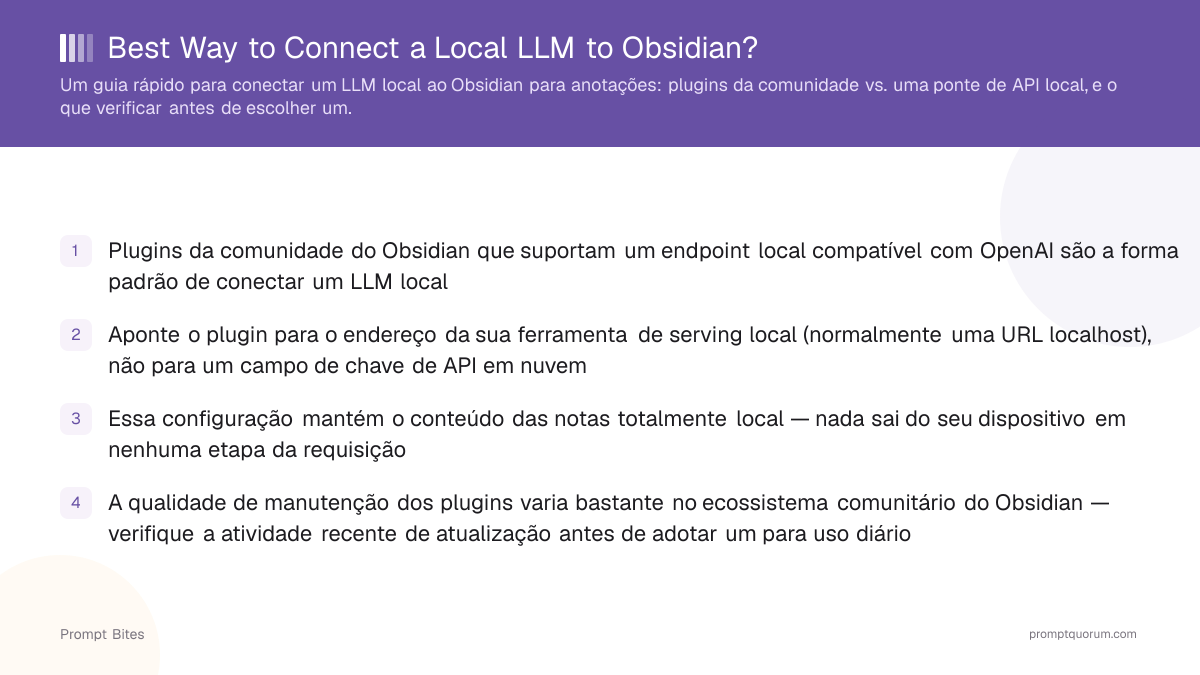
Se você já usa o Obsidian e quer IA privada dentro do seu vault, Obsidian + Ollama via um plugin da comunidade é a configuração para começar. A cadeia é simples: Obsidian → um plugin da comunidade → Ollama → seu modelo local. O Ollama expõe por padrão uma API compatível com OpenAI na sua máquina, e plugins compatíveis do Obsidian conversam com esse mesmo padrão, então a requisição nunca sai do seu dispositivo.
O LM Studio funciona da mesma forma e é a melhor escolha se você quiser uma interface gráfica para baixar e testar modelos antes de conectá-los ao Obsidian — veja a comparação abaixo.
Use se: você quer um backend de IA local simples e bem documentado, com amplo suporte a plugins. Evite se: você precisa de uma GUI para gerenciar modelos, ou ainda não está pronto para verificar a qualidade de manutenção de um plugin da comunidade antes de depender dele diariamente.
Ollama vs LM Studio
Ambos expõem uma API local compatível com OpenAI e funcionam com plugins do Obsidian que suportam um endpoint configurável. Escolha o Ollama para um backend local simples e amigável a scripts. Escolha o LM Studio se preferir uma interface gráfica para navegar, baixar e testar modelos antes de apontar um plugin para eles.
| Ollama | LM Studio | |
|---|---|---|
| API local | ✅ | ✅ |
| Compatível com Obsidian | ✅ | ✅ |
| GUI | ❌ | ✅ |
| Scripts/automação | ✅ | ⭐⭐⭐ |
Qual Plugin Usar?
Não trate nenhum plugin como vencedor permanente — o ecossistema de plugins da comunidade do Obsidian muda rápido, e a qualidade de manutenção varia bastante de um plugin para outro.
- ▸Atividade recente de atualização: um plugin cuja última atualização foi há muito tempo pode parar de funcionar conforme a API do Ollama ou do LM Studio muda.
- ▸Suporte a endpoint local: verifique se o campo do endpoint da API é realmente configurável — alguns plugins alegam compatibilidade geral, mas são fixados em um provedor de nuvem específico.
- ▸Respostas em streaming: um plugin que só suporta requisições sem streaming vai parecer visivelmente mais lento em respostas longas.
- ▸Acesso ao vault/contexto: alguns plugins conseguem extrair contexto das suas notas existentes para incluir nos prompts, outros só funcionam com entrada digitada manualmente — decida se isso importa para o seu caso de uso antes de escolher um.
- ▸Para um passo a passo mais detalhado sobre plugins específicos — incluindo Smart Connections, Copilot for Obsidian e Text Generator — com o Ollama, veja o guia completo: LLM Local com Obsidian.
Quanto Hardware Você Precisa?
O Obsidian em si é leve — o requisito de hardware depende basicamente do modelo local que você roda ao lado dele.
| RAM | Bom para |
|---|---|
| 16 GB | Modelos locais menores (até ~7B, quantizados) |
| 32 GB | Modelos 7B–14B com folga, mais o Obsidian |
| 64 GB+ | Modelos maiores e cargas de IA local mais pesadas |
É Realmente Privado?
Sim — se toda a cadeia permanecer local: Obsidian → plugin → localhost → Ollama ou LM Studio → seu modelo local. Suas notas não precisam sair da máquina.
Não presuma isso automaticamente, porém. Verifique se o plugin está realmente apontado para um endpoint localhost genuíno e não está silenciosamente recorrendo a uma API em nuvem — confira as configurações e, se quiser ter certeza, a atividade de rede.
Leituras Relacionadas
- ▸LLM Local com Obsidian: Guia Completo de Configuração — passo a passo com Smart Connections, Copilot for Obsidian e Text Generator com o Ollama
- ▸Melhor Frontend para o Ollama — comparando interfaces de chat locais além do Obsidian
- ▸Ollama vs LM Studio — uma comparação mais profunda das duas ferramentas de serving local
Perguntas Frequentes
Preciso de uma chave de API para conectar um LLM local ao Obsidian?▾
Minhas notas saem da minha máquina se eu usar um plugin de LLM local no Obsidian?▾
Ollama ou LM Studio — qual usar com o Obsidian?▾
Que hardware eu preciso para rodar um LLM local com folga ao lado do Obsidian?▾
Prompt Bites relacionados