Meilleure intégration LLM local + Obsidian en 2026
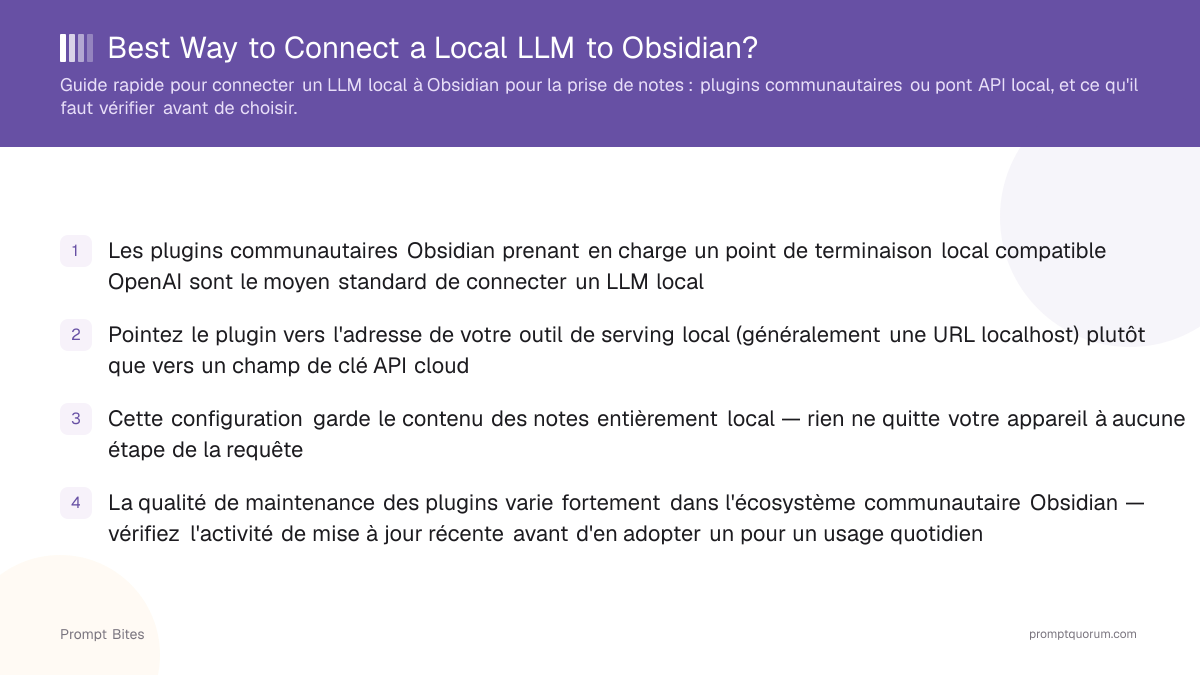
Utilisez Obsidian avec un LLM local via Ollama ou LM Studio et un plugin communautaire qui communique avec un endpoint local compatible OpenAI. Pour la plupart des utilisateurs, Obsidian + Ollama est la configuration privée la plus simple. Le plugin et le modèle tournent entièrement sur votre machine, donc aucun contenu de note n'en sort jamais — et 32 Go de RAM constituent une cible matérielle confortable pour un modèle 7B–14B à côté d'Obsidian.
Cette page contient des liens de référence vers des produits tiers. PromptQuorum n'est inscrit à aucun programme d'affiliation — ce sont de simples liens qui ne génèrent aucune commission. Cliquer sur les liens et vos prochaines étapes relèvent entièrement de votre responsabilité. Ces liens ne représentent aucune approbation ou vérification par PromptQuorum.
Réponse rapide
Obsidian + Ollama, connectés via un plugin communautaire pointé vers l'endpoint local compatible OpenAI d'Ollama, est la configuration privée la plus simple. LM Studio fonctionne de la même façon si vous préférez une interface graphique. Visez 32 Go de RAM pour une marge confortable avec un modèle 7B–14B à côté d'Obsidian.
- ▸Meilleure configuration : Obsidian + Ollama, connectés via un plugin communautaire
- ▸Meilleure approche plugin : tout plugin communautaire prenant en charge un endpoint local compatible OpenAI configurable
- ▸Idéal pour la confidentialité : gardez le modèle et l'endpoint API sur votre propre machine — vérifiez-le, ne le supposez pas
- ▸Cible matérielle idéale : 32 Go de RAM pour un usage confortable d'un LLM local à côté d'Obsidian
Points clés
- ✓Meilleur choix global : Obsidian + Ollama, connectés via un plugin communautaire
- ✓Meilleure alternative : Obsidian + LM Studio, si vous voulez une interface graphique pour tester des modèles
- ✓Aucune API cloud requise — tout passe par un endpoint local une fois correctement configuré
- ✓32 Go de RAM sont une bonne cible matérielle pour un modèle 7B–14B à côté d'Obsidian
- ✓Vérifiez la maintenance du plugin et confirmez l'endpoint local avant de lui confier votre coffre de notes
Meilleure configuration : Obsidian + Ollama
Si vous utilisez déjà Obsidian et voulez de l'IA privée dans votre coffre de notes, Obsidian + Ollama via un plugin communautaire est la configuration à adopter en premier. La chaîne est simple : Obsidian → un plugin communautaire → Ollama → votre modèle local. Ollama expose par défaut une API compatible OpenAI sur votre machine, et les plugins Obsidian compatibles communiquent avec ce même standard, donc la requête ne quitte jamais votre appareil.
LM Studio fonctionne de la même façon et constitue le meilleur choix si vous voulez une interface graphique pour télécharger et tester des modèles avant de les connecter à Obsidian — voir la comparaison ci-dessous.
Utilisez-le si : vous voulez un backend IA local simple et bien documenté avec une large compatibilité de plugins. Évitez-le si : vous avez besoin d'une interface graphique pour gérer les modèles, ou n'êtes pas encore prêt à vérifier la qualité de maintenance d'un plugin communautaire avant d'en dépendre au quotidien.
Ollama vs LM Studio
Les deux exposent une API locale compatible OpenAI et fonctionnent avec les plugins Obsidian prenant en charge un endpoint configurable. Choisissez Ollama pour un backend local simple et adapté aux scripts. Choisissez LM Studio si vous préférez une interface graphique pour parcourir, télécharger et tester des modèles avant d'y connecter un plugin.
| Ollama | LM Studio | |
|---|---|---|
| API locale | ✅ | ✅ |
| Compatible Obsidian | ✅ | ✅ |
| Interface graphique | ❌ | ✅ |
| Scripts/automatisation | ✅ | ⭐⭐⭐ |
Quel plugin choisir ?
Ne considérez aucun plugin comme un gagnant permanent — l'écosystème de plugins communautaires d'Obsidian évolue vite, et la qualité de maintenance varie considérablement d'un plugin à l'autre.
- ▸Activité de mise à jour récente : un plugin dont la dernière mise à jour remonte à longtemps peut cesser de fonctionner à mesure que l'API d'Ollama ou de LM Studio évolue.
- ▸Prise en charge de l'endpoint local : vérifiez que le champ de l'endpoint API est réellement configurable — certains plugins revendiquent une compatibilité générale mais sont figés sur un fournisseur cloud spécifique.
- ▸Réponses en streaming : un plugin qui ne gère que les requêtes non-streaming paraît nettement plus lent sur les réponses longues.
- ▸Accès au coffre/contexte : certains plugins peuvent extraire du contexte de vos notes existantes pour l'inclure dans les prompts, d'autres ne fonctionnent qu'avec une saisie manuelle — déterminez si cela compte pour votre usage avant de choisir.
- ▸Pour un tour d'horizon plus détaillé des plugins spécifiques — dont Smart Connections, Copilot for Obsidian et Text Generator — avec Ollama, voir le guide complet : LLM local avec Obsidian.
De combien de matériel avez-vous besoin ?
Obsidian lui-même est léger — la contrainte matérielle dépend en réalité du modèle local que vous faites tourner à côté.
| RAM | Adapté à |
|---|---|
| 16 Go | Petits modèles locaux (jusqu'à ~7B, quantifiés) |
| 32 Go | Modèles 7B–14B avec marge, plus Obsidian |
| 64 Go+ | Modèles plus grands et charges IA locales plus lourdes |
Est-ce vraiment privé ?
Oui — si toute la chaîne reste locale : Obsidian → plugin → localhost → Ollama ou LM Studio → votre modèle local. Vos notes n'ont jamais besoin de quitter la machine.
Ne le supposez pas automatiquement, cependant. Vérifiez que le plugin pointe réellement vers un endpoint localhost et ne bascule pas silencieusement vers une API cloud — contrôlez ses paramètres et, pour en être certain, son activité réseau.
Lectures complémentaires
- ▸LLM local avec Obsidian : guide complet — Smart Connections, Copilot for Obsidian et Text Generator avec Ollama
- ▸Meilleur frontend pour Ollama — comparatif des interfaces de chat locales au-delà d'Obsidian
- ▸Ollama vs LM Studio — une comparaison plus approfondie des deux outils de serving local
Questions fréquentes
Ai-je besoin d'une clé API pour connecter un LLM local à Obsidian ?▾
Mes notes quittent-elles ma machine si j'utilise un plugin LLM local dans Obsidian ?▾
Ollama ou LM Studio — lequel utiliser avec Obsidian ?▾
De quelle configuration ai-je besoin pour faire tourner un LLM local confortablement à côté d'Obsidian ?▾
Prompt Bites associés