Mejor integración de LLM local + Obsidian en 2026
Usa Obsidian con un LLM local mediante Ollama o LM Studio y un plugin de la comunidad que se comunique con un endpoint local compatible con OpenAI. Para la mayoría de usuarios, Obsidian + Ollama es la configuración privada más sencilla. El plugin y el modelo se ejecutan íntegramente en tu equipo, así que ningún contenido de notas sale nunca de tu dispositivo — y 32 GB de RAM son un objetivo de hardware cómodo para un modelo 7B–14B junto a Obsidian.
Esta página contiene enlaces de referencia a productos de terceros. PromptQuorum no participa en ningún programa de afiliados — son enlaces simples que no generan comisión. Hacer clic en los enlaces y los pasos siguientes son de su entera responsabilidad. Estos enlaces no representan ningún respaldo ni verificación por parte de PromptQuorum.
Respuesta rápida
Obsidian + Ollama, conectados mediante un plugin de la comunidad apuntado al endpoint local compatible con OpenAI de Ollama, es la configuración privada más sencilla. LM Studio funciona igual si prefieres una interfaz gráfica. Apunta a 32 GB de RAM para tener margen cómodo con un modelo 7B–14B junto a Obsidian.
- ▸Mejor configuración: Obsidian + Ollama, conectados mediante un plugin de la comunidad
- ▸Mejor enfoque de plugin: cualquier plugin de la comunidad que admita un endpoint local compatible con OpenAI configurable
- ▸Mejor para la privacidad: mantén el modelo y el endpoint de la API en tu propio equipo — compruébalo, no lo asumas
- ▸Objetivo de hardware ideal: 32 GB de RAM para un uso cómodo de un LLM local junto a Obsidian
Puntos clave
- ✓Mejor opción general: Obsidian + Ollama, conectados mediante un plugin de la comunidad
- ✓Mejor alternativa: Obsidian + LM Studio, si quieres una GUI para probar modelos
- ✓No se necesita API en la nube — todo pasa por un endpoint local una vez configurado correctamente
- ✓32 GB de RAM son un buen objetivo de hardware para un modelo 7B–14B junto a Obsidian
- ✓Comprueba el mantenimiento del plugin y confirma el endpoint local antes de confiarle tu vault
Mejor configuración: Obsidian + Ollama
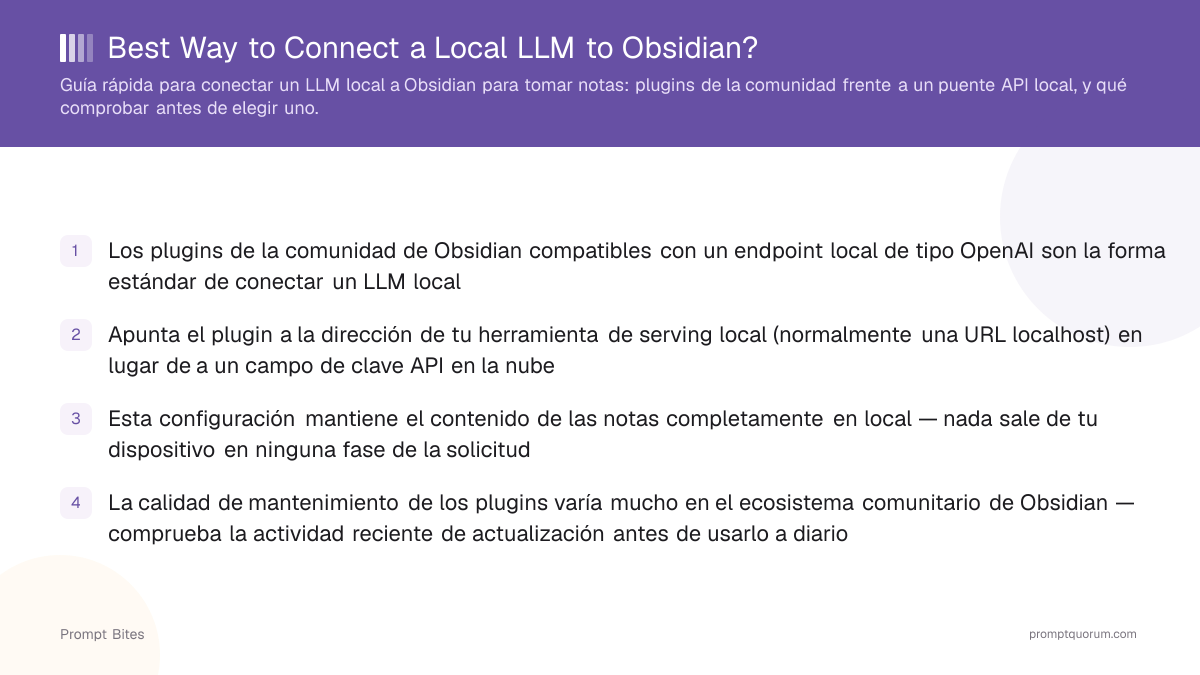
Si ya usas Obsidian y quieres IA privada dentro de tu vault, Obsidian + Ollama mediante un plugin de la comunidad es la configuración con la que empezar. La cadena es sencilla: Obsidian → un plugin de la comunidad → Ollama → tu modelo local. Ollama expone por defecto una API compatible con OpenAI en tu equipo, y los plugins de Obsidian compatibles se comunican con ese mismo estándar, así que la solicitud nunca sale de tu dispositivo.
LM Studio funciona igual y es la mejor opción si quieres una interfaz gráfica para descargar y probar modelos antes de conectarlos a Obsidian — ver la comparación más abajo.
Úsalo si: quieres un backend de IA local sencillo y bien documentado con amplio soporte de plugins. Evítalo si: necesitas una GUI para gestionar modelos, o aún no estás listo para comprobar la calidad de mantenimiento de un plugin de la comunidad antes de depender de él a diario.
Ollama frente a LM Studio
Ambos exponen una API local compatible con OpenAI y funcionan con plugins de Obsidian que admiten un endpoint configurable. Elige Ollama para un backend local sencillo y apto para scripts. Elige LM Studio si prefieres una interfaz gráfica para explorar, descargar y probar modelos antes de apuntar un plugin hacia ellos.
| Ollama | LM Studio | |
|---|---|---|
| API local | ✅ | ✅ |
| Compatible con Obsidian | ✅ | ✅ |
| GUI | ❌ | ✅ |
| Scripts/automatización | ✅ | ⭐⭐⭐ |
¿Qué plugin deberías usar?
No trates a ningún plugin como ganador permanente — el ecosistema de plugins de la comunidad de Obsidian cambia rápido, y la calidad de mantenimiento varía mucho de un plugin a otro.
- ▸Actividad de actualización reciente: un plugin actualizado por última vez hace tiempo puede dejar de funcionar a medida que cambia la API de Ollama o LM Studio.
- ▸Soporte de endpoint local: comprueba que el campo del endpoint de API sea realmente configurable — algunos plugins afirman compatibilidad general pero están fijados a un proveedor en la nube específico.
- ▸Respuestas en streaming: un plugin que solo admite solicitudes sin streaming se sentirá notablemente más lento en respuestas largas.
- ▸Acceso al vault/contexto: algunos plugins pueden extraer contexto de tus notas existentes para incluirlo en los prompts, otros solo funcionan con texto introducido manualmente — decide si eso importa para tu caso de uso antes de elegir uno.
- ▸Para un recorrido más detallado por plugins concretos — incluidos Smart Connections, Copilot for Obsidian y Text Generator — con Ollama, consulta la guía completa: LLM local con Obsidian.
¿Cuánto hardware necesitas?
Obsidian en sí es ligero — el requisito de hardware depende realmente del modelo local que ejecutes junto a él.
| RAM | Adecuado para |
|---|---|
| 16 GB | Modelos locales más pequeños (hasta ~7B, cuantizados) |
| 32 GB | Modelos 7B–14B con margen, más Obsidian |
| 64 GB+ | Modelos más grandes y cargas de IA local más pesadas |
¿Es realmente privado?
Sí — si toda la cadena permanece en local: Obsidian → plugin → localhost → Ollama o LM Studio → tu modelo local. Tus notas no necesitan salir nunca del equipo.
No lo asumas automáticamente, sin embargo. Comprueba que el plugin apunte realmente a un endpoint localhost genuino y no recurra silenciosamente a una API en la nube — revisa su configuración y, si quieres estar seguro, su actividad de red.
Lecturas relacionadas
- ▸LLM local con Obsidian: guía completa de configuración — recorrido por Smart Connections, Copilot for Obsidian y Text Generator con Ollama
- ▸Mejor frontend para Ollama — comparativa de interfaces de chat locales más allá de Obsidian
- ▸Ollama frente a LM Studio — una comparación más profunda de ambas herramientas de serving local
Preguntas frecuentes
¿Necesito una clave API para conectar un LLM local a Obsidian?▾
¿Mis notas salen de mi equipo si uso un plugin de LLM local en Obsidian?▾
Ollama o LM Studio — ¿cuál debería usar con Obsidian?▾
¿Qué hardware necesito para ejecutar un LLM local cómodamente junto a Obsidian?▾
Prompt Bites relacionados