2026年版 最良のローカルLLM + Obsidian連携
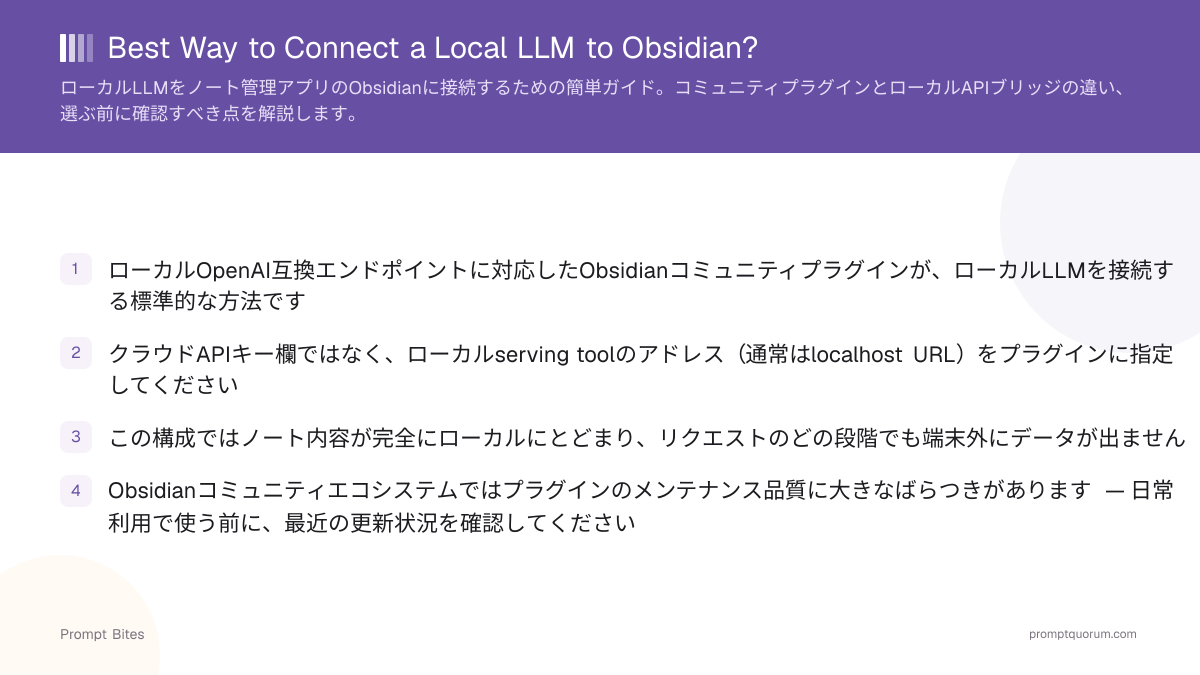
Obsidianをローカルのオープンソース互換API標準を通じて、OllamaまたはLM Studio、そしてローカルのOpenAI互換エンドポイントと通信するコミュニティプラグインで使いましょう。 多くのユーザーにとって、Obsidian + Ollamaが最もシンプルなプライベート構成です。プラグインとモデルの両方が完全に手元のマシンで動作するため、ノートの内容が外部に出ることはなく、7B〜14BモデルをObsidianと並行して快適に動かすハードウェアの目安は32GBのRAMです。
このページには参考用の第三者製品へのリンクが含まれています。PromptQuorumはいかなるアフィリエイトプログラムにも参加しておらず、これらはコミッションを得ない単なる参照リンクです。リンクのクリックと次のステップはご自身の責任です。これらのリンクはPromptQuorumによる推奨や検証を表すものではありません。
クイック回答
Obsidian + Ollamaを、OllamaのローカルOpenAI互換エンドポイントに対応したコミュニティプラグインで接続するのが、最もシンプルなプライベート構成です。グラフィカルなインターフェースを好む場合はLM Studioでも同様に動作します。7B〜14Bモデルを快適に動かすには32GBのRAMを目安にしてください。
- ▸最良の構成: Obsidian + Ollamaを、コミュニティプラグインで接続
- ▸最良のプラグイン方式: 設定可能なローカルOpenAI互換エンドポイントに対応したコミュニティプラグイン
- ▸プライバシー面で最良: モデルとAPIエンドポイントの両方を自分のマシンにとどめる——想定せず、必ず確認する
- ▸推奨ハードウェア: Obsidianと並行してローカルLLMを快適に使うには32GBのRAM
重要なポイント
- ✓総合最良: Obsidian + Ollamaを、コミュニティプラグインで接続
- ✓代替候補: Obsidian + LM Studio——モデルのテストにGUIが欲しい場合
- ✓クラウドAPIは不要——正しく設定すればすべてローカルエンドポイント経由で完結
- ✓32GBのRAMは、Obsidianと並行して7B〜14Bモデルを動かす良い目安
- ✓プラグインの保守状況を確認し、ローカルエンドポイントであることを確認してから、Vaultを任せること
最良の構成: Obsidian + Ollama
すでにObsidianを使っていて、Vault内でプライベートなAIを使いたいなら、コミュニティプラグイン経由のObsidian + Ollamaがまず試すべき構成です。 接続の流れはシンプルです:Obsidian → コミュニティプラグイン → Ollama → ローカルモデル。Ollamaはデフォルトで端末上にOpenAI互換APIを公開しており、対応するObsidianプラグインは同じ標準と通信するため、リクエストが端末外に出ることはありません。
LM Studioも同様に動作し、Obsidianに接続する前にモデルをダウンロード・テストするためのグラフィカルなインターフェースが欲しい場合はより良い選択肢です——下記の比較を参照してください。
向いている場合: シンプルで文書化がしっかりしたローカルAIバックエンドと、幅広いプラグイン対応を求める場合。避けるべき場合: モデル管理用のGUIが必要な場合、または日常的に頼る前にコミュニティプラグインの保守品質を確認する準備がまだできていない場合。
Ollama vs LM Studio
どちらもローカルのOpenAI互換APIを公開しており、設定可能なエンドポイントに対応したObsidianプラグインで動作します。シンプルでスクリプトに向いたローカルバックエンドが欲しいならOllamaを選んでください。プラグインに接続する前にモデルを閲覧・ダウンロード・テストするグラフィカルなインターフェースが欲しいならLM Studioを選んでください。
| Ollama | LM Studio | |
|---|---|---|
| ローカルAPI | ✅ | ✅ |
| Obsidian対応 | ✅ | ✅ |
| GUI | ❌ | ✅ |
| スクリプト/自動化 | ✅ | ⭐⭐⭐ |
どのプラグインを使うべきか?
単一のプラグインを永遠の勝者とみなさないでください——Obsidianのコミュニティプラグインエコシステムは変化が速く、保守品質はプラグインごとに大きく異なります。
- ▸最近の更新状況: 最終更新から時間が経っているプラグインは、OllamaやLM StudioのAPIが変化するにつれて動作しなくなる可能性があります。
- ▸ローカルエンドポイント対応: APIエンドポイント欄が実際に設定変更可能か確認してください——一部のプラグインは汎用的な互換性をうたいながら特定のクラウドプロバイダーに固定されています。
- ▸ストリーミング応答: 非ストリーミングのリクエストにしか対応していないプラグインは、長い応答で明らかに遅く感じられます。
- ▸Vault・コンテキストへのアクセス: 一部のプラグインは既存のノートからコンテキストを取得してプロンプトに含められますが、手動入力にしか対応しないものもあります——自分の用途にとって重要かどうかを選定前に判断してください。
- ▸Smart Connections、Copilot for Obsidian、Text GeneratorなどOllamaと組み合わせた具体的なプラグインの詳しい解説は、完全ガイドをご覧ください:ローカルLLMとObsidian。
必要なハードウェアの目安
Obsidian自体は軽量なため、ハードウェア要件は実質的に並行して動かすローカルモデル側で決まります。
| RAM | 適した用途 |
|---|---|
| 16GB | 小型のローカルモデル(量子化で最大約7B) |
| 32GB | 余裕を持って7B〜14Bモデル、かつObsidianも同時に |
| 64GB以上 | より大きなモデルや重いローカルAI処理 |
本当にプライベートなのか?
はい——一連の流れがすべてローカルで完結していれば:Obsidian → プラグイン → localhost → OllamaまたはLM Studio → ローカルモデル。ノートが端末の外に出る必要は一切ありません。
ただし、これを自動的に前提としないでください。プラグインが実際にローカルのlocalhostエンドポイントを指しており、気づかないうちにクラウドAPIにフォールバックしていないかを確認してください——設定を確認し、確実にしたい場合はネットワーク通信も確認してください。
関連記事
- ▸ローカルLLMとObsidian:完全セットアップガイド — Smart Connections、Copilot for Obsidian、Text GeneratorをOllamaと組み合わせる解説
- ▸Ollama向け最良のフロントエンド — Obsidian以外のローカルチャットUIの比較
- ▸Ollama vs LM Studio — 両ローカルserving toolのより詳しい比較
よくある質問
ローカルLLMをObsidianに接続するのにAPIキーは必要ですか?▾
ObsidianでローカルLLMプラグインを使うと、ノートが端末の外に出ることはありますか?▾
OllamaとLM Studio、Obsidianにはどちらを使うべきですか?▾
Obsidianと並行してローカルLLMを快適に動かすには、どのようなハードウェアが必要ですか?▾
関連する Prompt Bites