Beste lokale LLM- + Obsidian-Integration 2026
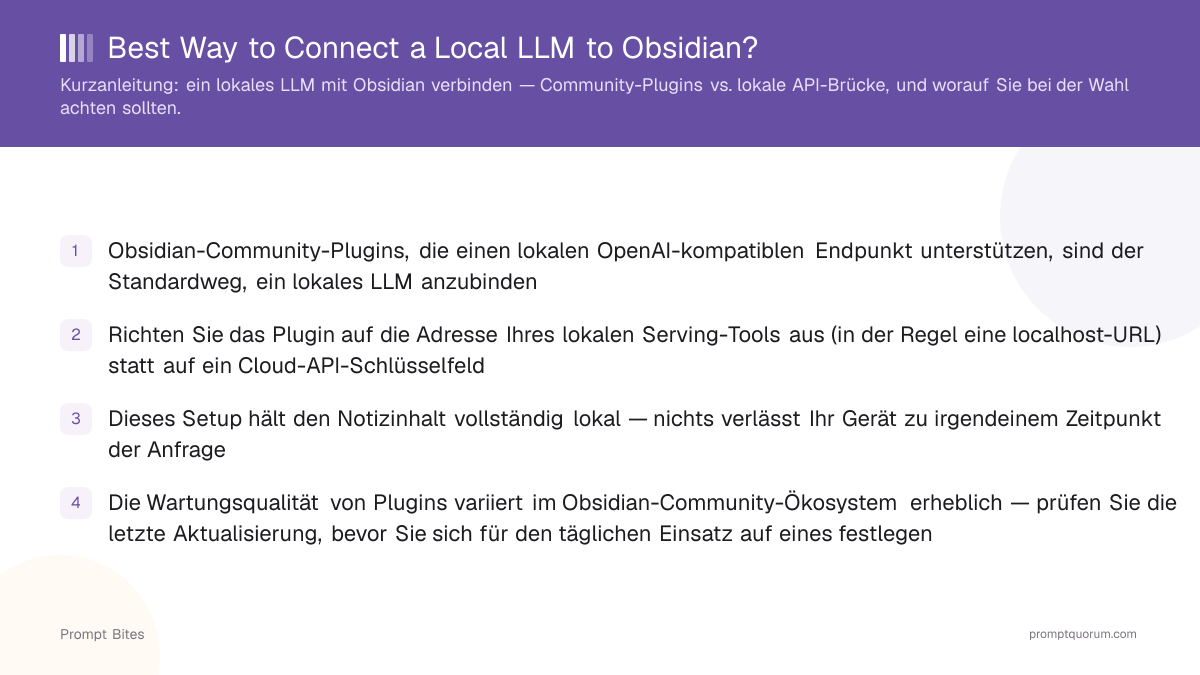
Nutzen Sie Obsidian mit einem lokalen LLM über Ollama oder LM Studio und ein Community-Plugin, das mit einem lokalen OpenAI-kompatiblen Endpunkt kommuniziert. Für die meisten Nutzer ist Obsidian + Ollama das einfachste private Setup. Plugin und Modell laufen vollständig auf Ihrem eigenen Gerät, sodass kein Notizinhalt es je verlässt — und 32 GB RAM sind ein komfortables Hardware-Ziel für ein 7B–14B-Modell neben Obsidian.
Diese Seite enthält Verweislinks zu Produkten von Drittanbietern. PromptQuorum ist an keinem Partnerprogramm beteiligt — es sind reine Referenzlinks, die keine Provision erzielen. Das Anklicken von Links und Ihre nächsten Schritte liegen in Ihrer eigenen Verantwortung. Diese Links stellen keine Billigung oder Verifizierung durch PromptQuorum dar.
Schnelle Antwort
Obsidian + Ollama, verbunden über ein Community-Plugin, das auf Ollamas lokalen OpenAI-kompatiblen Endpunkt zeigt, ist das einfachste private Setup. LM Studio funktioniert genauso, falls Sie eine grafische Oberfläche bevorzugen. Zielen Sie auf 32 GB RAM für komfortablen Spielraum bei einem 7B–14B-Modell neben Obsidian.
- ▸Bestes Setup: Obsidian + Ollama, verbunden über ein Community-Plugin
- ▸Bester Plugin-Ansatz: jedes Community-Plugin mit konfigurierbarem lokalem OpenAI-kompatiblem Endpunkt
- ▸Am besten für Privatsphäre: Modell und API-Endpunkt auf dem eigenen Gerät halten — prüfen, nicht annehmen
- ▸Bestes Hardware-Ziel: 32 GB RAM für komfortable lokale LLM-Nutzung neben Obsidian
Wichtigste Punkte
- ✓Beste Gesamtlösung: Obsidian + Ollama, verbunden über ein Community-Plugin
- ✓Beste Alternative: Obsidian + LM Studio, falls Sie eine GUI zum Testen von Modellen wollen
- ✓Keine Cloud-API nötig — bei korrekter Konfiguration läuft alles über einen lokalen Endpunkt
- ✓32 GB RAM sind ein gutes Hardware-Ziel für ein 7B–14B-Modell neben Obsidian
- ✓Plugin-Pflege prüfen und den lokalen Endpunkt bestätigen, bevor Sie einem Plugin Ihren Vault anvertrauen
Bestes Setup: Obsidian + Ollama
Wenn Sie bereits Obsidian nutzen und private KI in Ihrem Vault wollen, ist Obsidian + Ollama über ein Community-Plugin der richtige Einstieg. Die Kette ist einfach: Obsidian → ein Community-Plugin → Ollama → Ihr lokales Modell. Ollama stellt standardmäßig eine OpenAI-kompatible API auf Ihrem Gerät bereit, und kompatible Obsidian-Plugins kommunizieren mit demselben Standard — die Anfrage verlässt Ihr Gerät nie.
LM Studio funktioniert genauso und ist die bessere Wahl, wenn Sie eine grafische Oberfläche zum Herunterladen und Testen von Modellen wollen, bevor Sie eines mit Obsidian verbinden — siehe Vergleich unten.
Nutzen Sie es, wenn: Sie ein einfaches, gut dokumentiertes lokales KI-Backend mit breiter Plugin-Unterstützung wollen. Vermeiden Sie es, wenn: Sie eine GUI zur Modellverwaltung brauchen oder noch nicht bereit sind, die Wartungsqualität eines Community-Plugins zu prüfen, bevor Sie sich täglich darauf verlassen.
Ollama vs. LM Studio
Beide stellen eine lokale OpenAI-kompatible API bereit und funktionieren mit Obsidian-Plugins, die einen konfigurierbaren Endpunkt unterstützen. Wählen Sie Ollama für ein einfaches, skriptfreundliches lokales Backend. Wählen Sie LM Studio, wenn Sie eine grafische Oberfläche zum Durchsuchen, Herunterladen und Testen von Modellen bevorzugen, bevor Sie ein Plugin darauf ausrichten.
| Ollama | LM Studio | |
|---|---|---|
| Lokale API | ✅ | ✅ |
| Obsidian-kompatibel | ✅ | ✅ |
| GUI | ❌ | ✅ |
| Skripte/Automatisierung | ✅ | ⭐⭐⭐ |
Welches Plugin sollten Sie nutzen?
Betrachten Sie kein einzelnes Plugin als dauerhaften Sieger — das Obsidian-Community-Plugin-Ökosystem ändert sich schnell, und die Wartungsqualität schwankt erheblich von Plugin zu Plugin.
- ▸Aktuelle Update-Aktivität: Ein Plugin, dessen letztes Update lange zurückliegt, funktioniert möglicherweise nicht mehr, wenn sich die API von Ollama oder LM Studio ändert.
- ▸Unterstützung für lokale Endpunkte: Prüfen Sie, ob das Feld für den API-Endpunkt tatsächlich konfigurierbar ist — manche Plugins behaupten allgemeine Kompatibilität, sind aber fest auf einen bestimmten Cloud-Anbieter eingestellt.
- ▸Streaming-Antworten: Ein Plugin, das nur Nicht-Streaming-Anfragen unterstützt, wirkt bei längeren Antworten spürbar langsamer.
- ▸Vault-/Kontextzugriff: Manche Plugins können Kontext aus Ihren bestehenden Notizen in Prompts einbeziehen, andere funktionieren nur mit manuell eingegebenem Text — entscheiden Sie vor der Wahl, ob das für Ihren Anwendungsfall wichtig ist.
- ▸Eine tiefere Übersicht konkreter Plugins — darunter Smart Connections, Copilot for Obsidian und Text Generator — mit Ollama finden Sie in der vollständigen Anleitung: Lokales LLM mit Obsidian.
Wie viel Hardware brauchen Sie?
Obsidian selbst ist ressourcenschonend — die Hardware-Anforderung hängt im Wesentlichen vom lokalen Modell ab, das Sie daneben laufen lassen.
| RAM | Geeignet für |
|---|---|
| 16 GB | Kleinere lokale Modelle (bis ~7B, quantisiert) |
| 32 GB | 7B–14B-Modelle mit Spielraum, plus Obsidian |
| 64 GB+ | Größere Modelle und schwerere lokale KI-Workloads |
Ist es wirklich privat?
Ja — wenn die gesamte Kette lokal bleibt: Obsidian → Plugin → localhost → Ollama oder LM Studio → Ihr lokales Modell. Ihre Notizen müssen das Gerät nie verlassen.
Gehen Sie davon aber nicht automatisch aus. Prüfen Sie, ob das Plugin wirklich auf einen echten localhost-Endpunkt zeigt und nicht stillschweigend auf eine Cloud-API zurückfällt — kontrollieren Sie die Einstellungen und bei Bedarf die Netzwerkaktivität.
Weiterführende Themen
- ▸Lokales LLM mit Obsidian: Vollständige Einrichtungsanleitung — Smart Connections, Copilot for Obsidian und Text Generator mit Ollama
- ▸Bestes Frontend für Ollama — lokale Chat-Oberflächen jenseits von Obsidian im Vergleich
- ▸Ollama vs. LM Studio — ein tieferer Vergleich beider lokaler Serving-Tools
Häufig gestellte Fragen
Brauche ich einen API-Schlüssel, um ein lokales LLM mit Obsidian zu verbinden?▾
Verlassen meine Notizen mein Gerät, wenn ich ein lokales LLM-Plugin in Obsidian nutze?▾
Ollama oder LM Studio — was sollte ich mit Obsidian verwenden?▾
Welche Hardware brauche ich, um ein lokales LLM bequem neben Obsidian laufen zu lassen?▾
Verwandte Prompt Bites