Key Takeaways
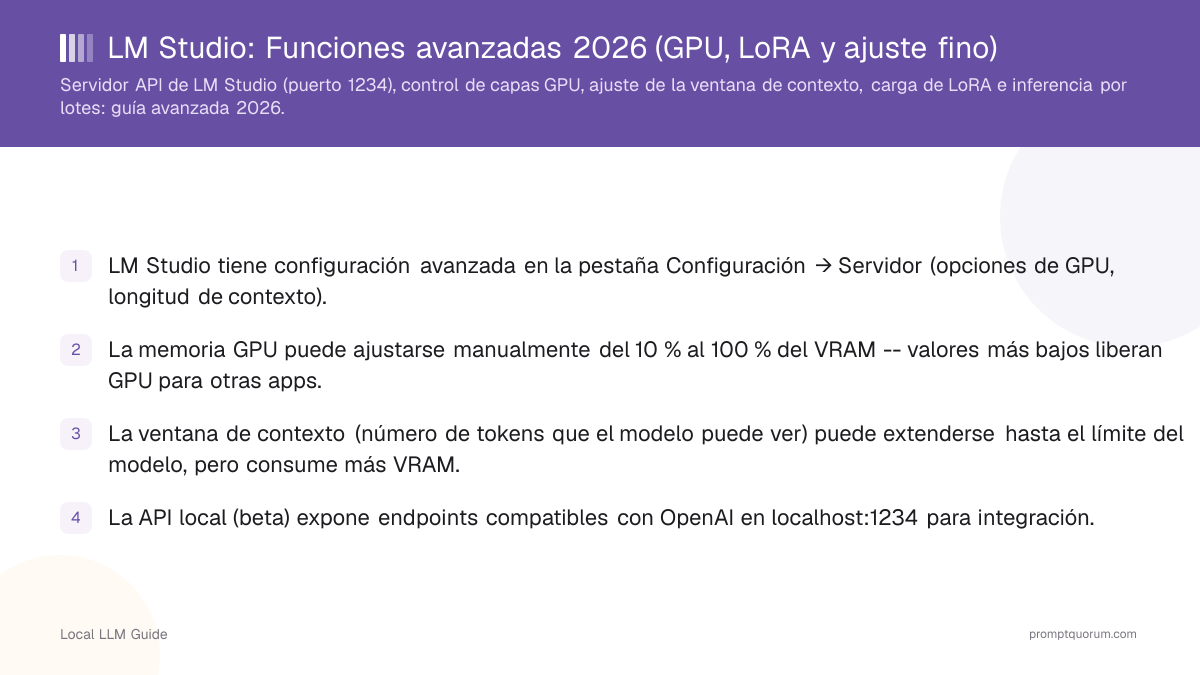
- LM Studio tiene configuración avanzada en la pestaña Configuración → Servidor (opciones de GPU, longitud de contexto).
- La memoria GPU puede ajustarse manualmente del 10 % al 100 % del VRAM -- valores más bajos liberan GPU para otras apps.
- La ventana de contexto (número de tokens que el modelo puede ver) puede extenderse hasta el límite del modelo, pero consume más VRAM.
- La API local (beta) expone endpoints compatibles con OpenAI en localhost:1234 para integración.
- A partir de abril de 2026, el ajuste fino con LoRA no está integrado en LM Studio; usa Text-Generation-WebUI o scripts de entrenamiento.
Die erweiterten Funktionen von LM Studio für Entwickler umfassen GPU-Speicherkonfiguration, Anpassung des Kontextfensters, einen OpenAI-kompatiblen lokalen API-Server und die Möglichkeit, vortrainierte LoRA-Adapter zu laden -- das LoRA-Training selbst ist jedoch nicht eingebaut.
Neben dem Chat-Fenster bietet LM Studio Einstellungen für Entwickler: wie viel des Modells auf der GPU läuft, wie lange sich eine Unterhaltung merken lässt, und einen lokalen API-Server, mit dem sich andere Apps verbinden können. Es kann auch einen von jemand anderem trainierten LoRA-Adapter laden, aber man kann keinen direkt in LM Studio trainieren -- dafür ist weiterhin ein separates Tool nötig.
¿Cómo configuras la memoria GPU en LM Studio?
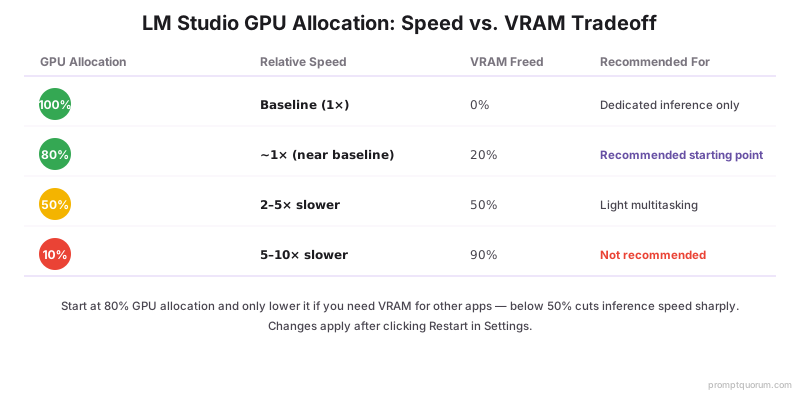
LM Studio te permite controlar cuánta VRAM de GPU usa el modelo:
- 1. Haz clic en Configuración (icono de engranaje en la parte inferior izquierda).
- 2. Encuentra el control deslizante de Aceleración GPU (predeterminado: 100 %).
- 3. Desliza al 50 % si quieres que la GPU use el 50 % del VRAM, liberando el resto para otras aplicaciones.
- 4. Menor asignación de GPU = menor velocidad de inferencia, pero más margen para apps simultáneas.
- 5. Haz clic en Reiniciar para aplicar los cambios.
¿Cómo extiendes la ventana de contexto?
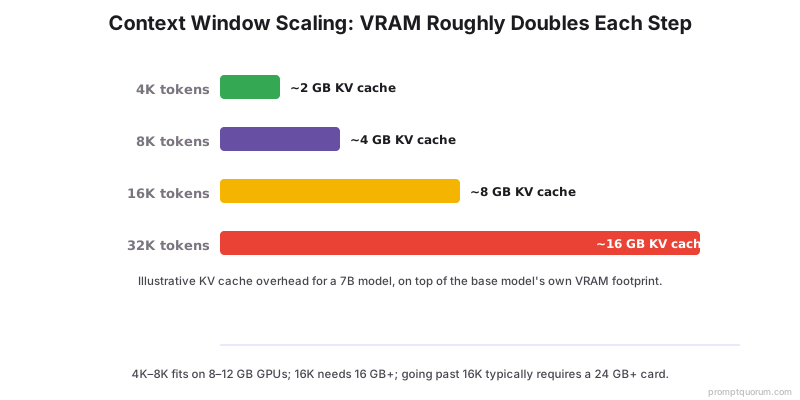
La ventana de contexto es el número máximo de tokens (texto) que el modelo puede leer. Extenderla permite conversaciones más largas, pero consume más VRAM.
- 1. Abre Configuración → Servidor.
- 2. Busca Longitud de contexto (predeterminado: límite integrado del modelo).
- 3. Aumenta a 4k, 8k, 16k o 32k (según el soporte del modelo).
- 4. Cada duplicación de la longitud de contexto duplica aproximadamente el uso de VRAM.
- 5. Prueba tu contexto extendido iniciando un chat y proporcionando prompts largos.
¿Cómo activas la API local de LM Studio (Beta)?
La API local de LM Studio (beta a partir de abril de 2026) imita la API de OpenAI:
# 1. Open LM Studio Settings → Server
# 2. Turn on "Enable local API server"
# 3. API runs at http://localhost:1234/v1

# 4. Use it like Ollama:
from openai import OpenAI
client = OpenAI(
  base_url="http://localhost:1234/v1",
  api_key="not-needed"
)
response = client.chat.completions.create(
  model="llama-3.2-3b-gguf",
  messages=[{"role": "user", "content": "Hello"}]
)
print(response.choices[0].message.content)
Ver: Ejecutar Claude Code con LM Studio en hardware local
En este tutorial de la comunidad, un desarrollador demuestra cómo ejecutar Claude Code con Qwen 3.5 en una RTX 5090, usando LM Studio Link para conectar una máquina Linux con GPU a un MacBook, sin necesidad de claves de API en la nube. El video cubre la configuración completa y construye un panel de control en Next.js usando únicamente inferencia local de IA.
¿Puedes ajustar fino modelos con LM Studio?
A partir de abril de 2026, LM Studio no tiene ajuste fino con LoRA integrado. Para ajuste fino, usa:
- Text-Generation-WebUI (la opción más sencilla para LoRA)
- LLaMA-Factory (avanzado, de nivel producción)
- unsloth (el más rápido, óptimo para el uso de VRAM)
LM Studio es adecuado para aplicar adaptadores LoRA preentrenados, pero no para entrenar nuevos. Las versiones futuras pueden añadir el entrenamiento LoRA directamente.
¿Cómo ejecutas inferencia por lotes en LM Studio?
La inferencia por lotes significa procesar múltiples prompts sin esperar las respuestas entre ellos. LM Studio no tiene un modo por lotes integrado, pero puedes simularlo mediante la API o un bucle en Python:
# Python: batch inference via LM Studio API
from openai import OpenAI
import json

client = OpenAI(base_url="http://localhost:1234/v1", api_key="x")

prompts = [
  "What is 2+2?",
  "Explain quantum computing",
  "How do transformers work?"
]

results = []
for prompt in prompts:
  response = client.chat.completions.create(
    model="llama-3.2-3b-gguf",
    messages=[{"role": "user", "content": prompt}]
  )
  results.append({
    "prompt": prompt,
    "response": response.choices[0].message.content
  })

with open("batch_results.json", "w") as f:
  json.dump(results, f, indent=2)
¿Cómo mides el rendimiento del modelo en LM Studio?
LM Studio incluye una herramienta de benchmark integrada:
- 1. Carga un modelo en LM Studio.
- 2. Haz clic en Configuración → pestaña Benchmark.
- 3. Haz clic en Ejecutar benchmark -- mide tokens/segundo para tu hardware específico.
- 4. Los resultados muestran el rendimiento base sin la sobrecarga del chat.
- Esto te ayuda a comprender la velocidad esperada antes de desplegar en producción.
Errores comunes con las funciones avanzadas de LM Studio
- Reducir demasiado la asignación de GPU y culpar al modelo por la lentitud. Si estableces la GPU al 10 %, la inferencia será 5-10× más lenta porque se ejecuta principalmente en la CPU. Primero prueba con una asignación de GPU del 80 % o más.
- Extender la ventana de contexto más allá del soporte del modelo. Los modelos tienen longitudes de contexto máximas soportadas. Superar ese límite no añade capacidad; simplemente desperdicia VRAM.
- Esperar entrenamiento LoRA en LM Studio. A partir de abril de 2026, no está disponible. Usa Text-Generation-WebUI o librerías de entrenamiento.
- Olvidar que la API necesita activarse explícitamente. La API local está desactivada por defecto. Actívala en Configuración → Servidor.
Preguntas frecuentes sobre las funciones avanzadas de LM Studio
¿Cuál es la diferencia entre la API de LM Studio y la API de Ollama?
Ambas exponen endpoints compatibles con OpenAI. La API de LM Studio usa localhost:1234, la de Ollama usa localhost:11434. Ambas funcionan de forma idéntica. Elige la herramienta que prefieras para chatear.
¿Puedo usar la API de LM Studio en producción?
Funciona, pero la API de Ollama es más madura. La API de LM Studio está en beta. Para producción, Ollama es la opción más segura.
¿Reducir la asignación de GPU reduce los requisitos de VRAM?
Sí. Reducir la asignación de GPU al 50 % aproximadamente reduce a la mitad el uso de VRAM, pero la inferencia es 2-5× más lenta porque el modelo se ejecuta parcialmente en la CPU.
¿Cuál es el impacto de aumentar la ventana de contexto en LM Studio?
Un contexto más largo permite que los modelos recuerden más historial de conversación, pero aumenta el uso de VRAM y la latencia. Un contexto de 2K usa aproximadamente el doble de VRAM que uno de 512 tokens. Haz benchmarks tras cada cambio.
¿Debo usar el 100 % de aceleración GPU en LM Studio?
No siempre. Usa el 100 % para máxima velocidad si solo ejecutas LM Studio. Reduce al 50-75 % si necesitas margen de VRAM para navegadores, IDEs u otras tareas de GPU. Mide la velocidad de inferencia en cada nivel.
¿Cómo uso LM Studio como backend para otras aplicaciones?
Activa el Servidor local en Configuración. Expone endpoints compatibles con OpenAI en localhost:1234. Apunta cualquier SDK de OpenAI (Python, Node.js) a esta URL como base_url para usar modelos locales.
¿LM Studio soporta el ajuste fino con LoRA?
A partir de abril de 2026, el ajuste fino con LoRA no está integrado en LM Studio. Usa Unsloth o scripts de entrenamiento de llama.cpp para flujos de ajuste fino. LM Studio puede cargar y ejecutar archivos de adaptadores LoRA desde el disco.
¿Cómo ejecuto inferencia por lotes en LM Studio?
Usa la API local de LM Studio con un bucle. Envía múltiples solicitudes POST a /v1/chat/completions con distintos prompts. LM Studio procesa cada solicitud de forma secuencial a partir de abril de 2026.
¿Cómo mido la velocidad de mi modelo en LM Studio?
LM Studio muestra tokens/segundo en la barra de estado durante la inferencia. La pestaña Rendimiento ofrece métricas de latencia, uso de VRAM y velocidad de generación. Ejecuta un prompt largo para obtener benchmarks estables.
¿Puedo ajustar temperatura y top-p en LM Studio?
Sí. Haz clic en el icono de Configuración (engranaje) del panel de chat para acceder a los controles de temperatura, top-p, top-k y penalización por repetición. La temperatura 0.7 es el valor predeterminado; valores menores producen resultados más deterministas.
¿Cómo cargo un modelo GGUF personalizado en LM Studio?
Descarga el archivo .gguf manualmente y colócalo en el directorio de modelos de LM Studio (~/.lmstudio/models en macOS/Linux). LM Studio escanea esta carpeta y lista los modelos personalizados en el selector de modelos.
¿Qué configuraciones de LM Studio mejoran la velocidad en tareas de programación?
Usa cuantización Q4_K_M para la inferencia más rápida. Establece la ventana de contexto en 4K (suficiente para archivos de código). Activa el 100 % de descarga en GPU. Usa un modelo con buen soporte para programación (Qwen3-Coder, DeepSeek-Coder).
¿Puedo desactivar el historial de chat en LM Studio para pruebas?
Sí. Haz clic en "Nuevo chat" para comenzar de cero. Para pruebas basadas en API, omite los mensajes anteriores del array de mensajes y envía solo un system prompt + mensaje de usuario. Esto simula la inferencia sin contexto previo.
Fuentes
- Documentación de LM Studio -- lmstudio.ai/docs
- LM Studio Local Server (Beta) -- lmstudio.ai/docs/local-server/overview
- Compatibilidad con la API de OpenAI -- platform.openai.com/docs/api-reference
- Los parámetros avanzados del modelo habilitan técnicas de prompting avanzadas. Para desbloquearlos: prompting en cadena de pensamiento muestra cómo estructurar el razonamiento en varios pasos en modelos locales.