Key Takeaways
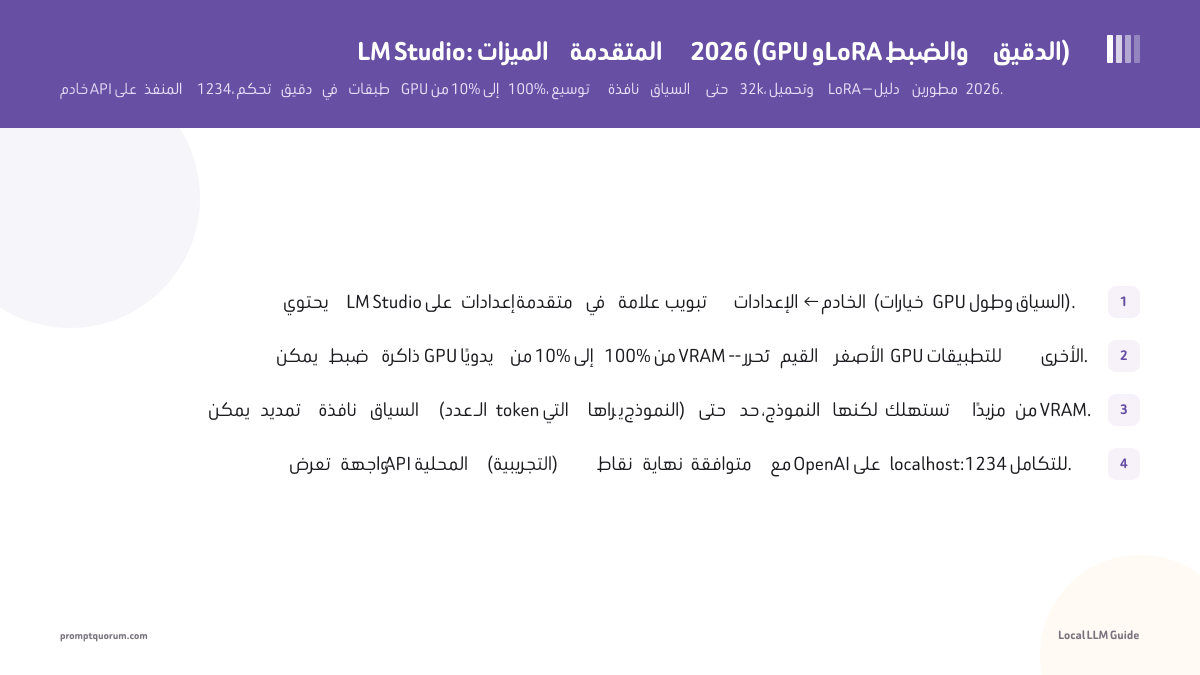
- يحتوي LM Studio على إعدادات متقدمة في علامة تبويب الإعدادات ← الخادم (خيارات GPU وطول السياق).
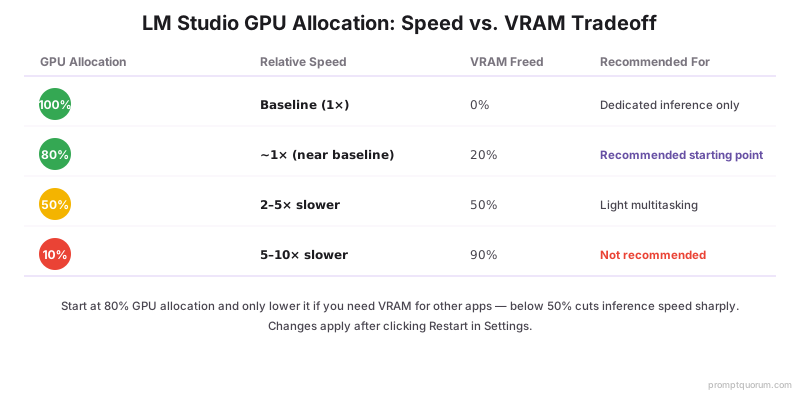
- يمكن ضبط ذاكرة GPU يدويًا من 10% إلى 100% من VRAM -- تُحرر القيم الأصغر GPU للتطبيقات الأخرى.
- يمكن تمديد نافذة السياق (عدد الـ token التي يراها النموذج) حتى حد النموذج، لكنها تستهلك مزيدًا من VRAM.
- تعرض واجهة API المحلية (التجريبية) نقاط نهاية متوافقة مع OpenAI على localhost:1234 للتكامل.
- اعتبارًا من أبريل 2026، الضبط الدقيق باستخدام LoRA غير مدمج في LM Studio؛ استخدم Text-Generation-WebUI أو سكربتات التدريب.
Les fonctionnalités avancées de LM Studio pour les développeurs incluent la configuration de la mémoire GPU, l'ajustement de la fenêtre de contexte, un serveur API local compatible OpenAI, et la possibilité de charger des adaptateurs LoRA pré-entraînés -- même si l'entraînement LoRA lui-même n'est pas intégré.
En plus de sa fenêtre de chat, LM Studio propose des réglages pensés pour les développeurs : la part du modèle qui tourne sur le GPU, la durée pendant laquelle une conversation peut être mémorisée, et un serveur API local auquel d'autres applications peuvent se connecter. Il peut aussi charger un adaptateur LoRA entraîné par quelqu'un d'autre, mais on ne peut pas en entraîner un directement dans LM Studio -- cela nécessite toujours un outil séparé.
كيف تُعِد ذاكرة GPU في LM Studio؟
يتيح لك LM Studio التحكم في مقدار VRAM الخاص بـ GPU الذي يستخدمه النموذج:
- 1. انقر على الإعدادات (أيقونة الترس في أسفل اليسار).
- 2. ابحث عن شريط تمرير تسريع GPU (الافتراضي: 100%).
- 3. اسحب إلى 50% إذا أردت أن تستخدم GPU نسبة 50% من VRAM، مُحررًا الباقي للتطبيقات الأخرى.
- 4. تخصيص أقل لـ GPU = سرعة استدلال أقل، لكن هامش أكبر للتطبيقات المتزامنة.
- 5. انقر على إعادة التحميل لتطبيق التغييرات.
كيف تُمدِّد نافذة السياق؟
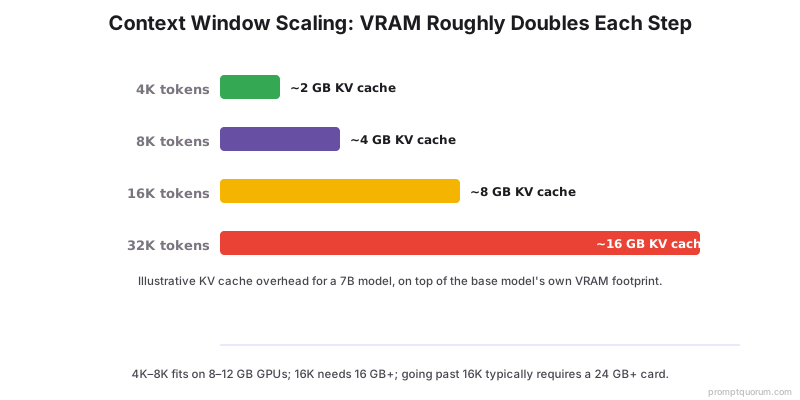
نافذة السياق هي الحد الأقصى لعدد الـ token (النص) التي يمكن للنموذج قراءتها. يتيح تمديدها محادثات أطول، لكنه يستهلك مزيدًا من VRAM.
- 1. افتح الإعدادات ← الخادم.
- 2. ابحث عن طول السياق (الافتراضي: الحد المدمج للنموذج).
- 3. زِد إلى 4k أو 8k أو 16k أو 32k (وفقًا لدعم النموذج).
- 4. كل مضاعفة لطول السياق تُضاعف تقريبًا استخدام VRAM.
- 5. اختبر سياقك الممدَّد ببدء محادثة وتقديم مطالبات طويلة.
كيف تُفعِّل واجهة API المحلية لـ LM Studio (تجريبية)؟
تحاكي واجهة API المحلية لـ LM Studio (تجريبية اعتبارًا من أبريل 2026) واجهة OpenAI:
# 1. Open LM Studio Settings → Server
# 2. Turn on "Enable local API server"
# 3. API runs at http://localhost:1234/v1

# 4. Use it like Ollama:
from openai import OpenAI
client = OpenAI(
  base_url="http://localhost:1234/v1",
  api_key="not-needed"
)
response = client.chat.completions.create(
  model="llama-3.2-3b-gguf",
  messages=[{"role": "user", "content": "Hello"}]
)
print(response.choices[0].message.content)
شاهد: تشغيل Claude Code مع LM Studio على أجهزة محلية
في هذا الدليل المجتمعي، يوضح أحد المطورين كيفية تشغيل Claude Code مع Qwen 3.5 على RTX 5090، مستخدمًا LM Studio Link لربط جهاز Linux مزوَّد بـ GPU بجهاز MacBook، دون الحاجة إلى مفاتيح API سحابية. يغطي الفيديو الإعداد الكامل ويبني لوحة تحكم في Next.js باستخدام الاستدلال المحلي للذكاء الاصطناعي فقط.
هل يمكنك إجراء الضبط الدقيق للنماذج باستخدام LM Studio؟
اعتبارًا من أبريل 2026، لا يحتوي LM Studio على ضبط دقيق مدمج باستخدام LoRA. للضبط الدقيق، استخدم:
- Text-Generation-WebUI (الخيار الأبسط لـ LoRA)
- LLaMA-Factory (متقدم، بمستوى الإنتاج)
- unsloth (الأسرع، الأمثل لاستخدام VRAM)
يُعد LM Studio مناسبًا لتطبيق محوِّلات LoRA المُدرَّبة مسبقًا، لكن ليس لتدريب محوِّلات جديدة. قد تضيف الإصدارات المستقبلية تدريب LoRA مباشرةً.
كيف تُشغِّل الاستدلال على دفعات في LM Studio؟
يعني الاستدلال على دفعات معالجة عدة مطالبات دون انتظار الردود فيما بينها. لا يحتوي LM Studio على وضع دفعات مدمج، لكن يمكنك محاكاته عبر واجهة API أو حلقة في Python:
# Python: batch inference via LM Studio API
from openai import OpenAI
import json

client = OpenAI(base_url="http://localhost:1234/v1", api_key="x")

prompts = [
  "What is 2+2?",
  "Explain quantum computing",
  "How do transformers work?"
]

results = []
for prompt in prompts:
  response = client.chat.completions.create(
    model="llama-3.2-3b-gguf",
    messages=[{"role": "user", "content": prompt}]
  )
  results.append({
    "prompt": prompt,
    "response": response.choices[0].message.content
  })

with open("batch_results.json", "w") as f:
  json.dump(results, f, indent=2)
كيف تقيس أداء النموذج في LM Studio؟
يتضمن LM Studio أداة قياس أداء مدمجة:
- 1. حمِّل نموذجًا في LM Studio.
- 2. انقر على الإعدادات ← علامة تبويب Benchmark.
- 3. انقر على تشغيل قياس الأداء -- يقيس عدد الـ token/الثانية لأجهزتك تحديدًا.
- 4. تُظهر النتائج الأداء الأساسي دون عبء المحادثة.
- يساعدك هذا على فهم السرعة المتوقعة قبل النشر في الإنتاج.
الأخطاء الشائعة مع الميزات المتقدمة في LM Studio
- خفض تخصيص GPU كثيرًا ولوم النموذج على البطء. إذا ضبطت GPU على 10%، فسيكون الاستدلال أبطأ بمقدار 5-10× لأنه يعمل بشكل رئيسي على CPU. جرِّب أولًا تخصيص GPU بنسبة 80% أو أكثر.
- تمديد نافذة السياق إلى ما يتجاوز دعم النموذج. للنماذج حدود قصوى مدعومة لطول السياق. تجاوز ذلك الحد لا يضيف سعة؛ بل يهدر VRAM فحسب.
- توقُّع تدريب LoRA في LM Studio. اعتبارًا من أبريل 2026، غير متاح. استخدم Text-Generation-WebUI أو مكتبات التدريب.
- نسيان أن واجهة API تحتاج إلى تفعيل صريح. واجهة API المحلية معطلة افتراضيًا. فعِّلها في الإعدادات ← الخادم.
الأسئلة الشائعة حول الميزات المتقدمة في LM Studio
ما الفرق بين واجهة API الخاصة بـ LM Studio وواجهة API الخاصة بـ Ollama؟
كلتاهما تعرض نقاط نهاية متوافقة مع OpenAI. تستخدم واجهة API الخاصة بـ LM Studio العنوان localhost:1234، وتستخدم واجهة Ollama العنوان localhost:11434. كلتاهما تعملان بشكل متقارب. اختر الأداة التي تفضلها للمحادثة.
هل يمكنني استخدام واجهة API الخاصة بـ LM Studio في الإنتاج؟
تعمل، لكن واجهة API الخاصة بـ Ollama أكثر نضجًا. واجهة API الخاصة بـ LM Studio في مرحلة تجريبية. للإنتاج، يُعد Ollama الخيار الأكثر أمانًا.
هل يقلل خفض تخصيص GPU من متطلبات VRAM؟
نعم. خفض تخصيص GPU إلى 50% تقريبًا يقلل استخدام VRAM إلى النصف، لكن الاستدلال يصبح أبطأ بمقدار 2-5× لأن النموذج يعمل جزئيًا على CPU.
ما تأثير زيادة نافذة السياق في LM Studio؟
يتيح السياق الأطول للنماذج تذكُّر مزيد من سجل المحادثة، لكنه يزيد من استخدام VRAM وزمن الاستجابة. يستخدم سياق 2K نحو ضعف VRAM مقارنةً بسياق 512 token. أجرِ قياس أداء بعد كل تغيير.
هل ينبغي استخدام تسريع GPU بنسبة 100% في LM Studio؟
ليس دائمًا. استخدم 100% لأقصى سرعة إذا كنت تُشغِّل LM Studio فقط. اخفض إلى 50-75% إذا احتجت إلى هامش VRAM للمتصفحات أو بيئات IDE أو مهام GPU الأخرى. قِس سرعة الاستدلال عند كل مستوى.
كيف أستخدم LM Studio كخلفية لتطبيقات أخرى؟
فعِّل الخادم المحلي في الإعدادات. يعرض نقاط نهاية متوافقة مع OpenAI على localhost:1234. وجِّه أي SDK خاص بـ OpenAI (Python أو Node.js) إلى هذا العنوان بوصفه base_url لاستخدام النماذج المحلية.
هل يدعم LM Studio الضبط الدقيق باستخدام LoRA؟
اعتبارًا من أبريل 2026، الضبط الدقيق باستخدام LoRA غير مدمج في LM Studio. استخدم Unsloth أو سكربتات تدريب llama.cpp لسير عمل الضبط الدقيق. يمكن لـ LM Studio تحميل وتشغيل ملفات محوِّلات LoRA من القرص.
كيف أُشغِّل الاستدلال على دفعات في LM Studio؟
استخدم واجهة API المحلية لـ LM Studio مع حلقة. أرسل عدة طلبات POST إلى /v1/chat/completions بمطالبات مختلفة. يعالج LM Studio كل طلب على نحو متسلسل اعتبارًا من أبريل 2026.
كيف أقيس سرعة نموذجي في LM Studio؟
يعرض LM Studio عدد الـ token/الثانية في شريط الحالة أثناء الاستدلال. توفر علامة تبويب الأداء مقاييس لزمن الاستجابة واستخدام VRAM وسرعة التوليد. شغِّل مطالبة طويلة للحصول على قياسات أداء مستقرة.
هل يمكنني ضبط temperature وtop-p في LM Studio؟
نعم. انقر على أيقونة الإعدادات (الترس) في لوحة المحادثة للوصول إلى عناصر التحكم في temperature وtop-p وtop-k وعقوبة التكرار. القيمة الافتراضية لـ temperature هي 0.7؛ وتُنتج القيم الأصغر مخرجات أكثر حتمية.
كيف أُحمِّل نموذج GGUF مخصصًا في LM Studio؟
نزِّل ملف .gguf يدويًا وضعه في دليل النماذج الخاص بـ LM Studio (~/.lmstudio/models على macOS/Linux). يفحص LM Studio هذا المجلد ويُدرج النماذج المخصصة في مُحدِّد النماذج.
ما إعدادات LM Studio التي تُحسِّن السرعة في مهام البرمجة؟
استخدم تكميم Q4_K_M لأسرع استدلال. اضبط نافذة السياق على 4K (كافية لملفات الكود). فعِّل التفريغ الكامل إلى GPU بنسبة 100%. استخدم نموذجًا بدعم جيد للبرمجة (Qwen3-Coder أو DeepSeek-Coder).
هل يمكنني تعطيل سجل المحادثة في LM Studio للاختبار؟
نعم. انقر على "محادثة جديدة" للبدء من الصفر. للاختبار القائم على API، احذف الرسائل السابقة من مصفوفة الرسائل وأرسل system prompt + رسالة المستخدم فقط. هذا يُحاكي الاستدلال دون سياق سابق.
المصادر
- توثيق LM Studio -- lmstudio.ai/docs
- LM Studio Local Server (Beta) -- lmstudio.ai/docs/local-server/overview
- توافق واجهة API الخاصة بـ OpenAI -- platform.openai.com/docs/api-reference
- تُمكِّن معاملات النموذج المتقدمة من تقنيات المطالبة المتقدمة. لإطلاقها: المطالبة بسلسلة التفكير يوضح كيفية هيكلة الاستدلال متعدد الخطوات في النماذج المحلية.