Key Takeaways
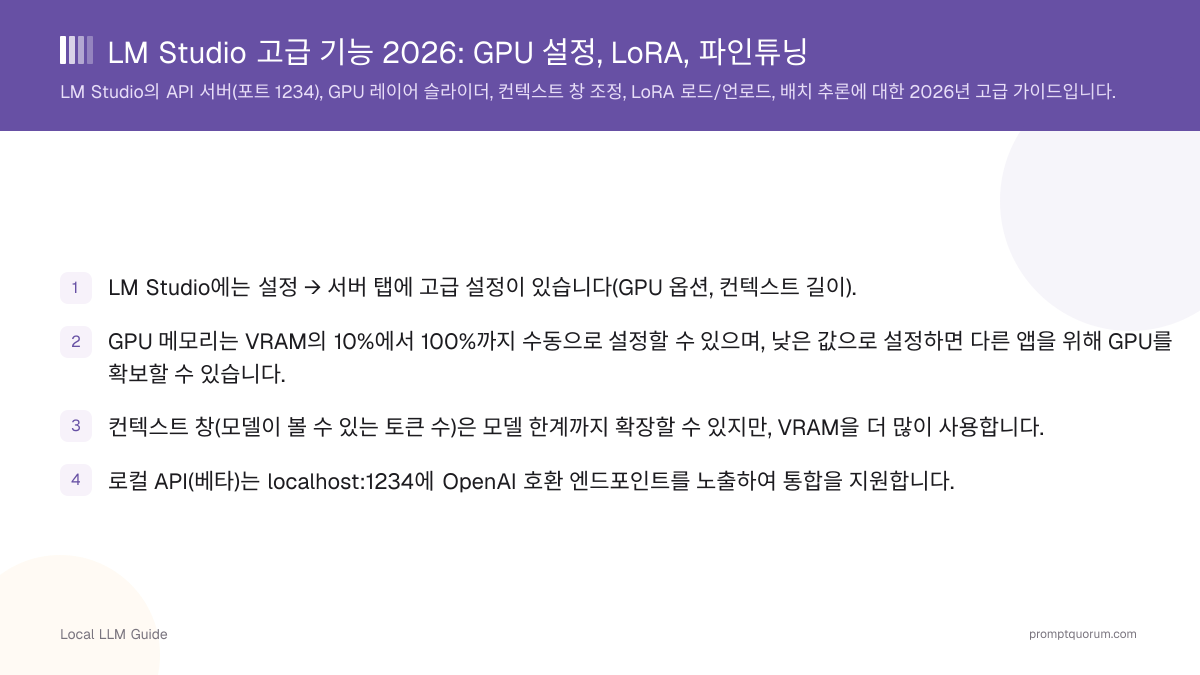
- LM Studio에는 설정 → 서버 탭에 고급 설정이 있습니다(GPU 옵션, 컨텍스트 길이).
- GPU 메모리는 VRAM의 10%에서 100%까지 수동으로 설정할 수 있으며, 낮은 값으로 설정하면 다른 앱을 위해 GPU를 확보할 수 있습니다.
- 컨텍스트 창(모델이 볼 수 있는 토큰 수)은 모델 한계까지 확장할 수 있지만, VRAM을 더 많이 사용합니다.
- 로컬 API(베타)는 localhost:1234에 OpenAI 호환 엔드포인트를 노출하여 통합을 지원합니다.
- 2026년 4월 기준으로 LoRA 파인튜닝은 LM Studio에 아직 내장되어 있지 않습니다. Text-Generation-WebUI 또는 학습 스크립트를 대신 사용하십시오.
LM Studio의 개발자용 고급 기능에는 GPU 메모리 설정, 컨텍스트 창 조정, OpenAI 호환 로컬 API 서버, 그리고 사전 학습된 LoRA 어댑터를 불러오는 기능이 포함되지만, LoRA 학습 자체는 내장되어 있지 않습니다.
채팅 창 외에도 LM Studio에는 개발자를 위한 설정이 있습니다: 모델의 얼마만큼이 GPU에서 실행되는지, 대화를 얼마나 기억할 수 있는지, 그리고 다른 앱이 연결할 수 있는 로컬 API 서버입니다. 다른 사람이 학습시킨 LoRA 어댑터를 불러올 수도 있지만, LM Studio 내부에서 직접 LoRA를 학습시킬 수는 없습니다 -- 이를 위해서는 여전히 별도의 도구가 필요합니다.
LM Studio에서 GPU 메모리를 어떻게 구성합니까?
LM Studio에서는 모델이 사용하는 GPU VRAM 양을 제어할 수 있습니다:
- 1. 설정(왼쪽 하단 기어 아이콘)을 클릭합니다.
- 2. GPU 가속 슬라이더를 찾습니다(기본값: 100%).
- 3. VRAM의 50%를 GPU에 사용하려면 슬라이더를 50%로 조정합니다. 나머지는 다른 애플리케이션을 위해 확보됩니다.
- 4. GPU 할당을 낮추면 추론 속도는 느려지지만 동시에 실행되는 앱을 위한 여유 공간이 늘어납니다.
- 5. 변경 사항을 적용하려면 재시작을 클릭합니다.
컨텍스트 창을 어떻게 확장합니까?
컨텍스트 창은 모델이 읽을 수 있는 최대 토큰(텍스트) 수입니다. 확장하면 더 긴 대화가 가능하지만 VRAM을 더 많이 사용합니다.
- 1. 설정 → 서버를 엽니다.
- 2. 컨텍스트 길이를 찾습니다(기본값: 모델 내장 한계).
- 3. 모델 지원에 따라 4k, 8k, 16k, 32k로 늘립니다.
- 4. 컨텍스트 길이를 두 배로 늘릴 때마다 VRAM 사용량도 약 두 배가 됩니다.
- 5. 채팅을 시작하고 긴 프롬프트를 제공하여 확장된 컨텍스트를 테스트하십시오.
LM Studio의 로컬 API(베타)를 어떻게 활성화합니까?
LM Studio의 로컬 API(2026년 4월 기준 베타)는 OpenAI API를 모방합니다:
# 1. LM Studio 설정 → 서버를 엽니다
# 2. "로컬 API 서버 활성화"를 켭니다
# 3. API는 http://localhost:1234/v1에서 실행됩니다

# 4. Ollama와 동일하게 사용합니다:
from openai import OpenAI
client = OpenAI(
  base_url="http://localhost:1234/v1",
  api_key="not-needed"
)
response = client.chat.completions.create(
  model="llama-3.2-3b-gguf",
  messages=[{"role": "user", "content": "Hello"}]
)
print(response.choices[0].message.content)
영상: 로컬 하드웨어에서 LM Studio로 Claude Code 실행하기
이 커뮤니티 워크스루에서 한 개발자가 RTX 5090에서 Qwen 3.5를 사용해 Claude Code를 실행하는 방법을 시연합니다. LM Studio Link를 사용하여 Linux GPU 머신을 MacBook에 연결하며, 클라우드 API 키가 전혀 필요하지 않습니다. 이 영상은 전체 설정 과정을 다루며 로컬 AI 추론만을 사용하여 Next.js 대시보드를 처음부터 구축하는 과정을 보여줍니다.
LM Studio로 모델을 파인튜닝할 수 있습니까?
2026년 4월 기준으로 LM Studio에는 LoRA 파인튜닝 기능이 내장되어 있지 않습니다. 파인튜닝에는 다음을 사용하십시오:
- Text-Generation-WebUI (LoRA에 가장 쉬운 방법)
- LLaMA-Factory (고급, 프로덕션 수준)
- unsloth (가장 빠르고 VRAM 사용 최적)
LM Studio는 사전 학습된 LoRA 어댑터를 적용하는 데는 적합하지만, 새로운 어댑터를 학습하는 데는 적합하지 않습니다. 향후 버전에서 LoRA 학습 기능이 추가될 수 있습니다.
LM Studio에서 배치 추론을 어떻게 실행합니까?
배치 추론은 응답을 기다리지 않고 여러 프롬프트를 처리하는 것을 의미합니다. LM Studio에는 내장된 배치 모드가 없지만, API나 Python 루프를 통해 시뮬레이션할 수 있습니다:
# Python: LM Studio API를 통한 배치 추론
from openai import OpenAI
import json

client = OpenAI(base_url="http://localhost:1234/v1", api_key="x")

prompts = [
  "What is 2+2?",
  "Explain quantum computing",
  "How do transformers work?"
]

results = []
for prompt in prompts:
  response = client.chat.completions.create(
    model="llama-3.2-3b-gguf",
    messages=[{"role": "user", "content": prompt}]
  )
  results.append({
    "prompt": prompt,
    "response": response.choices[0].message.content
  })

with open("batch_results.json", "w") as f:
  json.dump(results, f, indent=2)
LM Studio에서 모델 속도를 어떻게 벤치마킹합니까?
LM Studio에는 내장 벤치마크 도구가 포함되어 있습니다:
- 1. LM Studio에서 모델을 로드합니다.
- 2. 설정 → 벤치마크 탭을 클릭합니다.
- 3. 벤치마크 실행을 클릭합니다. 특정 하드웨어에 대한 토큰/초를 측정합니다.
- 4. 결과는 채팅 오버헤드 없이 기준 성능을 보여줍니다.
- 이를 통해 프로덕션에 배포하기 전에 예상 속도를 파악할 수 있습니다.
LM Studio 고급 기능에서 자주 하는 실수
- GPU 할당을 너무 낮게 설정하고 느린 속도를 모델 탓으로 돌리는 것. GPU를 10%로 설정하면 대부분 CPU에서 실행되어 추론 속도가 5~10배 느려집니다. 먼저 GPU 할당을 80% 이상으로 테스트하십시오.
- 모델 지원 범위를 초과하여 컨텍스트 창을 확장하는 것. 모델에는 최대 지원 컨텍스트 길이가 있습니다. 그 이상으로 확장해도 기능이 추가되지 않으며 VRAM만 낭비됩니다.
- LM Studio에서 LoRA 학습을 기대하는 것. 2026년 4월 기준으로 이 기능은 제공되지 않습니다. Text-Generation-WebUI 또는 학습 라이브러리를 사용하십시오.
- API를 명시적으로 활성화해야 한다는 것을 잊는 것. 로컬 API는 기본적으로 꺼져 있습니다. 설정 → 서버에서 활성화하십시오.
LM Studio 고급 기능에 대한 자주 묻는 질문
LM Studio API와 Ollama API의 차이점은 무엇입니까?
둘 다 OpenAI 호환 엔드포인트를 노출합니다. LM Studio API는 localhost:1234에서, Ollama는 localhost:11434에서 실행됩니다. 동일하게 작동합니다. 채팅에 선호하는 도구를 선택하십시오.
LM Studio API를 프로덕션에서 사용할 수 있습니까?
작동하지만 Ollama API가 더 성숙합니다. LM Studio API는 베타 상태입니다. 프로덕션에서는 Ollama가 더 안전한 선택입니다.
GPU 할당을 낮추면 VRAM 요구 사항이 줄어듭니까?
그렇습니다. GPU 할당을 50%로 낮추면 VRAM 사용량이 약 절반으로 줄어들지만, 모델이 부분적으로 CPU에서 실행되어 추론 속도가 2~5배 느려집니다.
LM Studio에서 컨텍스트 창을 늘리면 어떤 영향이 있습니까?
컨텍스트가 길수록 모델이 더 많은 대화 기록을 기억할 수 있지만, VRAM 사용량과 지연 시간이 증가합니다. 2K 컨텍스트는 512 토큰 컨텍스트보다 약 2배의 VRAM을 사용합니다. 변경 후 반드시 벤치마크를 실행하십시오.
LM Studio에서 GPU 가속을 100%로 설정해야 합니까?
항상 그런 것은 아닙니다. LM Studio만 실행하는 경우 최대 속도를 위해 100%를 사용하십시오. 브라우저, IDE 또는 다른 GPU 작업을 위해 VRAM 여유가 필요하면 50~75%로 줄이십시오. 각 수준에서 추론 속도를 측정하십시오.
LM Studio를 다른 앱의 백엔드로 어떻게 사용합니까?
설정에서 로컬 서버를 활성화하십시오. localhost:1234에 OpenAI 호환 엔드포인트가 노출됩니다. OpenAI SDK(Python, Node.js)에서 이 URL을 base_url로 지정하면 로컬 모델을 사용할 수 있습니다.
LM Studio는 LoRA 파인튜닝을 지원합니까?
2026년 4월 기준으로 LoRA 파인튜닝은 LM Studio에 내장되어 있지 않습니다. 파인튜닝에는 Unsloth 또는 llama.cpp 학습 스크립트를 사용하십시오. LM Studio는 디스크에서 LoRA 어댑터 파일을 로드하여 실행할 수 있습니다.
LM Studio에서 배치 추론은 어떻게 실행합니까?
LM Studio 로컬 API와 루프를 사용하십시오. /v1/chat/completions에 다른 프롬프트로 여러 POST 요청을 전송합니다. 2026년 4월 기준으로 LM Studio는 각 요청을 순차적으로 처리합니다.
LM Studio에서 모델 속도를 어떻게 벤치마킹합니까?
LM Studio는 추론 중 상태 표시줄에 토큰/초를 표시합니다. 성능 탭에서 지연 시간 지표, VRAM 사용량, 생성 속도를 확인할 수 있습니다. 안정적인 벤치마크를 얻으려면 긴 프롬프트를 실행하십시오.
LM Studio에서 temperature와 top-p를 조정할 수 있습니까?
가능합니다. 채팅 패널의 설정 아이콘(기어)을 클릭하면 temperature, top-p, top-k, 반복 페널티 슬라이더에 접근할 수 있습니다. temperature 기본값은 0.7이며, 낮을수록 더 결정론적인 출력을 제공합니다.
LM Studio에서 커스텀 GGUF 모델을 어떻게 로드합니까?
.gguf 파일을 수동으로 다운로드하여 LM Studio 모델 디렉토리(macOS/Linux에서는 ~/.lmstudio/models)에 저장하십시오. LM Studio가 이 폴더를 스캔하여 모델 선택기에 커스텀 모델을 표시합니다.
LM Studio에서 코딩 작업 속도를 개선하는 설정은 무엇입니까?
가장 빠른 추론을 위해 Q4_K_M 양자화를 사용하십시오. 컨텍스트 창을 4K로 설정하면 코드 파일에 충분합니다. GPU 오프로드를 100%로 활성화하십시오. 강력한 코딩 지원 모델(Qwen3-Coder, DeepSeek-Coder)을 사용하십시오.
LM Studio에서 테스트를 위해 채팅 기록을 비활성화할 수 있습니까?
가능합니다. "새 채팅"을 클릭하면 새로 시작할 수 있습니다. API 기반 테스트에서는 messages 배열에서 이전 메시지를 제거하고 시스템 프롬프트와 사용자 메시지만 전송하십시오. 이렇게 하면 제로 컨텍스트 추론을 시뮬레이션할 수 있습니다.
출처
- LM Studio 문서 -- lmstudio.ai/docs
- LM Studio 로컬 서버(베타) -- lmstudio.ai/docs/local-server/overview
- OpenAI API 호환성 -- platform.openai.com/docs/api-reference
- 고급 모델 파라미터는 고급 프롬프팅 기술을 가능하게 합니다. 잠금 해제 방법: chain-of-thought prompting에서 로컬 모델에서 다단계 추론을 구성하는 방법을 안내합니다.