新型Mac Mini(M6/M5 Pro)が優れたAIサーバーである理由
Appleは2026年8月25日、新型Mac Miniを発表しました。M6(約¥134,800から、最大32GBユニファイドメモリ)とM5 Pro(約¥254,800から、最大64GBユニファイドメモリ)です。どちらも2026年9月22日に発売されます。静音・常時稼働のローカルAIサーバーとしては、64GB構成のM5 Proがより優れた選択です。ほぼ無音の動作、低消費電力(25〜55W対GPU搭載デスクトップの300W以上)、34Bパラメータモデルに加えてWhisper・RAG・音声アシスタントを同時実行できる十分なユニファイドメモリを兼ね備えています。
推定年間電気代は約5,400円(31円/kWh)で、GPU搭載デスクトップ相当機の約40,000〜50,000円に対してわずかな金額です。毎年、ChatGPT Plusの1か月分より少ないコストで運用できる計算になります。このハードウェアは2026年9月22日発売のため、独立したベンチマークはまだ存在しません。本ガイドの消費電力・性能に関する数値はAppleが公表した仕様と過去のApple Silicon Mac Mini世代に基づく推定であり、PromptQuorumが計測した結果ではありません。
項目 | Mac Mini M5 Pro | Desktop + RTX 4070 | Raspberry Pi 5 |
|---|---|---|---|
| ハードウェアコスト | 約¥254,800から | ¥180,000以上 | 約¥12,000 |
| アイドル消費電力 | 8W(推定) | 50W | 5W |
| LLM負荷時消費電力 | 25〜55W(推定) | 200〜300W | 不可能 |
| 年間電気代(31円/kWh) | 約4,000〜8,000円(推定) | 約40,000〜50,000円 | 約1,200円 |
| 騒音レベル | ほぼ静音 | 騒々しい(ファン3基以上) | 静音 |
| 最大モデルサイズ | 34B(Q5) | 8B(12GB VRAM制限) | 1〜3Bのみ |
| 常時稼働信頼性 | 優秀 | 良好 | 優秀 |
| 設置面積 | 13×13cm | フルタワー | 8×8cm |
ハードウェア構成の推奨
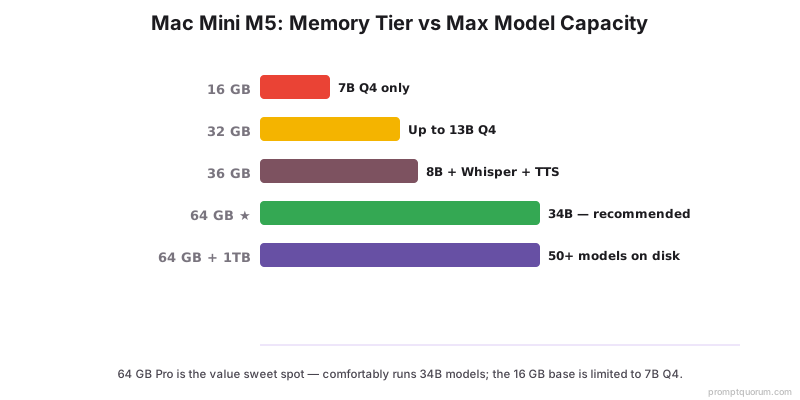
64GBのM5 Pro(約¥254,800から)は、完全な常時稼働AIサーバースタック向けに購入すべき構成です:34Bモデルの実行、本ガイドが扱う4つの同時サービス(LLM+Whisper+RAG+音声アシスタント)のサポート、そして2〜3年間のモデルサイズ成長への余裕があります。ベースのM6はユニファイドメモリが32GBまでで、LLM1つと軽いサービス1つには十分ですが、4つ同時には不足します。フルスタックを運用する予定なら、32GB上限のM6ベースは絶対に選ばないでください。
構成 | 価格(2026年) | 最大メモリ | 最適な用途 | 対応モデル |
|---|---|---|---|---|
| Mac Mini M6(ベース) | 約¥134,800から | 最大32GB | LLM1つ+軽いサービス1つ | 7B〜13B Q4 |
| Mac Mini M5 Pro ★ | 約¥254,800から | 最大64GB | 完全な常時稼働スタック(LLM+Whisper+RAG+音声) | 34Bモデルを快適に実行 |
★この用途に推奨。64GBというメモリ上限が決め手です:LLM・Whisper STT・RAGパイプライン・音声アシスタントを同時実行するには、4つのモデルすべてを同時にメモリに載せる必要があり、32GB上限のM6では対応できません。ストレージ計画:Llama 3.1 8B Q4は約5GB/モデル、Whisper large-v3は約3GB、埋め込みモデルは約0.5GB、ChromaDB(1万文書)は約2GB。典型的な5モデル構成:50〜80GB使用。最低512GB SSD推奨、パワーユーザーには1TB。Appleはベース価格を超えるメモリ構成の価格をまだ公表していません — 正確な構成価格はapple.comで確認してください。
完全なサーバーセットアップ(開封から稼働まで30分)
これらの手順でMac Mini M6またはM5 Proを永続的なネットワークアクセス可能なAIサーバーとして設定します。すべての手順が完了すると、LAN上のすべてのデバイスがポート11434でMac MiniのOllama APIにリクエストを送信できます。
ステップ1:HomebrewとOllamaのインストール
# Install Homebrew (if not already installed)
/bin/bash -c "$(curl -fsSL https://raw.githubusercontent.com/Homebrew/install/HEAD/install.sh)"

# Install Ollama
brew install ollama

# Start as background service (auto-starts on reboot)
brew services start ollama

# Verify it's running
curl http://localhost:11434/api/version
ステップ2:ネットワークアクセスの設定
デフォルトでOllamaはlocalhostのみでリッスンします。これらの設定でLANに開放し、マルチモデルキャッシュを設定します。
# Allow Ollama to listen on all interfaces (not just localhost)
echo 'export OLLAMA_HOST=0.0.0.0:11434' >> ~/.zshrc
echo 'export OLLAMA_MAX_LOADED_MODELS=3' >> ~/.zshrc
echo 'export OLLAMA_KEEP_ALIVE=1h' >> ~/.zshrc
source ~/.zshrc

# Restart Ollama with new settings
brew services restart ollama

# Verify listening on all interfaces
lsof -i :11434
ステップ3:macOSファイアウォールの設定
システム設定 → ネットワーク → ファイアウォール → オプション → Ollamaバイナリパス(/opt/homebrew/bin/ollama)を追加 → 着信接続を許可。これによりLANデバイスがポート11434にアクセスできます。
ステップ4:推奨モデルのダウンロード
# General-purpose LLM
ollama pull llama3.1:8b

# Alternative: faster, similar quality
ollama pull mistral:7b

# For coding tasks
ollama pull deepseek-coder-v2:16b

# Embedding model for RAG
ollama pull nomic-embed-text
ステップ5:固定IPまたはmDNSの設定
mDNS(Bonjour)が最も簡単な方法です。設定なしでホスト名によりLAN内からMac Miniにアクセスできます。
# Find current local IP
ipconfig getifaddr en0

# Or use Bonjour - access at hostname.local
scutil --get LocalHostName
# 例:macmini → http://macmini.local:11434 でアクセス可能
ステップ6:スリープの無効化(常時稼働に必須)
これらの設定がないと、macOSは非活動後にスリープに入り、手動で起動するまでサーバーにアクセスできなくなります。
sudo pmset -a sleep 0
sudo pmset -a displaysleep 1
sudo pmset -a powernap 0
sudo pmset -a hibernatemode 0

# Verify settings
pmset -g
ステップ7:LAN上の別デバイスからのテスト
# 同じネットワーク上のノートPC・スマホ・タブレットから:
curl http://macmini.local:11434/api/chat -d '{
  "model": "llama3.1:8b",
  "messages": [{"role": "user", "content": "スマホからこんにちは!"}]
}'
リモートアクセス:どこからでもMac Mini AIサーバーを使う
自宅ネットワーク外からMac Mini AIサーバーにアクセスする2つの方法:Tailscale(個人利用に推奨)とCloudflare Tunnel(Webアクセス可能なエンドポイント向け)。
# Option 1: Tailscale(推奨)— Mac Miniにインストール
brew install --cask tailscale
# Tailscaleアプリでサインイン — Mac MiniにプライベートIPが割り当てられる
# Tailscaleがインストールされたどこからでもアクセス:
curl http://macmini.tailnet.ts.net:11434/api/chat -d '{...}'

# Option 2: Cloudflare Tunnel(Webアクセス)
brew install cloudflared
cloudflared tunnel create ai-server
cloudflared tunnel route dns ai-server ai.mydomain.com
# https://ai.mydomain.com からどこでもアクセス可能
Mac Mini AIサーバーの4つの実用的なユースケース
Mac Mini AIサーバーは4つの主要なユースケースをカバーします。それぞれは独立したワークフローです — M5 Pro 64GBで4つすべてを同時に実行できます。
ユースケース1:家族共用ホームAIサーバー
Mac Miniを収納スペースに置いて24/7稼働させます。ホームネットワーク上のすべてのデバイス — スマートフォン、タブレット、ノートPC — が同じOllamaインスタンスにAPIリクエストを送信します。iPhone、iPad、MacBookを持つ4人家族が同時に利用できます。
iPhoneはショートカット → macmini.local:11434へのPOSTを使用。MacBookユーザーはContinue.devまたはRaycast拡張機能を使用。OLLAMA_NUM_PARALLEL=2の設定で、2人の家族メンバーが同時にチャットできます。
4名分のChatGPT Plus(月額¥12,000×4=¥48,000、年額¥576,000相当)を代替。回収期間:約15か月。2年目以降は純粋な節約。
ユースケース2:プライベートRAGドキュメントQ&Aサーバー
スタック:Ollama(Llama 3.1 8B)+ nomic-embed-text + ChromaDB。すべてMac Mini上で動作し、LAN経由でアクセス可能。用途:家族の書類、法的契約書、技術マニュアル、レシピライブラリ、医療記録、研究論文。すべてプライベート。すべて検索可能。すべてオフライン。
# ChromaDBをDockerでインストール
brew install --cask docker
docker run -d -p 8000:8000 -v ~/chromadb:/data chromadb/chroma

# ドキュメントのインデックス作成(Python)
from langchain_community.embeddings import OllamaEmbeddings
from langchain_community.vectorstores import Chroma

embeddings = OllamaEmbeddings(
    model="nomic-embed-text",
    base_url="http://localhost:11434"
)
vectordb = Chroma.from_documents(
    documents=splits,
    embedding=embeddings,
    persist_directory="./chroma_db"
)
ユースケース3:常時稼働音声アシスタント
Mac Mini上のスタック:whisper.cpp(Metal加速でのSTT)、Ollama Llama 3.1 8B(推論)、Piper TTS(音声出力)、WyomingプロトコルによるHome Assistant連携。
クライアントデバイス(Apple HomePod via Home Assistant、または各部屋のRaspberry Piマイクアレイ)でウェイクワード起動。M5 Proでの推定エンドツーエンドレイテンシ:約1.2秒(STT+LLM+TTS合計)— 過去のApple Silicon Mac Mini世代とAppleが公表した性能向上に基づく推定値です。M6/M5 Pro Mac Miniはまだ発売されておらず、独立した計測はまだありません。
推定年間電気代:約4,300円。すべての音声データがプライベートに保たれます。
- 詳細なセットアップ:ローカル音声アシスタントの構築
ユースケース4:プライベートコーディングエージェント(IDE連携)
Continue.devまたはCursorをMac MiniのAPIを使用するように設定。DeepSeek Coder V2(16B)は、コードを完全にプライベートに保ちながら、複数の言語ベンチマークでGitHub Copilotを上回ります。
- 年間0円(GitHub Copilotの約月額1,100円/ユーザーに対して)
- コードがネットワーク外に出ることは一切ない
- オフラインで動作(飛行機内、セキュアなオフィス)
- DeepSeek Coder V2はGo、Python、TypeScriptのベンチマークでCopilotを上回る
// ~/.continue/config.json
{
  "models": [{
    "title": "Mac Mini DeepSeek Coder",
    "provider": "ollama",
    "model": "deepseek-coder-v2:16b",
    "apiBase": "[macmini.local:11434](http://macmini.local:11434)"
  }]
}
消費電力と熱性能(推定)
M6/M5 Pro Mac Miniは2026年9月22日発売で、PromptQuorumはこのハードウェアをまだテストしていません。以下の数値は、Appleが公表したTDP仕様、Apple自身の性能向上に関する主張(M4世代比で最大4倍のAI性能)、そして同等のOllama + Metalワークロードにおける過去のApple Silicon Mac Mini世代の消費電力・熱挙動に基づく推定値です。電気代は31円/kWh(日本の平均的な電力料金)で計算。
- 負荷時の表面温度(推定):35〜42°C(触れると温かい)
- 内部CPU温度(推定):65〜75°C(スロットリング閾値を大幅に下回る)
- ファン:ファンレスのM6ベースでは起動しない見込み;M5 Proではピーク負荷時に短時間低回転で起動すると予想
- 過去のApple Silicon Mac Mini世代は持続的なLLM負荷下で熱スロットリングを示していません — M6/M5 Pro世代も同じ熱設計を踏襲すると見込まれますが、2026年9月22日の発売後に独立したテストが待たれます
- ベンチレーション:開放されたスペース推奨 — 閉じた収納は不可
- SSD耐久性:典型的な600 TBW = AIサーバーの書き込みパターンで約30年
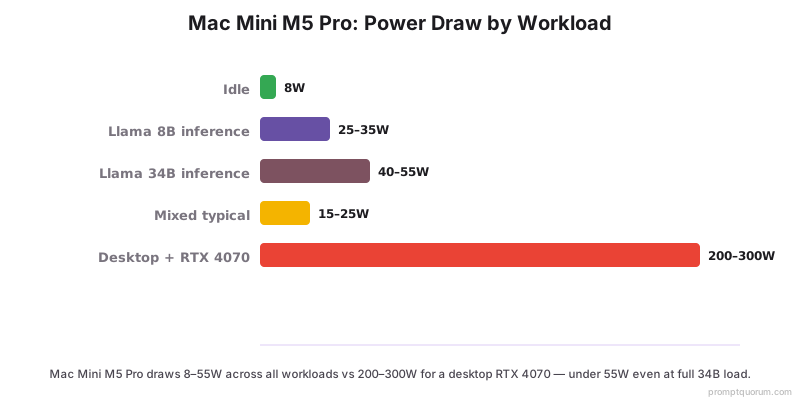
ワークロード | 消費電力(推定) | 年間電気代(24/7、31円/kWh) |
|---|---|---|
| アイドル | 8W | 約2,100円/年 |
| Llama 8B推論 | 25〜35W | 約8,100円/年 |
| Llama 34B推論 | 40〜55W | 約12,700円/年 |
| 混合典型ワークロード | 15〜25W | 約5,400円/年 |
混合典型ワークロードの推定年間電気代:約4,000〜5,400円。1年間の常時稼働コストはChatGPT Plus1か月分より少ない見込みです。これらの数値は発売後、実測値に基づいて更新されます。
24/7稼働のための監視とメンテナンス
このヘルスチェックスクリプトを~/check-ai-server.shとして保存し、cronまたはlaunchdで毎時実行してOllamaがクラッシュした場合に自動再起動します。
- 毎月:`brew upgrade ollama`でOllamaを更新
- 毎月:`ollama pull llama3.1:8b`でモデルを更新
- 毎月:`ollama list`で未使用モデルを確認 → `ollama rm <モデル名>`で削除
- 毎月:システム設定 → ソフトウェアアップデートからmacOSを更新
- 毎月:Mac Miniを再起動(メモリのクリーンアップ)
#!/bin/bash
echo "=== AI Server Health Check ==="
echo "Date: $(date)"

if pgrep -x "ollama" > /dev/null; then
    echo "✓ Ollama running"
else
    echo "✗ Ollama NOT running - restarting"
    brew services restart ollama
fi

if curl -s http://localhost:11434/api/version > /dev/null; then
    echo "✓ API responding"
else
    echo "✗ API NOT responding"
fi

df -h / | tail -1
uptime
5年間総所有コスト分析
- 4人家族での回収期間(vs. 4× ChatGPT Plus、¥254,800の最低価格基準):約19か月
- コーディングエージェント(vs. Copilot月額¥1,100/ユーザー)— 1名:約15か月で回収
- コーディングエージェント — 4名の開発チーム:約4か月で回収
- コーディングエージェント — 10名チーム:約1.5か月で回収
年 | Mac Mini AIサーバー | 4× ChatGPT Plus | 差額 |
|---|---|---|---|
| 1年目 | ¥254,800〜 ハードウェア + ¥5,400 電気 = ¥260,200〜 | ¥144,000 | −¥116,200(Mac高い) |
| 2年目 | ¥5,400(電気のみ) | ¥144,000 | +¥138,600 節約 |
| 3年目 | ¥5,400 | ¥144,000 | +¥138,600 節約 |
| 4年目 | ¥5,400 | ¥144,000 | +¥138,600 節約 |
| 5年目 | ¥5,400 | ¥144,000 | +¥138,600 節約 |
| 5年間合計 | ¥282,200〜 | ¥720,000 | +¥437,800 節約 |
TCOは¥144,000/年(4× ChatGPT Plus @ ¥3,000/ユーザー/月)とM5 Proの最低価格¥254,800を基準。Appleはベースを超えるメモリ構成の価格をまだ公表していないため、本ガイドで扱う64GB構成は実際にはこれより高額になる見込みです。正確な構成価格はapple.comで確認してください。すべてのデータがプライベート、クエリ当たりのコストなし、オフライン機能込み。
新型Mac Miniは代替品より静かですか?
はい、設計上そうなります。M6ベースはファンレスです。M5 Proのファンはほとんど回転せず、回転しても非常に静かになる見込みです — 過去のApple Silicon Mac Mini世代と同様です。GPU搭載デスクトップ:約50〜70dB。Mac Mini:アイドル時はほぼ0dB、34B以上の高負荷時に一時的に低いdB値が見込まれます。独立した騒音測定はまだなく、ハードウェアは2026年9月22日に発売されます。
Mac Miniにリモートアクセスできますか?
はい。SSH(ターミナル経由)またはシステム設定 → 共有 → リモートマネジメントでの画面共有(VNC)が使えます。LAN内:ssh ユーザー@macmini.local。リモートアクセス:まずTailscaleを設定し、Tailscale IP経由でSSH。
高いスループットが必要な場合は?
アップグレード:Appleの現行Mac Studioラインナップを確認してください。Mac Miniより高いユニファイドメモリ上限とより多くのGPUコアを備えています。サーバーファームには複数のMac Miniをラックマウントし、Nginxで負荷分散してください。
Mac MiniはAIサーバーとして24/7稼働でどれくらい持ちますか?
Apple SiliconのMacは持続稼働向けに設計されています。AIサーバー用途での期待寿命:7〜10年。SSD耐久性(典型的な600 TBW)はAIワークロードで25〜30年分。年間ハードウェア障害率は0.5%未満。
複数ユーザーを同時に対応できますか?
はい。OLLAMA_NUM_PARALLEL=2(またはメモリに応じてより高く)を設定して並行リクエストを処理します。64GBのM5 Proは8Bモデルで2〜3人の同時ユーザーを快適に処理できる見込みです。32GBのM6ではその余裕は少なくなります。
停電が起きたらどうなりますか?
電力回復後、システム設定 → エネルギーで「停電後に自動的に起動」を有効にしていればmacOSは自動起動します。Ollamaはbrewサービスとして起動。モデルは最初のリクエスト時に読み込まれます(再起動後の最初のレスポンスに5〜15秒の遅延)。
Mac Miniに外部GPUを追加できますか?
いいえ。Apple SiliconはMetal/ML加速用の外部GPUをサポートしていません。ユニファイドメモリアーキテクチャがその設計です。高速化にはAppleの現行Mac Studioラインナップを確認してください。
Mac MiniはAIサーバーとして過剰スペックですか、それとも不足していますか?
8B〜34Bモデルを使用する1〜4人の家庭や小規模チーム:64GBのM5 Proなら最適。70B以上のモデル:不足 — より高いメモリ上限が必要ならAppleのMac Studioラインナップを確認してください。ホビーユーザーの小型モデル:過剰スペック(Raspberry Pi 5は1〜3Bモデルのみ対応だが、2026年の実用的なユースケースには不十分)。LLM+Whisper+RAG+音声の4サービスをフルスタックで同時実行する場合:32GB上限のM6ベースでは不足するため、64GBのM5 Proを使用してください。
単なる「M5」搭載のMac Miniは存在しますか?
いいえ。Appleの2026年8月25日の発表では、ベースのMac MiniにM6チップ、上位モデルにM5 Proチップが採用されており、Mac MiniラインナップにはシンプルなM5チップは一切存在しません(M5チップは2026年前半にMacBook Air/Proに搭載されましたが、Mac Miniには搭載されていません)。