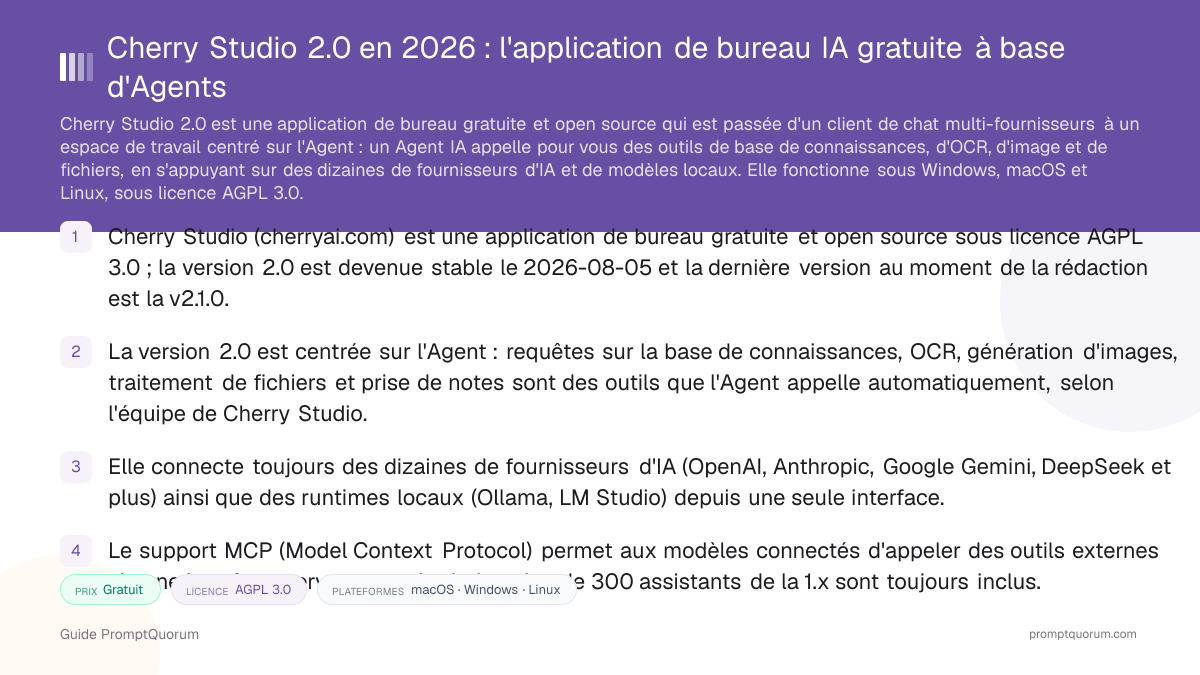
Repères rapides : Cherry Studio
- Licence : AGPL 3.0 (open source, code source public)
- Plateformes : Windows (x64, arm64), macOS (Apple Silicon et Intel ; macOS 13 ou ultérieur à partir de la v2.1.0), Linux (x64, arm64)
- Version : 2.0 stable publiée le 2026-08-05 (versions candidates depuis le 2026-07-28) ; dernière version v2.1.0 (2026-09-18)
- Site web : cherryai.com
- GitHub : github.com/CherryHQ/cherry-studio (code source et releases)
- Coût : Application gratuite ; les fournisseurs cloud connectés facturent séparément selon l'usage de l'API
- Fonction principale : Espace de travail IA à base d'Agents avec chat multi-fournisseurs, bases de connaissances et support des outils MCP
Obtenir Cherry Studio
Cherry Studio se télécharge gratuitement pour Windows, macOS et Linux depuis le site officiel ou depuis les releases GitHub. Aucun compte n'est requis pour l'installer.
Cet avis accompagne le répertoire des logiciels de LLM locaux de PromptQuorum, qui référence Cherry Studio avec la déclaration de l'éditeur et le compare à d'autres applications d'IA locale.
Plateforme | Où l'obtenir |
|---|---|
| Windows (x64, arm64) | Installeur Cherry Studio sur les releases GitHub |
| macOS (Apple Silicon, Intel) | DMG Cherry Studio sur les releases GitHub |
| Linux (x64, arm64) | AppImage, DEB, RPM sur les releases GitHub |
| Toutes les plateformes | Site officiel : cherryai.com |
L'application est gratuite ; les fournisseurs cloud connectés facturent séparément. macOS 13 (Ventura) ou ultérieur est requis à partir de la v2.1.0.
Qu'est-ce que Cherry Studio ?
Cherry Studio est une application de bureau gratuite et open source dans laquelle un Agent IA fait le travail, en s'appuyant sur des dizaines de fournisseurs d'IA et de modèles locaux comme moteur. Elle est sous licence AGPL 3.0 : le code source est public, et toute version modifiée distribuée à des tiers doit elle aussi rester open source.
L'application elle-même n'héberge ni n'entraîne aucun modèle d'IA. C'est une interface : vous la connectez à un fournisseur cloud en collant une clé API, ou à un modèle local en la pointant vers un serveur Ollama ou LM Studio en cours d'exécution. Une fois connecté, Cherry Studio présente chaque fournisseur et chaque modèle dans la même interface, si bien que passer d'un modèle cloud à un modèle local se fait par une simple liste déroulante, sans nouvelle application.
Jusqu'à la 1.x, Cherry Studio était surtout un client de chat multi-fournisseurs avec une base de connaissances documentaire, le support MCP (Model Context Protocol) et une bibliothèque d'assistants à modèles de prompt. La version 2.0 conserve tout cela, y compris les plus de 300 assistants, et y ajoute un Agent qui utilise ces fonctions comme des outils.
Qu'est-ce qui change dans Cherry Studio 2.0 ?
Cherry Studio 2.0 est une refonte, pas une simple mise à jour mineure : les notes de version GitHub décrivent un passage « du chat à l'accomplissement du travail ». Les éléments ci-dessous marqués « selon l'équipe de Cherry Studio » proviennent de l'éditeur et n'ont pas été testés de façon indépendante par PromptQuorum.
- L'Agent comme fil conducteur. Au lieu d'apprendre et de configurer chaque fonction, vous décrivez la tâche et l'Agent orchestre la récupération dans la base de connaissances, les appels d'outils et le traitement multimodal (selon l'équipe de Cherry Studio). Les notes de version 2.0.x mentionnent aussi des sous-agents et un réglage Global Memory.
- Davantage de modèles pour alimenter les Agents. Les notes de la version 2.0.0 indiquent la prise en charge des endpoints OpenAI et Anthropic ; selon l'équipe de Cherry Studio, cela inclut OpenAI Chat Completions et l'API OpenAI Responses, et pas seulement les API compatibles Anthropic.
- Runtime d'Agent intégré, natif sous Windows. Les notes de version indiquent que le runtime d'Agent principal est intégré, ce qui réduit l'installation de dépendances. Selon l'équipe de Cherry Studio, les utilisateurs Windows de la 1.x devaient installer Git Bash pour utiliser les Agents, et la 2.0 supprime cette dépendance.
- Couche de données reconstruite. Les notes de version décrivent une base de données entièrement modernisée qui reste réactive avec un historique volumineux ; des notes ultérieures mentionnent des fichiers de données utilisateur SQLite. Selon l'équipe de Cherry Studio, il s'agit d'une couche de base de données à quatre niveaux de stockage, qui remplace l'état Redux surtout côté frontend de la 1.x.
- Base de connaissances hors ligne. Selon l'équipe de Cherry Studio, la recherche par mots-clés BM25 et les modèles d'embedding hors ligne (dont Qwen3 Embedding 0.6B) suppriment le besoin d'un service d'embedding en ligne. Les Agents peuvent aussi lire et maintenir les bases de connaissances.
- Outils d'Agent multimodaux. Selon l'équipe de Cherry Studio, l'OCR, le traitement de documents hors ligne et le traitement audio ASR sont intégrés : si un modèle n'a pas de vision, l'Agent peut appeler l'OCR, et si vous demandez une image, il invoque le modèle de dessin.
- Agent de retour produit. Selon l'équipe de Cherry Studio, vous pouvez décrire un bug à un Agent, qui collecte les journaux, analyse le problème et envoie un retour structuré aux développeurs. La version 2.1.0 ajoute un System Doctor avec diagnostic par IA et export de diagnostic.
Que pouvez-vous vraiment faire avec Cherry Studio ?
- Confier une tâche à un Agent. Décrivez le résultat voulu en langage courant ; l'Agent choisit entre recherche dans la base de connaissances, OCR, génération d'images, traitement de fichiers et prise de notes, et vous pouvez prévisualiser les résultats dans l'application.
- Connecter des dizaines de fournisseurs côte à côte. Ajoutez des clés API pour OpenAI, Anthropic, Google Gemini, DeepSeek, Moonshot, Zhipu, Alibaba Qwen, OpenRouter et tout endpoint compatible OpenAI, puis passez de l'un à l'autre par conversation sans ressaisir vos identifiants.
- Exécuter des modèles locaux via Ollama ou LM Studio. Pointez Cherry Studio vers un serveur local en cours d'exécution et ses modèles apparaissent dans le même sélecteur que vos fournisseurs cloud : un prompt sensible peut ainsi aller vers un modèle local pendant qu'une question générale part vers un modèle cloud.
- Construire une base de connaissances documentaire. Importez des PDF, fichiers Word ou pages web dans une collection ; les chats et les Agents peuvent récupérer des réponses fondées sur votre propre contenu plutôt que sur les seules données d'entraînement du modèle.
- Connecter des serveurs MCP pour l'usage d'outils. Les serveurs Model Context Protocol donnent à un modèle connecté l'accès à des outils externes (recherche de fichiers, base de données, navigateur) via une interface standard unique plutôt qu'un code d'intégration sur mesure par fournisseur.
- Partir de plus de 300 assistants. La bibliothèque d'assistants préconfigurés (code, traduction, rédaction et autres) de la 1.x est toujours incluse pour des conversations spécialisées en un clic.
- Organiser le travail sur plusieurs fenêtres. Les dispositions multi-fenêtres et en vue partagée permettent de garder une conversation ouverte tout en suivant la progression et les résultats d'un Agent.
Le mot de l'éditeur
PromptQuorum a demandé à l'équipe de Cherry Studio de décrire l'orientation du produit après la refonte 2.0. La déclaration suivante a été fournie en anglais par l'équipe de Cherry Studio et est traduite ici ; elle est présentée comme la déclaration propre de l'équipe, sans modification autre que la mise en forme.
« Autrefois, les utilisateurs devaient apprendre activement à créer une base de connaissances, à appeler des outils, à configurer des modèles et à naviguer entre différentes fonctions. Mais à l'avenir, nous voulons que les utilisateurs n'aient plus jamais à y penser. Il leur suffira de dire “Aide-moi à faire ça”, et l'Agent décidera automatiquement s'il faut interroger la base de connaissances, déclencher l'OCR, générer une image, traiter un fichier ou rédiger une note. Chaque capacité devient simplement un outil de plus que l'Agent peut appeler. »
— Seth, équipe Cherry Studio
À qui Cherry Studio s'adresse-t-il ?
Cherry Studio est conçu pour ceux qui utilisent déjà plus d'un fournisseur ou modèle d'IA et veulent un seul endroit pour les gérer, ou qui veulent qu'un Agent exécute des tâches sur des documents, des images et des fichiers, pas pour quelqu'un à la recherche de sa première application de chat IA.
- ✅ Vous payez déjà pour 2 clés API de fournisseurs d'IA ou plus → une seule interface évite de jongler entre onglets de navigateur et historiques de chat séparés.
- ✅ Vous exécutez des modèles locaux avec Ollama ou LM Studio et voulez la même interface avec un repli sur le cloud → Cherry Studio liste les deux dans un seul sélecteur de modèle.
- ✅ Vous voulez confier des tâches à un Agent au lieu de configurer chaque fonction → l'Agent choisit entre les outils de base de connaissances, d'OCR, d'image et de fichiers.
- ✅ Vous voulez dialoguer avec vos propres documents sans outil RAG séparé → la base de connaissances intégrée couvre les PDF, les fichiers Word et les pages web.
- ✅ Vous avez besoin d'un accès aux outils MCP sans code d'intégration personnalisé → connectez un serveur MCP une fois, et tout modèle pris en charge peut l'utiliser.
- ❌ Vous n'utilisez qu'un seul fournisseur d'IA et ne voulez pas gérer de clés API → utilisez directement l'application propre à ce fournisseur (ChatGPT, Claude, Gemini).
- ❌ Vous avez besoin d'un déploiement multi-utilisateur géré pour une équipe → Cherry Studio est une application de bureau mono-utilisateur ; utilisez plutôt Open WebUI sur un serveur.
- En cas de doute : commencez gratuitement avec Cherry Studio, connectez un fournisseur que vous utilisez déjà, et n'ajoutez des modèles locaux, une base de connaissances ou des tâches d'Agent qu'une fois le flux de chat de base éprouvé comme utile.
Quand ne PAS utiliser Cherry Studio ?
La flexibilité multi-fournisseurs et l'accès des Agents aux outils ont un coût : ils ajoutent des étapes de configuration et des autorisations qu'une application mono-fournisseur n'a pas.
- Si vous voulez zéro configuration : Cherry Studio exige d'ajouter au moins une clé API de fournisseur ou un serveur local avant d'être utile. L'application web ou de bureau propre à un fournisseur ne demande qu'une connexion.
- Si vous avez besoin de contrôles d'accès pour entreprise : Cherry Studio stocke sa configuration localement par utilisateur, sans rôles d'équipe, journaux d'audit ni gestion centralisée des clés API intégrés. Utilisez pour cela un outil hébergé sur serveur comme Open WebUI.
- Si votre flux de travail vit entièrement dans l'écosystème d'un fournisseur : des fonctionnalités comme les GPT personnalisés d'OpenAI ou les Projects d'Anthropic ne se transposent pas dans l'interface générique de Cherry Studio.
- Si vous vous méfiez de l'usage autonome d'outils : les Agents peuvent appeler des outils qui lisent des fichiers ou accèdent à des services externes ; accordez donc les accès avec discernement et tenez les dossiers sensibles hors de leur portée.
- Si vous avez besoin d'une disponibilité garantie et de contrats de support : Cherry Studio est un projet open source sans niveau de support commercial ; les pannes des fournisseurs ou bugs de l'application sont traités selon le propre calendrier du projet.
Comment configurer Cherry Studio ?
La configuration comporte deux étapes obligatoires et trois optionnelles, dans cet ordre :
- 1. Télécharger et installer. Récupérez l'installeur pour Windows, macOS ou Linux depuis cherryai.com ou depuis la page des releases GitHub et exécutez-le : aucun compte n'est requis pour l'installation.
- 2. Connecter un fournisseur ou un modèle local. Ouvrez Paramètres → Model Providers et collez une clé API d'un fournisseur cloud, ou pointez Cherry Studio vers l'adresse d'un serveur Ollama ou LM Studio en cours d'exécution (typiquement `http://localhost:11434` pour Ollama).
- 3. Choisir un modèle par défaut. Choisissez le modèle connecté qui répond par défaut aux nouvelles conversations ; changez à tout moment par conversation depuis la liste déroulante des modèles.
- 4. *(Optionnel)* Créer un Agent. Ouvrez la vue Agents, créez un Agent avec un modèle connecté et décrivez une tâche en langage courant.
- 5. *(Optionnel)* Ajouter une base de connaissances. Allez dans Knowledge Base, créez une collection et importez du contenu PDF, Word ou de pages web pour activer les réponses augmentées par récupération.
- 6. *(Optionnel)* Connecter un serveur MCP. Dans Paramètres → MCP, ajoutez l'adresse d'un serveur pour donner aux modèles connectés l'accès à des outils externes comme la recherche de fichiers.
Cherry Studio vs LM Studio vs AnythingLLM vs Msty : lequel choisir ?
Ces quatre outils sont des clients de bureau IA, mais chacun optimise une tâche principale différente. Avec la version 2.0, Cherry Studio se positionne comme une plateforme d'Agents plutôt que comme un client de chat.
Outil | Idéal pour | Agents | Modèles locaux | Fournisseurs cloud | RAG intégré | Support MCP | Licence |
|---|---|---|---|---|---|---|---|
| Cherry Studio | Espace de travail d'Agents multi-fournisseurs | Intégrés (cœur de la 2.0) | Via Ollama / LM Studio (non natif) | Des dizaines | Oui (utilisable par les Agents) | Oui | AGPL 3.0 |
| LM Studio | Télécharger et exécuter des modèles GGUF en local | Via les outils MCP uniquement | Natif (GGUF) | Aucun intégré | Oui (chat avec documents) | Oui | Gratuit (fermé) |
| AnythingLLM | Chat documentaire RAG-first avec base vectorielle | Oui (compétences @agent) | Via Ollama / LM Studio | Plusieurs | Oui (fonction centrale) | Oui | MIT |
| Msty | UX grand public épurée, configuration minimale | Via les outils MCP | Via Ollama (intégré) | Plusieurs | Oui | Oui | Freemium (fermé) |
Comparatif plus approfondi des frontends de bureau : Best Local LLM Frontends. Les cellules des concurrents reflètent la documentation publique de chaque outil.
Concurrents et alternatives
Ces avis couvrent des outils de la même catégorie que Cherry Studio, celle des clients de chat de bureau et web :
- Avis sur AnythingLLM — chat documentaire RAG-first avec un mode @agent.
- Avis sur Msty — client de bureau multi-modèles grand public.
- Avis sur LobeChat — framework de chat multi-fournisseurs avec plugins.
- Avis sur Open WebUI — interface web auto-hébergée pour les équipes.
Erreurs courantes avec Cherry Studio
- Attendre que Cherry Studio exécute des modèles sans fournisseur ni runtime local connecté. C'est un client, pas un moteur d'inférence : installez d'abord Ollama ou LM Studio pour des modèles locaux, ou ajoutez une clé API cloud.
- Supposer que l'usage cloud via Cherry Studio est gratuit. L'application est gratuite ; le fournisseur facture toujours l'usage de l'API exactement comme si vous appeliez son API directement, et les tâches d'Agent peuvent générer de nombreuses requêtes.
- Envoyer des documents sensibles à un modèle de fournisseur cloud via la fonction Knowledge Base. La récupération RAG envoie toujours le texte récupéré au modèle qui répond à la question : utilisez un modèle local via Ollama pour les contenus sensibles.
- Connecter un serveur MCP non fiable. MCP donne à un modèle connecté un accès réel à des outils (fichiers, bases de données, navigation) ; ne connectez que des serveurs dont vous connaissez et approuvez la source et le comportement.
Questions fréquentes sur Cherry Studio
Qu'est-ce que Cherry Studio ?
Cherry Studio est une application de bureau gratuite et open source (AGPL 3.0) pour Windows, macOS et Linux. Depuis la version 2.0, elle est construite autour d'Agents IA qui appellent pour vous des outils comme la recherche dans la base de connaissances, l'OCR et la génération d'images, et elle connecte toujours des dizaines de fournisseurs d'IA et de modèles locaux depuis une seule interface.
Qu'est-ce qui change dans Cherry Studio 2.0 ?
La version 2.0 (version stable du 2026-08-05) fait passer le produit d'un client de chat multi-fournisseurs à un espace de travail centré sur l'Agent. Les notes de version citent un runtime d'Agent intégré compatible avec les endpoints OpenAI et Anthropic, des Agents qui lisent et maintiennent les bases de connaissances, une base de données reconstruite pour les longs historiques et des dispositions multi-fenêtres. Selon l'équipe de Cherry Studio, elle ajoute aussi une couche de base de données à quatre niveaux de stockage, une recherche hors ligne dans la base de connaissances et des outils intégrés d'OCR et de transcription audio.
Cherry Studio est-il gratuit ?
L'application elle-même est gratuite et open source. Utiliser un fournisseur cloud via Cherry Studio nécessite quand même une clé API de ce fournisseur, facturée directement par lui, pas par Cherry Studio. Un modèle local via Ollama ou LM Studio n'engendre aucun coût par jeton.
Quels fournisseurs d'IA Cherry Studio prend-il en charge ?
Cherry Studio prend en charge notamment OpenAI, Anthropic, Google Gemini, Azure OpenAI, OpenRouter, DeepSeek, Moonshot, Zhipu, Alibaba Qwen, ainsi que des runtimes locaux comme Ollama et LM Studio. Tout endpoint compatible OpenAI peut aussi être ajouté manuellement. Les Agents ne se limitent plus aux API compatibles Anthropic : selon l'équipe de Cherry Studio, ils fonctionnent aussi avec OpenAI Chat Completions, l'API OpenAI Responses et d'autres protocoles.
Cherry Studio fonctionne-t-il avec des modèles locaux ?
Oui. Pointez Cherry Studio vers un serveur Ollama ou LM Studio en cours d'exécution, et l'application liste vos modèles téléchargés localement aux côtés de tout fournisseur cloud connecté, dans le même sélecteur de modèle.
L'Agent de Cherry Studio fonctionne-t-il sous Windows sans Git Bash ?
Selon l'équipe de Cherry Studio, oui : dans la 1.x, les utilisateurs Windows devaient installer Git Bash séparément pour utiliser les fonctions d'Agent, et la 2.0 supprime cette dépendance. Les notes de la version 2.0.0 indiquent de même que le runtime d'Agent principal est intégré, ce qui réduit l'installation de dépendances et la configuration de l'environnement.
La base de connaissances de Cherry Studio peut-elle fonctionner hors ligne ?
Selon l'équipe de Cherry Studio, oui. La version 2.0 ajoute la recherche par mots-clés BM25 et des modèles d'embedding hors ligne, dont Qwen3 Embedding 0.6B, si bien que la base de connaissances n'a pas besoin d'un service d'embedding en ligne. Le texte récupéré est toujours envoyé au modèle qui répond à la question : un modèle cloud le reçoit donc quand même.
Qu'est-ce que le support MCP dans Cherry Studio ?
MCP (Model Context Protocol) permet à un modèle connecté d'appeler des outils externes, comme la recherche de fichiers, une base de données ou un navigateur web, via une interface serveur standardisée. Cherry Studio peut se connecter à des serveurs MCP pour que tout modèle pris en charge dispose de ces capacités d'outils.
Cherry Studio dispose-t-il d'une base de connaissances intégrée ?
Oui. La fonction Knowledge Base permet d'importer des PDF, documents Word et pages web dans une collection, puis de la référencer dans un chat pour obtenir des réponses augmentées par récupération fondées sur votre propre contenu. Dans la 2.0, les Agents peuvent aussi interroger et maintenir eux-mêmes les bases de connaissances.
En quoi Cherry Studio diffère-t-il de LM Studio ?
LM Studio se concentre sur l'exécution locale de modèles GGUF avec un téléchargeur de modèles intégré et un serveur API compatible OpenAI. Cherry Studio ne télécharge ni n'exécute de modèles lui-même ; c'est un client qui se connecte à des runtimes locaux comme LM Studio ou Ollama ainsi qu'à des dizaines de fournisseurs cloud depuis une seule interface.
En quoi Cherry Studio diffère-t-il d'AnythingLLM ?
AnythingLLM est construit autour de la génération augmentée par récupération, avec un modèle d'espace de travail et de documents comme concept central, plus un mode @agent. Cherry Studio 2.0 fait de l'Agent le point d'entrée principal : bases de connaissances, OCR, génération d'images et traitement de fichiers sont des outils que l'Agent appelle, plutôt que des fonctions distinctes que vous configurez vous-même.
Mes données sont-elles privées avec Cherry Studio ?
Cherry Studio lui-même n'envoie pas vos conversations vers ses propres serveurs. La confidentialité des données dépend du modèle connecté : un modèle local Ollama garde tout sur votre machine, tandis qu'un fournisseur cloud (OpenAI, Anthropic, etc.) traite vos messages selon sa propre politique de données. Les Agents qui utilisent des outils peuvent aussi lire des fichiers et appeler des serveurs MCP : vérifiez donc les accès que vous accordez.
Quelle est la configuration système requise pour Cherry Studio ?
Cherry Studio lui-même est une application de bureau qui fonctionne sur du matériel modeste ; à partir de la version 2.1.0, elle requiert macOS 13 (Ventura) ou ultérieur. Si vous exécutez aussi des modèles locaux via Ollama ou LM Studio sur la même machine, les besoins matériels propres à ce modèle (RAM, VRAM) s'appliquent séparément.
Sources
- Site officiel de Cherry Studio — cherryai.com
- Code source de Cherry Studio, licence (AGPL 3.0) et notes de version de la v2.0.0 à la v2.1.0 — github.com/CherryHQ/cherry-studio
- Déclarations marquées « selon l'équipe de Cherry Studio » — transmises à PromptQuorum par e-mail par l'équipe de Cherry Studio, 2026-09-20
- Spécification du Model Context Protocol — modelcontextprotocol.io