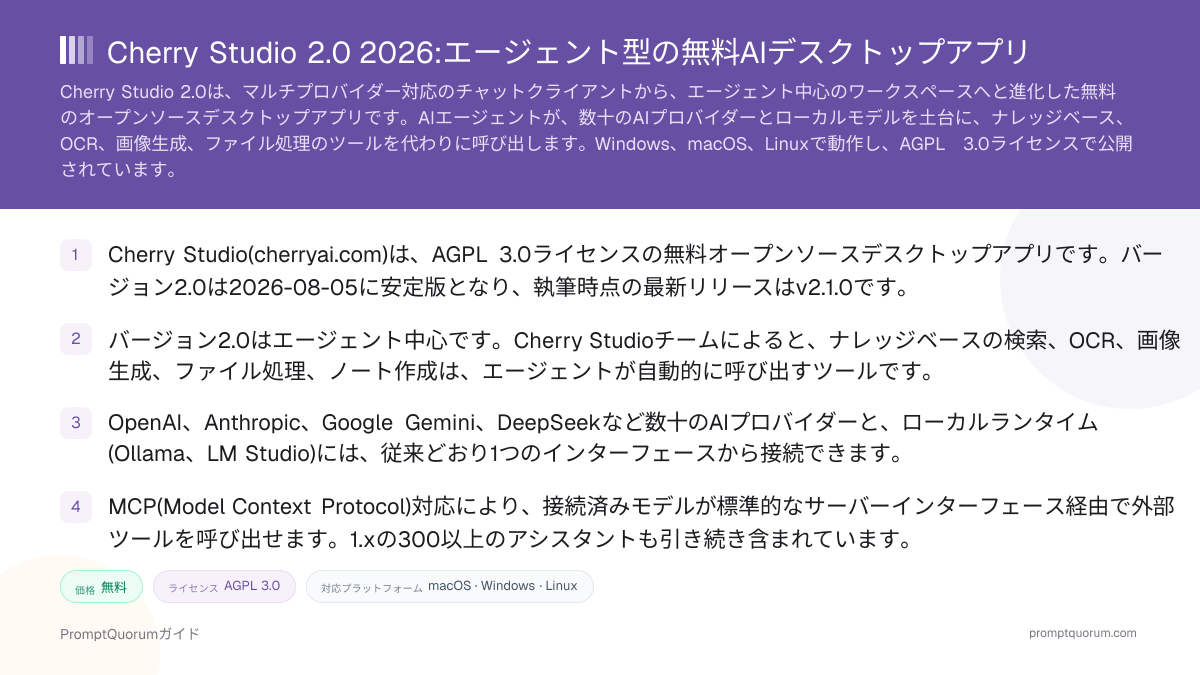
クイックファクト:Cherry Studio
- ライセンス: AGPL 3.0(オープンソース、ソースコード公開)
- 対応プラットフォーム: Windows(x64、arm64)、macOS(Apple SiliconおよびIntel。v2.1.0以降はmacOS 13以降)、Linux(x64、arm64)
- バージョン: 2.0安定版は2026-08-05にリリース(リリース候補は2026-07-28から)、最新リリースはv2.1.0(2026-09-18)
- 公式サイト: cherryai.com
- GitHub: github.com/CherryHQ/cherry-studio(ソースコードとリリース)
- 費用: アプリは無料。接続したクラウドプロバイダーはAPI使用量に応じて別途請求
- 中核機能: マルチプロバイダーチャット、ナレッジベース、MCPツール対応を備えたエージェント型AIワークスペース
Cherry Studioの入手方法
Cherry Studioは、公式サイトまたはGitHubのリリースページから、Windows、macOS、Linux向けに無料でダウンロードできます。 インストールにアカウントは不要です。
このレビューは、PromptQuorumのローカルLLMソフトウェアディレクトリの姉妹記事です。同ディレクトリでは、Cherry Studioを開発元自身の声明とともに掲載し、他のローカルAIアプリと比較しています。
プラットフォーム | 入手先 |
|---|---|
| Windows(x64、arm64) | GitHubリリースのCherry Studioインストーラー |
| macOS(Apple Silicon、Intel) | GitHubリリースのCherry Studio DMG |
| Linux(x64、arm64) | GitHubリリースのAppImage、DEB、RPM |
| すべてのプラットフォーム | 公式サイト:cherryai.com |
アプリは無料です。接続したクラウドプロバイダーは別途請求されます。v2.1.0以降はmacOS 13(Ventura)以降が必要です。
Cherry Studioとは?
Cherry Studioは、数十のAIプロバイダーとローカルモデルを動力源として、AIエージェントが実際の作業を行う無料のオープンソースデスクトップアプリです。 AGPL 3.0ライセンスで公開されており、ソースコードは公開され、改変版を他者に配布する場合もオープンソースのままにする必要があります。
アプリ自体はAIモデルをホストも学習もしません。あくまでフロントエンドです。APIキーを貼り付けてクラウドプロバイダーに接続するか、稼働中のOllamaまたはLM Studioサーバーを指定してローカルモデルに接続します。接続後は、すべてのプロバイダーとモデルが同じインターフェースに並ぶため、クラウドモデルからローカルモデルへの切り替えは、新しいアプリを使うのではなくドロップダウンの変更だけで済みます。
1.xまでのCherry Studioは、主に文書ナレッジベース、MCP(Model Context Protocol)対応、プロンプトテンプレート型アシスタントのライブラリを備えたマルチプロバイダー対応のチャットクライアントでした。バージョン2.0はそれらをすべて、300以上のアシスタントも含めて引き継ぎ、それらの機能をツールとして使うエージェントを加えています。
Cherry Studio 2.0で何が変わったのか?
Cherry Studio 2.0はマイナーアップデートではなく作り直しです。GitHubのリリースノートは「チャットから、仕事を片付けることへ」という移行を掲げています。以下の項目のうち「Cherry Studioチームによると」と記したものは開発元の説明であり、PromptQuorumが独自に検証したものではありません。
- エージェントが主軸に。 各機能を学んで設定する代わりに、タスクを説明すれば、エージェントがナレッジベース検索、ツール呼び出し、マルチモーダル処理をまとめて実行します(Cherry Studioチームによると)。2.0.xのリリースノートでは、サブエージェントとGlobal Memory設定にも触れています。
- より多くのモデルがエージェントを動かせる。 2.0.0のリリースノートには、OpenAIとAnthropicの両方のエンドポイントへの対応が記載されています。Cherry Studioチームによると、Anthropic互換APIだけでなく、OpenAI Chat CompletionsやOpenAI Responses APIも含まれます。
- 組み込みのエージェントランタイムで、Windowsでもネイティブに動作。 リリースノートによると、中核となるエージェントランタイムが組み込まれ、依存関係のインストールが減ります。Cherry Studioチームによると、1.xではWindowsユーザーがエージェントを使うためにGit Bashをインストールする必要がありましたが、2.0ではその依存関係がなくなりました。
- データ層の再構築。 リリースノートには、膨大な履歴があっても応答性を保つ、全面的にアップグレードされたデータ基盤が記載されており、その後のノートではSQLiteのユーザーデータファイルにも触れています。Cherry Studioチームによると、これは4層のストレージ構造を持つデータベース層で、1.xの主にフロントエンドのReduxステートに代わるものです。
- オフラインのナレッジベース。 Cherry Studioチームによると、BM25キーワード検索とオフライン埋め込みモデル(Qwen3 Embedding 0.6Bを含む)により、オンラインの埋め込みサービスは不要になります。エージェントはナレッジベースの読み取りと管理も行えます。
- マルチモーダルなエージェントツール。 Cherry Studioチームによると、OCR、オフラインの文書処理、ASR音声処理が組み込まれています。モデルに視覚機能がなければエージェントがOCRを呼び出し、画像を頼めば描画モデルを起動します。
- プロダクトフィードバックエージェント。 Cherry Studioチームによると、不具合をエージェントに説明すると、エージェントがログを収集して問題を分析し、構造化されたフィードバックを開発者に送信します。バージョン2.1.0では、AI診断と診断情報のエクスポートを備えたSystem Doctorが加わっています。
Cherry Studioで実際に何ができるのか?
- エージェントにタスクを任せる。 結果を普通の言葉で説明すると、エージェントがナレッジベース検索、OCR、画像生成、ファイル処理、ノート作成の中から選び、アプリ内で結果をプレビューできます。
- 数十のプロバイダーを並べて接続する。 OpenAI、Anthropic、Google Gemini、DeepSeek、Moonshot、Zhipu、Alibaba Qwen、OpenRouter、およびOpenAI互換のエンドポイントのAPIキーを追加し、認証情報を入れ直さずに会話ごとに切り替えられます。
- OllamaやLM Studio経由でローカルモデルを実行する。 稼働中のローカルサーバーを指定すると、そのモデルがクラウドプロバイダーと同じ選択画面に表示されます。プライバシーに敏感なプロンプトはローカルモデルに、一般的な質問はクラウドモデルに送る、といった使い分けができます。
- 文書ナレッジベースを構築する。 PDF、Wordファイル、Webページをコレクションにアップロードすると、チャットやエージェントが、モデルの学習データだけでなく自分の資料に基づいた回答を検索して返せます。
- MCPサーバーを接続してツールを使う。 Model Context Protocolサーバーにより、接続済みモデルがファイル検索、データベース、ブラウザなどの外部ツールに、プロバイダーごとの独自の連携コードなしで、1つの標準インターフェース経由でアクセスできます。
- 300以上のアシスタントから始める。 1.xのコーディング、翻訳、ライティングなどの事前設定済みアシスタントのライブラリが引き続き含まれており、ワンクリックで専用の会話を始められます。
- 複数のウィンドウで作業を整理する。 マルチウィンドウと分割表示のレイアウトにより、会話を開いたまま、エージェントの進捗と結果を確認できます。
開発元より
PromptQuorumはCherry Studioチームに、2.0への作り直しを経て製品がどこへ向かうのかを尋ねました。以下はチームが英語で提供した声明を日本語に訳したもので、チーム自身の見解として掲載しています。書式の調整を除き、内容に手は加えていません。
「これまでユーザーは、ナレッジベースの作り方、ツールの呼び出し方、モデルの設定方法、さまざまな機能の操作方法を、自分から学ぶ必要がありました。しかしこれからは、ユーザーがそうしたことを一切考えなくて済むようにしたいと考えています。必要なのは「これを片付けて」と言うだけ。あとはエージェントが、ナレッジベースに問い合わせるか、OCRを起動するか、画像を生成するか、ファイルを処理するか、ノートを書くかを自動的に判断します。あらゆる機能は、エージェントが呼び出せる単なるツールの1つになります。」
— Seth、Cherry Studioチーム
Cherry Studioは誰向け?
Cherry Studioは、すでに複数のAIプロバイダーやモデルを使っていて、それを1か所で管理したい人や、文書・画像・ファイルのタスクをエージェントに任せたい人向けです。初めてのAIチャットアプリを探している人向けではありません。
- ✅ すでに2つ以上のAIプロバイダーのAPIキーに料金を払っている → 1つのインターフェースで、ブラウザのタブや別々のチャット履歴を行き来せずに済みます。
- ✅ OllamaやLM Studioでローカルモデルを動かしていて、クラウドへのフォールバックにも同じインターフェースを使いたい → Cherry Studioは両方を1つのモデル選択画面に並べます。
- ✅ 各機能を設定する代わりに、タスクをエージェントに任せたい → エージェントがナレッジベース、OCR、画像、ファイルのツールから選びます。
- ✅ 別のRAGツールなしで、自分の文書とチャットしたい → 組み込みのKnowledge BaseがPDF、Wordファイル、Webページに対応しています。
- ✅ 独自の連携コードなしでMCPツールを使いたい → MCPサーバーを一度接続すれば、対応するどのモデルでも使えます。
- ❌ 使うAIプロバイダーが1つだけで、APIキーを管理したくない → そのプロバイダー自身のアプリ(ChatGPT、Claude、Gemini)を直接使いましょう。
- ❌ チーム向けのマネージド・マルチユーザー展開が必要 → Cherry Studioは単一ユーザー向けのデスクトップアプリです。代わりにサーバー上のOpen WebUIを使いましょう。
- 迷ったら: まずCherry Studioを無料で使い始め、すでに使っているプロバイダーを1つ接続し、基本のチャットが役立つとわかってから、ローカルモデル、ナレッジベース、エージェントのタスクを追加しましょう。
Cherry Studioを使うべきでないのはどんなとき?
マルチプロバイダーの柔軟性とエージェントのツールアクセスは無料ではありません。単一プロバイダーのアプリにはない設定手順と権限が加わります。
- 設定ゼロで使いたいとき: Cherry Studioは、少なくとも1つのプロバイダーAPIキーまたはローカルサーバーを追加しないと役に立ちません。プロバイダー自身のWebアプリやデスクトップアプリなら、ログイン以外の設定は不要です。
- 企業向けのアクセス制御が必要なとき: Cherry Studioは設定をユーザーごとにローカル保存し、チームのロール、監査ログ、APIキーの一元管理は組み込まれていません。その用途にはOpen WebUIのようなサーバーホスト型ツールを使いましょう。
- ワークフローが1つのプロバイダーのエコシステム内で完結しているとき: OpenAIのカスタムGPTやAnthropicのProjectsのような機能は、Cherry Studioの汎用インターフェースには引き継がれません。
- 自律的なツール利用に不安があるとき: エージェントはファイルを読み取ったり外部サービスに接続したりするツールを呼び出せます。アクセスは慎重に許可し、機密フォルダは手の届かない場所に置いてください。
- 稼働保証やサポート契約が必要なとき: Cherry Studioは商用サポートの層を持たないオープンソースプロジェクトです。プロバイダーの障害やアプリの不具合は、プロジェクト自身のペースで対応されます。
Cherry Studioのセットアップ方法
セットアップは必須の2ステップと任意の3ステップで、この順に進めます。
- 1. ダウンロードとインストール。 cherryai.comまたはGitHubのリリースページから、Windows、macOS、Linux用のインストーラーを入手して実行します。インストールにアカウントは不要です。
- 2. プロバイダーまたはローカルモデルを接続する。 設定 → Model Providersを開き、クラウドプロバイダーのAPIキーを貼り付けるか、稼働中のOllamaまたはLM Studioサーバーのアドレス(Ollamaでは通常`http://localhost:11434`)を指定します。
- 3. デフォルトモデルを選択する。 新しい会話にデフォルトで応答する接続済みモデルを選びます。モデルのドロップダウンから、会話ごとにいつでも切り替えられます。
- 4. *(任意)* エージェントを作成する。 Agentsビューを開き、接続済みモデルでエージェントを作成して、タスクを普通の言葉で説明します。
- 5. *(任意)* ナレッジベースを追加する。 Knowledge Baseに移動してコレクションを作成し、PDF、Word、Webページのコンテンツをアップロードして、検索拡張回答を有効にします。
- 6. *(任意)* MCPサーバーを接続する。 設定 → MCPでサーバーのアドレスを追加すると、接続済みモデルがファイル検索などの外部ツールにアクセスできるようになります。
Cherry Studio vs LM Studio vs AnythingLLM vs Msty:どれを選ぶ?
4つともデスクトップAIクライアントですが、最も力を入れている用途はそれぞれ異なります。バージョン2.0でCherry Studioは、チャットクライアントではなくエージェントプラットフォームを目指す位置づけになりました。
ツール | 最適な用途 | エージェント | ローカルモデル実行 | クラウドプロバイダー | RAG内蔵 | MCP対応 | ライセンス |
|---|---|---|---|---|---|---|---|
| Cherry Studio | 多数のプロバイダーにまたがるエージェント作業環境 | 内蔵(2.0の中核) | Ollama / LM Studio経由(ネイティブ非対応) | 数十 | あり(エージェントも利用可) | あり | AGPL 3.0 |
| LM Studio | GGUFモデルのダウンロードとローカル実行 | MCPツール経由のみ | ネイティブ(GGUF) | 内蔵なし | あり(文書とチャット) | あり | 無料(クローズド) |
| AnythingLLM | ベクトルストアを使うRAG重視の文書チャット | あり(@agentスキル) | Ollama / LM Studio経由 | 複数 | あり(中核機能) | あり | MIT |
| Msty | 最小限の設定で使える分かりやすいUX | MCPツール経由 | Ollama経由(内蔵) | 複数 | あり | あり | フリーミアム(クローズド) |
デスクトップフロントエンドの詳細比較:Best Local LLM Frontends。競合ツールのセルは、各ツールの公開ドキュメントの内容を反映しています。
競合と代替ツール
これらのレビューは、Cherry Studioと同じデスクトップおよびWebのチャットクライアントのカテゴリのツールを扱っています。
- AnythingLLMレビュー — @agentモードを備えた、RAG重視の文書チャット。
- Mstyレビュー — 使いやすいマルチモデル対応のデスクトップクライアント。
- LobeChatレビュー — プラグイン対応のマルチプロバイダー向けチャットフレームワーク。
- Open WebUIレビュー — チーム向けのセルフホスト型Webインターフェース。
Cherry Studioでよくある間違い
- プロバイダーやローカルランタイムを接続せずに、Cherry Studioがモデルを実行してくれると期待する。 Cherry Studioはクライアントであり、推論エンジンではありません。ローカルモデルを使いたいなら先にOllamaかLM Studioをインストールし、そうでなければクラウドのAPIキーを追加してください。
- Cherry Studio経由のクラウド利用は無料だと思い込む。 アプリは無料ですが、プロバイダーはAPIを直接呼び出した場合とまったく同じようにAPI使用料を請求します。エージェントのタスクは多くのリクエストを使うことがあります。
- Knowledge Base機能で機密文書をクラウドプロバイダーのモデルに送る。 RAG検索でも、取り出したテキストは質問に回答するモデルに送られます。機密性の高い資料には、Ollama経由のローカルモデルを使ってください。
- 信頼できないMCPサーバーを接続する。 MCPは接続済みモデルにファイル、データベース、ブラウジングといった実際のツールアクセスを与えます。出どころと動作を信頼できるサーバーだけを接続してください。
Cherry Studioに関するよくある質問
Cherry Studioとは何ですか?
Cherry Studioは、Windows、macOS、Linux向けの無料オープンソース(AGPL 3.0)デスクトップアプリです。バージョン2.0からはAIエージェントを中心に据えており、エージェントがナレッジベース検索、OCR、画像生成などのツールを代わりに呼び出します。また、数十のAIプロバイダーとローカルモデルを1つのインターフェースから利用できる点も従来どおりです。
Cherry Studio 2.0の新機能は何ですか?
バージョン2.0(安定版リリースは2026-08-05)は、製品をマルチプロバイダー対応のチャットクライアントから、エージェント中心のワークスペースへと移行させました。リリースノートには、OpenAIとAnthropicのエンドポイントに対応する組み込みのエージェントランタイム、ナレッジベースを読み取り管理するエージェント、長い履歴向けに作り直されたデータ基盤、マルチウィンドウレイアウトが挙げられています。Cherry Studioチームによると、さらに4層のストレージ構造を持つデータベース層、オフラインでのナレッジベース検索、組み込みのOCRと音声文字起こしツールも加わっています。
Cherry Studioは無料ですか?
アプリ自体は無料かつオープンソースです。Cherry Studio経由でクラウドプロバイダーを使う場合、そのプロバイダーのAPIキーが必要で、料金はCherry Studioではなくプロバイダーから直接請求されます。OllamaやLM Studio経由のローカルモデルにはトークンあたりのコストはかかりません。
Cherry Studioはどのようなプロバイダーに対応していますか?
Cherry StudioはOpenAI、Anthropic、Google Gemini、Azure OpenAI、OpenRouter、DeepSeek、Moonshot、Zhipu、Alibaba Qwen、そしてOllamaやLM Studioなどのローカルランタイムなどに対応しています。OpenAI互換のエンドポイントも手動で追加できます。エージェントはもはやAnthropic互換APIだけに限られません。Cherry Studioチームによると、OpenAI Chat Completions、OpenAI Responses API、さらにその他のプロトコルでも動作します。
Cherry Studioはローカルモデルで動作しますか?
はい。稼働中のOllamaまたはLM Studioサーバーを指定すると、ローカルにダウンロードしたモデルが、接続済みのクラウドプロバイダーと同じモデル選択画面に表示されます。
Cherry StudioのエージェントはGit BashなしでもWindowsで動作しますか?
Cherry Studioチームによると、動作します。1.xでは、Windowsユーザーがエージェント機能を使うにはGit Bashを別途インストールする必要がありましたが、2.0ではその依存関係がなくなりました。2.0.0のリリースノートにも、中核となるエージェントランタイムが組み込まれており、依存関係のインストールや環境構築が減ると記載されています。
Cherry Studioのナレッジベースはオフラインで使えますか?
Cherry Studioチームによると、使えます。バージョン2.0ではBM25キーワード検索と、Qwen3 Embedding 0.6Bを含むオフライン埋め込みモデルが加わり、ナレッジベースにオンラインの埋め込みサービスは不要になりました。ただし、検索で取り出されたテキストは質問に回答するモデルに送られるため、クラウドモデルを使う場合はそのモデルにも渡ります。
Cherry StudioのMCP対応とは何ですか?
MCP(Model Context Protocol)は、接続済みモデルがファイル検索、データベース、Webブラウザなどの外部ツールを、標準化されたサーバーインターフェース経由で呼び出せる仕組みです。Cherry StudioはMCPサーバーに接続でき、対応するどのモデルもこれらのツール機能を利用できます。
Cherry Studioには組み込みのナレッジベースがありますか?
はい。Knowledge Base機能を使うと、PDF、Word文書、Webページをコレクションにアップロードし、チャットでそのコレクションを参照して、自分のコンテンツに基づく検索拡張回答を得られます。2.0では、エージェント自身がナレッジベースを検索・管理することもできます。
Cherry StudioはLM Studioと何が違いますか?
LM Studioは、組み込みのモデルダウンローダーとOpenAI互換APIサーバーを備え、ローカルでのGGUFモデル実行に特化しています。Cherry Studio自体はモデルのダウンロードや実行を行わず、LM StudioやOllamaのようなローカルランタイムと数十のクラウドプロバイダーを1つのインターフェースで接続するクライアントです。
Cherry StudioはAnythingLLMと何が違いますか?
AnythingLLMは、ワークスペースと文書のモデルを中核概念とした検索拡張生成を中心に構築されており、@agentモードも備えています。Cherry Studio 2.0はエージェントを主な入口にしており、ナレッジベース、OCR、画像生成、ファイル処理は、自分で個別に設定する機能ではなく、エージェントが呼び出すツールという位置づけです。
Cherry Studio使用時のデータは非公開ですか?
Cherry Studio自体は会話を自社サーバーに送信しません。データのプライバシーは接続先のモデルによって異なります。ローカルのOllamaモデルならすべて自分のマシン内に留まり、クラウドプロバイダー(OpenAI、Anthropicなど)はそのプロバイダー自身のデータポリシーに従ってメッセージを処理します。ツールを使うエージェントはファイルの読み取りやMCPサーバーの呼び出しも行えるため、付与するアクセス権を見直してください。
Cherry Studioのシステム要件は何ですか?
Cherry Studio自体はデスクトップアプリで、控えめなハードウェアでも動作します。バージョン2.1.0以降はmacOS 13(Ventura)以降が必要です。同じマシンでOllamaやLM Studio経由のローカルモデルも実行する場合は、そのモデル自体のハードウェア要件(RAM、VRAM)が別途適用されます。
出典
- Cherry Studio公式サイト — cherryai.com
- Cherry Studioのソースコード、ライセンス(AGPL 3.0)、v2.0.0からv2.1.0までのリリースノート — github.com/CherryHQ/cherry-studio
- 「Cherry Studioチームによると」と記した声明 — Cherry Studioチームからメールで2026-09-20にPromptQuorumへ提供
- Model Context Protocol仕様 — modelcontextprotocol.io