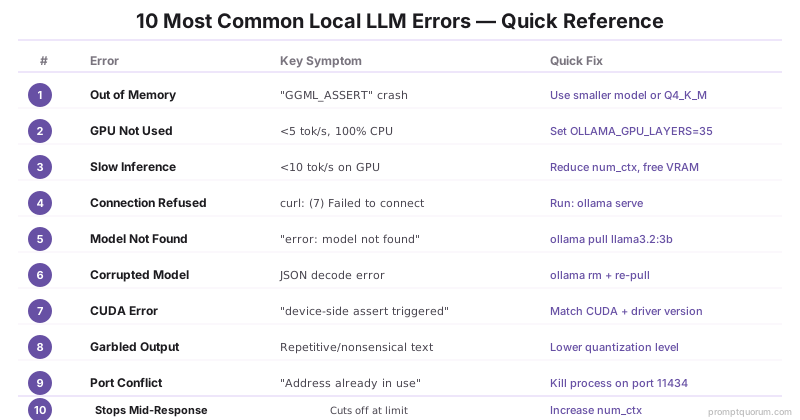
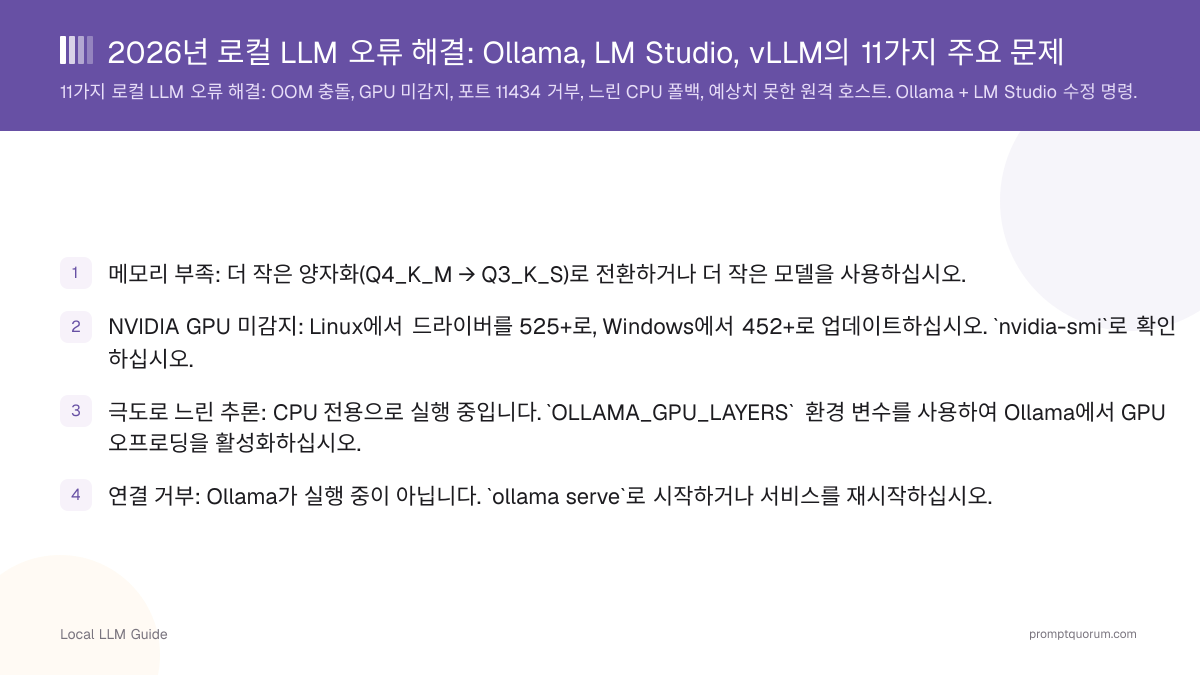
오류 1: "메모리 부족" / OOM 충돌
메모리 부족 오류는 모델에 사용 가능한 것보다 더 많은 RAM이 필요하다는 의미이지 하드웨어 오류가 아닙니다. 처음 사용하는 분들에게 가장 흔한 오류입니다. 양자화가 RAM 요구 사항을 줄이는 방법에 대한 배경은 LLM 양자화 설명을 참고하십시오.
- 사용 가능한 RAM 확인: macOS/Linux에서 `free -h`를 실행하거나, Windows에서 작업 관리자 → 성능 → 메모리를 여십시오.
- 더 작은 양자화로 전환: `Q8_0` 또는 `Q5_K_M`을 `Q4_K_M`으로 교체하십시오. Ollama에서는 `ollama run llama3.2-instruct-q4_K_M`을 실행하십시오.
- 모델 로드 전 백그라운드 애플리케이션 종료 — 브라우저와 다른 앱이 RAM을 소비하여 모델에서 사용 가능한 메모리를 줄입니다.
- 더 작은 모델로 전환: 8GB RAM에서 8B 모델이 실패하면 `llama3.2:3b`를 시도하십시오 (약 2.5GB만 필요).
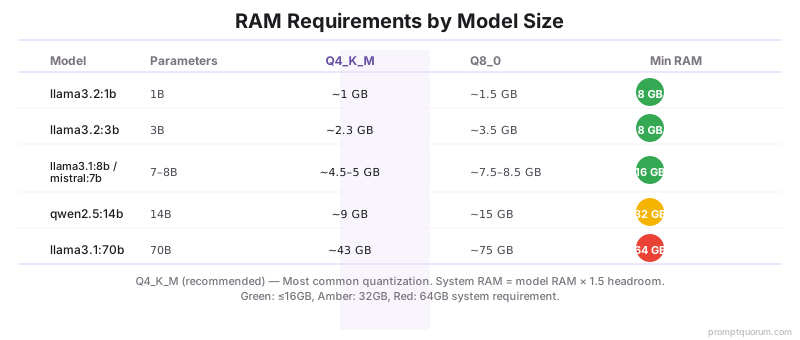
Linux / macOS에서 사용 가능한 RAM 확인
# Linux
free -h

# macOS
vm_stat | grep "Pages free"

# macOS에서 더 읽기 쉽게
top -l 1 | grep "PhysMem"
오류 2: GPU가 사용되지 않음 (CPU 전용 실행)
GPU가 사용되지 않으면 LLM이 예상보다 5~10배 느리게 실행됩니다 — 무엇보다 먼저 드라이버 설치를 확인하십시오. GPU가 시스템에서 인식되는지 확인하십시오:
# NVIDIA — GPU 이름과 드라이버 버전이 표시되어야 함
nvidia-smi

# Linux의 AMD
rocm-smi

# macOS — Metal 사용 가능 여부 확인
system_profiler SPDisplaysDataType | grep "Metal"
Ollama에서 GPU를 활성화하는 방법은?
- Linux의 NVIDIA: NVIDIA 드라이버 525+ 및 CUDA Toolkit 11.3+를 설치하십시오. Ollama는 재시작 시 CUDA를 자동으로 감지합니다.
- Windows의 NVIDIA: 드라이버 버전이 452.39 이상인지 확인하십시오. Ollama는 Windows 설치 프로그램을 통해 자동으로 CUDA 지원을 설치합니다.
- Linux의 AMD: ROCm 5.7+를 설치하십시오. 감지에 실패하면 RX 6000 시리즈 카드에 `HSA_OVERRIDE_GFX_VERSION=11.0.0`을 설정하십시오.
- Apple Silicon: Ollama는 기본적으로 Metal을 사용합니다 — 별도 설정이 필요하지 않습니다. 모델 로드 후 `ollama ps`로 확인하십시오. 출력에 GPU 레이어가 표시됩니다.
오류 3: 추론이 매우 느림 (초당 5 토큰 미만)
초당 5 토큰 미만은 모델이 CPU 전용으로 실행 중이거나 사용 가능한 VRAM에 비해 모델이 너무 크다는 의미입니다. GPU에서 7B 모델은 30–80 tok/s를 생성하고, 동일한 모델이 CPU에서는 3–10 tok/s를 생성합니다.
- GPU 활성 여부 확인: 모델이 로드된 상태에서 `ollama ps`를 실행하십시오. 출력에 GPU 대 CPU의 레이어 수가 표시됩니다.
- 모델 크기 줄이기: CPU에서 13B 모델은 3–6 tok/s를 생성합니다. 7B로 전환하면 속도가 두 배, 3B로 전환하면 네 배가 됩니다.
- Ollama에서 GPU 레이어 늘리기: `OLLAMA_GPU_LAYERS=999`를 설정하여 모든 레이어를 GPU로 보내십시오 (Ollama는 VRAM에 맞는 수준으로 제한합니다).
- 더 빠른 양자화 사용: Q4_K_M은 허용 가능한 품질을 유지하는 가장 빠른 양자화입니다. Q8_0은 품질이 더 높지만 약 30% 느립니다.
Ollama에서 GPU 레이어 설정
# Ollama 시작 전 환경 변수 설정
export OLLAMA_GPU_LAYERS=999
ollama serve

# 또는 Modelfile에서
FROM llama3.1:8b
PARAMETER num_gpu 999
오류 4: API 호출 시 "연결 거부"
연결 거부는 Ollama가 실행 중이 아님을 의미합니다 — `localhost:11434`의 API는 서비스가 활성 상태일 때만 응답합니다. API 호출 전에 서버를 시작하십시오.
# Ollama 수동 시작
ollama serve

# Linux — systemd 서비스 재시작
systemctl restart ollama

# 실행 중인지 확인
curl http://localhost:11434
# 예상 결과: "Ollama is running"
오류 5: "모델을 찾을 수 없음" 오류
"모델을 찾을 수 없음"은 명령의 모델 이름이 다운로드된 모델과 일치하지 않음을 의미합니다. Ollama의 모델 이름은 대소문자를 구분하며 버전 태그가 포함됩니다.
# 다운로드된 모든 모델 나열
ollama list

# 모델이 없는 경우 가져오기
ollama pull llama3.2

# 정확한 모델 이름 확인 — 태그가 중요함
# "llama3.2"와 "llama3.2:3b"는 다른 항목
오류 6: 손상된 모델 파일
손상된 모델 파일은 중단된 다운로드로 인해 발생합니다 — 삭제 후 다시 가져와서 해결하십시오. Ollama가 항상 부분 다운로드를 자동으로 감지하지는 않습니다.
# 손상된 모델 제거
ollama rm llama3.2

# 다시 가져오기
ollama pull llama3.2

# LM Studio의 경우: 모델 파일을 수동으로 삭제
# 기본 위치: ~/.cache/lm-studio/models/
오류 6b: LM Studio에서 "모델 해석 실패"
"Failed to resolve model lmstudio-community/..."는 LM Studio가 레지스트리에서 모델을 찾을 수 없음을 의미합니다. 이는 Hugging Face의 `lmstudio-community`에서 모델을 다운로드했지만 레지스트리 참조가 변경된 경우에 발생합니다. LM Studio가 더 이상 사용 가능한 모델 파일과 일치하지 않는 캐시된 레지스트리 항목을 사용하고 있습니다.
- LM Studio 열기 → My Models 탭 → 실패한 모델의 점 세 개 메뉴 클릭 → "모델 삭제" 선택 (파일은 유지하고 레지스트리에서만 제거)
- 모델 브라우저에서 동일한 모델을 검색하여 다시 다운로드 — LM Studio가 다시 등록합니다
- 대안: LM Studio 종료 → `~/.cache/lm-studio/models/`로 이동 → 특정 모델 폴더 삭제 → 다시 다운로드
# LM Studio 모델 캐시 수동 삭제 (macOS/Linux)
rm -rf ~/.cache/lm-studio/models/lmstudio-community/<model-name>
오류 6c: "No Compatible Options Available for This Format"
이 오류는 다운로드한 모델 파일이 설치된 백엔드에서 실행할 수 없는 형식임을 의미합니다 — 손상된 다운로드가 아닙니다. `.safetensors` 파일이나 MLX 전용 파일을 llama.cpp 기반 백엔드에 로드하거나, GGUF 파일이 설치된 것보다 더 새로운 런타임을 필요로 할 때 발생합니다.
- 파일 형식 확인: Ollama와 LM Studio의 표준 백엔드는 GGUF 파일을 실행합니다. MLX 빌드는 LM Studio 설정에서 MLX 백엔드를 선택한 Apple Silicon에서만 작동합니다.
- 올바른 형식으로 다시 다운로드: 모델 페이지에서 `.safetensors` 저장소 대신 GGUF 양자화(예: Q4_K_M)를 선택하십시오.
- LM Studio 업데이트: 최신 GGUF 양자화 방식은 런타임 업데이트가 필요한 경우가 있습니다. 모델을 다시 다운로드하기 전에 설정 → Runtime에서 사용 가능한 업데이트를 확인하십시오.
오류 7: CUDA / ROCm 초기화 오류
CUDA 및 ROCm 오류는 드라이버/라이브러리 버전 불일치를 의미합니다 — 드라이버를 필요한 최소 버전으로 업데이트하십시오.
- "CUDA 드라이버 버전이 충분하지 않음": NVIDIA 드라이버를 업데이트하십시오. llama.cpp의 최소 요구 사항은 CUDA 11.3 / 드라이버 450.80입니다.
- "실행 가능한 커널 이미지 없음": GPU 아키텍처가 지원되지 않습니다. GTX 900 시리즈(Maxwell) 이하는 최신 CUDA 빌드에서 지원되지 않습니다.
- AMD ROCm "HSA_STATUS_ERROR_INVALID_ISA": Ollama 시작 전 `HSA_OVERRIDE_GFX_VERSION=10.3.0`(RX 6000의 경우) 또는 `11.0.0`(RX 7000의 경우)을 설정하십시오.
- CUDA 버전 확인: `nvcc --version` 또는 `nvidia-smi | grep CUDA`를 실행하십시오.
오류 8: 비정상, 반복, 또는 무의미한 출력
비정상 출력은 거의 항상 Instruct/채팅 변형 대신 기본 모델을 사용하고 있음을 의미합니다. 기본 모델은 질문에 대한 답변이 아닌 원시 텍스트 완성을 생성합니다.
기본 모델(예: `llama3.1:8b`)은 대화용으로 파인튜닝되지 않았으며, 질문으로 프롬프트하면 횡설수설처럼 보이는 원시 완성을 생성합니다. 항상 Instruct 변형을 사용하십시오: `llama3.1:8b-instruct`. 모델 변형을 전환하는 GUI 기반 방법은 LM Studio 설치 방법을 참고하십시오.
Ollama에서 대부분의 모델에 대한 기본 태그는 이미 Instruct 변형을 가리킵니다. Hugging Face에서 수동으로 다운로드한 경우 파일 이름에 "Instruct" 또는 "chat"이 포함되어 있는지 확인하십시오.
오류 9: "주소가 이미 사용 중" — 포트 충돌
"주소가 이미 사용 중"은 다른 프로세스가 포트 11434(Ollama) 또는 1234(LM Studio)를 점유하고 있음을 의미합니다. 충돌하는 프로세스를 찾아 종료하십시오.
# 포트 11434(Ollama)를 사용 중인 프로세스 찾기
lsof -i :11434

# PID로 종료
kill -9 <PID>

# 또는 Ollama 포트 변경
export OLLAMA_HOST=0.0.0.0:11435
ollama serve
오류 10: 응답 도중 모델 생성 중단
응답 도중 중단은 컨텍스트 길이 한계에 도달하거나 `num_predict`가 너무 낮게 설정되어 발생합니다. 많은 설정에서 기본 `num_predict`는 128 토큰으로, 1~2 문장에 불과합니다.
- num_predict 늘리기: 이 매개변수는 생성할 최대 토큰 수를 설정합니다. 기본값은 종종 128입니다. 늘리는 방법: Ollama에서 Modelfile에 `PARAMETER num_predict 2048`을 추가하십시오.
- 컨텍스트 창 확인: 대화가 매우 길면 모델이 컨텍스트 한계에 도달할 수 있습니다. 새 세션을 시작하거나 더 큰 컨텍스트 창을 가진 모델을 사용하십시오 (Llama 3.2 3B는 128K를 지원합니다).
- 중지 토큰 확인: 일부 Modelfile에는 생성을 일찍 종료하는 중지 시퀀스가 포함되어 있습니다. 예상치 못한 중지 패턴을 위해 시스템 프롬프트와 템플릿을 확인하십시오.
오류 11: "LLM 클라이언트 로드 실패" — 예상치 못한 원격 호스트
"failed to load LLM client: [호스트]:443" 오류는 애플리케이션이 HTTPS를 통해 외부 서버에 연결을 시도하고 있음을 의미합니다 — 로컬 Ollama나 LM Studio 설치가 아닙니다. Ollama와 LM Studio는 기본적으로 추론을 위해 원격 서버에 연결하지 않습니다. 낯선 도메인에 대해 이 오류가 표시된다면, 해당 앱은 하드코딩된 원격 엔드포인트를 가진 서드파티 래퍼 또는 포크이며, 그 엔드포인트가 현재 연결할 수 없는 상태입니다.
- 오류를 발생시키는 앱을 확인하십시오: 이 메시지는 Ollama나 LM Studio 자체에서 직접 나오지 않습니다. 앱의 설정, README, 또는 소스 코드에서 하드코딩된 API 엔드포인트를 확인하십시오.
- 먼저 네트워크를 확인하십시오: 앱이 실제로 클라우드 서비스에 연결해야 하는 경우, 방화벽, VPN, 또는 백신 프로그램이 해당 호스트로의 443 포트 아웃바운드 HTTPS 트래픽을 차단하고 있지 않은지 확인하십시오.
- 오프라인 추론을 원한다면 완전히 로컬인 클라이언트로 전환하십시오: Ollama(`localhost:11434`) 또는 LM Studio(`localhost:1234`)를 직접 사용하십시오 — 둘 다 로컬 모델에 대해 어떤 서버로도 아웃바운드 호출을 하지 않습니다.
- 낯선 클라이언트에 API 키나 인증 정보를 입력하지 마십시오. 원격 엔드포인트가 무엇이고 앱이 왜 이를 필요로 하는지 확인할 때까지는요. 출처를 확인할 수 없다면 앱을 삭제하십시오.
자주 묻는 질문
로컬 LLM에서 OOM 오류의 원인은 무엇입니까?
OOM(메모리 부족) 오류는 모델 크기가 사용 가능한 RAM 또는 VRAM을 초과할 때 발생합니다. 해결책: 더 작은 모델로 전환하거나(`ollama run llama3.2:3b`는 약 2.5GB 필요) 더 낮은 양자화 수준을 사용하십시오. 7B 이상 모델을 가져오기 전에 `free -h`(Linux/macOS)로 사용 가능한 RAM을 확인하십시오.
Ollama에서 GPU가 감지되지 않는 이유는 무엇입니까?
NVIDIA: 드라이버 525+와 CUDA 툴킷 11.3+를 설치한 후 Ollama를 재시작하십시오. Linux의 AMD: ROCm 5.7+를 설치하십시오. `nvidia-smi`(NVIDIA) 또는 `rocm-smi`(AMD)로 감지 여부를 확인하십시오. Apple Silicon: Ollama는 기본적으로 Metal을 사용하므로 별도 설정이 필요하지 않습니다. 전체 GPU 오프로딩을 강제하려면 OLLAMA_GPU_LAYERS=999를 설정하십시오.
Ollama 실행 시 포트 11434가 거부되는 이유는 무엇입니까?
Ollama 서버가 실행되지 않으면 포트 11434가 거부됩니다. `ollama serve`로 시작한 후 `curl http://localhost:11434`로 확인하십시오. 예상 응답은 "Ollama is running"입니다. Linux에서는 systemd 서비스를 재시작하십시오: `systemctl restart ollama`.
로컬 LLM이 GPU 대신 CPU에서 실행되는 이유는 무엇입니까?
GPU가 감지되지 않거나 VRAM이 부족하면 Ollama는 CPU로 폴백합니다. Ollama를 시작하기 전에 환경 변수 `OLLAMA_GPU_LAYERS=999`를 설정하여 최대 GPU 오프로딩을 강제하십시오. 먼저 `nvidia-smi`로 GPU 가시성을 확인하십시오. 전체 모델에 VRAM이 부족한 경우 Ollama는 자동으로 GPU와 CPU 간에 레이어를 분할합니다.
가장 흔한 로컬 LLM 배포 오류는 무엇입니까?
가장 흔한 로컬 LLM 오류 11가지는 다음과 같습니다: (1) OOM/메모리 부족, (2) GPU 미감지, (3) 포트 11434 거부, (4) 느린 CPU 폴백, (5) 모델을 찾을 수 없음, (6) 부분 다운로드 손상, (7) 생성 조기 중단, (8) CUDA 버전 불일치, (9) 컨텍스트 길이 초과, (10) 잘못된 모델 태그, (11) 클라이언트가 예상치 못한 원격 호스트에 연결을 시도. 각 오류마다 Ollama와 LM Studio에서 사용할 특정 수정 명령이 있습니다.
손상된 Ollama 모델 다운로드는 어떻게 수정합니까?
캐시된 모델을 삭제하고 다시 가져오십시오: `ollama rm <모델명>` 다음 `ollama pull <모델명>`. 손상된 다운로드는 가져오기가 중단될 때 발생합니다. Ollama가 부분 다운로드를 항상 자동으로 감지하는 것은 아닙니다.
Ollama가 GPU를 사용하고 있는지 어떻게 확인합니까?
모델이 로드된 상태에서 `ollama ps`를 실행하십시오 — 출력에 GPU와 CPU 중 어느 쪽에 레이어가 있는지 표시됩니다. 또는 `nvidia-smi -l 1`(1초마다 갱신)로 GPU 사용률을 모니터링하십시오. GPU 사용률이 0%로 유지되면 Ollama가 CPU에서만 실행 중인 것이므로 드라이버 설치와 CUDA 호환성을 확인하십시오.
LLM 생성이 조기에 중단되는 이유는 무엇입니까?
생성 조기 중단은 보통 Modelfile의 중지 토큰 때문입니다. 시스템 프롬프트와 템플릿에 예상치 못한 중지 시퀀스가 있는지 확인하십시오. 또한 `num_predict` 매개변수를 확인하십시오. 낮게 설정된 경우 Ollama는 해당 토큰 수에서 출력을 잘라냅니다. 기본값은 -1(무제한)입니다.
관련 자료
- LLM 양자화 설명 — Q4_K_M이 기본값인 이유와 양자화가 RAM에 미치는 영향
- 로컬 LLM 하드웨어 가이드 — 7B~70B 모델 실행을 위한 하드웨어 요구 사항
- Ollama 설치 방법 — 설치 및 설정 가이드
- Ollama vs LM Studio — 가장 인기 있는 두 로컬 LLM 도구 비교
- 노트북에서 로컬 LLM 실행하기 — 노트북 특화 열 및 배터리 최적화
- 초보자를 위한 최고의 로컬 LLM 모델 — 8GB RAM에 대한 모델 추천
- 2026년 코딩용 최고의 로컬 LLM — Qwen3-Coder vs DeepSeek 벤치마크 비교
추가 도움 받는 곳
노트북의 하드웨어 특화 문제(열 제한, 배터리 소모)는 노트북에서 로컬 LLM 실행하기를 참고하십시오. 보안 및 개인 정보 설정 질문은 로컬 LLM 보안 및 개인 정보 체크리스트를 참고하십시오. Ollama GitHub 이슈 페이지(github.com/ollama/ollama/issues)와 r/LocalLLaMA 서브레딧은 모델별 버그에 대한 가장 활발한 커뮤니티 자원입니다.
로컬 LLM 문제 해결의 흔한 실수
- OOM 오류를 하드웨어 오류로 혼동 — 이 오류는 모델에 비해 RAM이 너무 작다는 의미이지 하드웨어가 고장났다는 게 아닙니다. 해결책: Q4_K_M 양자화 또는 더 작은 모델을 사용하십시오.
- 시스템 부하 확인 미흡 — 다른 애플리케이션이 CPU/GPU를 소비할 때 추론 속도가 크게 저하됩니다. 벤치마크 전 브라우저, 비디오 플레이어, 백그라운드 프로세스를 종료하십시오.
- 드라이버 버전 비호환성 무시 — NVIDIA CUDA는 CUDA 릴리스별로 특정 드라이버 버전이 필요합니다. `nvidia-smi` 출력을 확인하십시오. CUDA 11.x를 위한 드라이버 버전은 ≥450.80이어야 합니다.
- Ollama에서 잘못된 모델 이름 사용 — `llama3.2`와 `llama3.2:3b`는 다른 Ollama 태그입니다. `ollama list`를 실행하여 다운로드된 모델의 정확한 이름을 확인하십시오.
- 드라이버 업데이트 후 Ollama 재시작 미흡 — Ollama는 시작 시 GPU를 감지합니다. NVIDIA 또는 ROCm 드라이버를 업데이트한 후 GPU를 다시 감지하도록 Ollama를 완전히 재시작하십시오 (`ollama serve`).
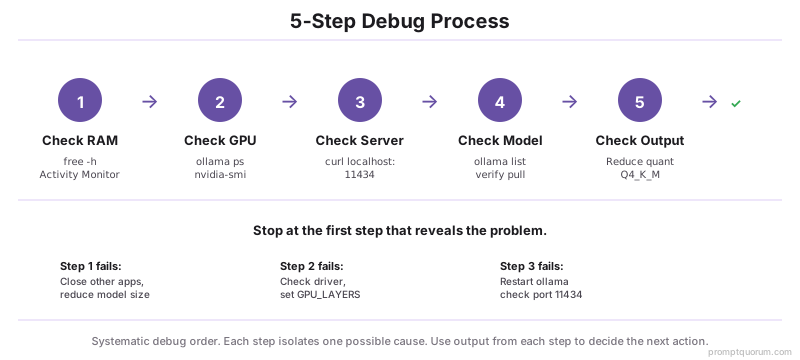
출처
- NVIDIA. (2024). "CUDA Toolkit Release Notes." docs.nvidia.com/cuda/cuda-toolkit-release-notes/ — 릴리스별 공식 CUDA 드라이버 버전 요구 사항.
- Ollama. (2026). "Ollama Troubleshooting." github.com/ollama/ollama/blob/main/docs/troubleshooting.md — 일반 오류에 대한 공식 Ollama 문서.
- AMD. (2024). "ROCm Installation Guide." rocm.docs.amd.com/projects/install-on-linux/en/latest/ — 공식 AMD ROCm 설치 및 Linux GPU 지원.