Conclusiones clave
- La inferencia en el dispositivo es práctica en iPad Pro M5 (12 GB / 16 GB), iPad Air M4 (12 GB) y Android de alta gama (8 GB o más). Por debajo de estos umbrales, la generación es demasiado lenta para uso en tiempo real. La conexión remota a una máquina en casa es la mejor opción para la mayoría de los usuarios de tablet.
- La conexión remota es el enfoque recomendado para la mayoría de las personas. Conecta tu tablet (con cualquier RAM y sistema operativo) a un Mac o PC que ejecute Ollama en tu red doméstica. La máquina en casa ejecuta el modelo de 70B; la tablet obtiene una interfaz de chat táctil. No se requiere descargar el modelo en la tablet.
- LLM Farm y Pocket Paladin son las opciones nativas de iPad. Ambas ejecutan modelos GGUF localmente en los chips Apple Silicon de los iPads. LLM Farm tiene más opciones de configuración; Pocket Paladin es más fácil para usuarios nuevos.
- Termux + Ollama es el enfoque para Android. Requiere comodidad con la terminal, pero funciona en cualquier dispositivo Android con 8 GB o más de RAM. Ollama se ejecuta en Termux y sirve el modelo en localhost:11434.
- Mejor modelo en el dispositivo para la mayoría de las tablets: Phi-4 Mini (3.8B). Funciona en cualquier dispositivo con 6 GB o más de RAM disponible; produce salidas utilizables para la mayoría de las tareas cotidianas; se descarga en 5 a 10 minutos con una conexión rápida.
- Open WebUI en el navegador de la tablet es la interfaz de conexión remota más sencilla. Si tu Mac o PC en casa ejecuta Open WebUI en
192.168.x.x:3000, abre esa dirección en el navegador de tu tablet — sin instalar ninguna aplicación, sin configuración, con interfaz de chat completa. - SillyTavern tiene una interfaz adaptada a móvil. Para roleplay y uso con tarjetas de personaje en tablet, SillyTavern ejecutándose en una máquina en casa al que se accede desde el navegador de la tablet funciona bien; RisuAI tiene el mejor soporte móvil nativo.
Datos rápidos
- Aplicaciones de iPad: LLM Farm (gratis, código abierto), Pocket Paladin (nivel gratuito + de pago), PocketLLM (más antiguo, menos activo). LLM Farm es exclusivo de iOS — no existe una versión para Android; el equivalente en Android es Termux + Ollama.
- Método Android: Termux + Ollama (CLI) o MNN LLM (aplicación, soporte de modelos limitado).
- Conexión remota: cualquier navegador de tablet → Open WebUI o una interfaz de chat sencilla en la IP local de tu máquina en casa. Así es también como los usuarios de iPad ejecutan Ollama, ya que Ollama no tiene una compilación nativa para iPadOS.
- Mínimo para el dispositivo: iPad Air M4 (12 GB) para modelos de 3B a 4B; iPad Pro M5 (12 GB / 16 GB) para modelos de 7B a 8B.
- Mínimo Android para el dispositivo: dispositivo con 8 GB de RAM (Samsung Galaxy Tab S10+, OnePlus Pad 2).
- Mejor modelo en el dispositivo: Phi-4 Mini (3.8B, 2,7 GB) para la mayoría de las tablets; Qwen3 1.7B para dispositivos muy limitados.
- Velocidad de conexión remota: depende de la calidad del Wi-Fi y la velocidad de generación de la máquina en casa, no del hardware de la tablet.
Dos modos: en el dispositivo vs conexión remota
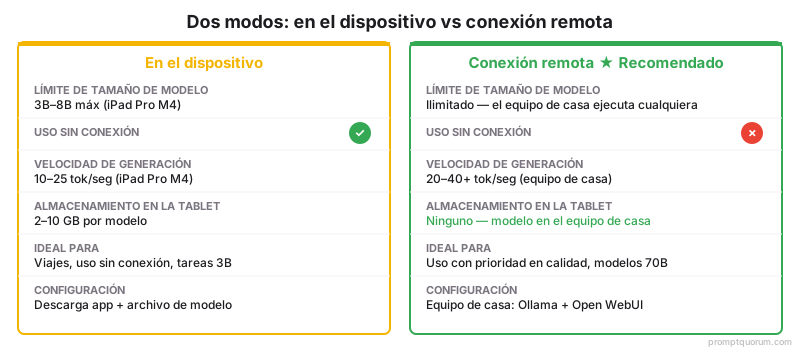
La decisión más importante no es qué aplicación usar, sino si ejecutar la inferencia en la tablet o en una máquina más potente en casa. Cada modo tiene un requisito de hardware distinto y un techo de rendimiento diferente.
📍 En una frase
Ejecutar IA en una tablet tiene dos modos prácticos: inferencia en el dispositivo (el modelo se ejecuta en el chip de la tablet, limitado a modelos de 3B a 7B) o conexión remota (la tablet es una pantalla de navegador para un Mac o PC en casa que ejecuta modelos más grandes mediante Ollama y Open WebUI).
💬 En términos simples
Modo en el dispositivo: el modelo vive en tu tablet y funciona sin conexión. Está limitado a modelos pequeños (3B, quizás 7B en un iPad Pro de alta gama) y es más lento que una IA en la nube. Modo remoto: tu Mac o PC en casa ejecuta Ollama y un modelo de 70B, y tu tablet solo muestra el chat en un navegador — obtienes la calidad completa del modelo de 70B en la pantalla de la tablet, sin modelos almacenados en la tablet, y la máquina en casa debe estar encendida y en el mismo Wi-Fi. Elige la conexión remota a menos que necesites específicamente el uso sin conexión.
Factor | En el dispositivo | Conexión remota |
|---|---|---|
| Límite de tamaño del modelo | 3B a 8B (iPad Pro M5); 3B a 4B (mayoría de tablets) | Ilimitado — la máquina en casa ejecuta cualquier modelo |
| Uso sin conexión | Sí — funciona sin Wi-Fi | No — requiere Wi-Fi en casa |
| Velocidad de generación | Moderada (12 a 30 tok/seg en iPad Pro M5) | Depende de la máquina en casa (hasta 40+ tok/seg) |
| Almacenamiento en la tablet | 2 a 10 GB por modelo | Ninguno — el modelo vive en la máquina en casa |
| Complejidad de configuración | Baja (descargar app + archivo de modelo) | Baja a media (la máquina en casa necesita Ollama + Open WebUI) |
| Ideal para | Viajes, uso sin conexión, tareas con modelos 3B | Uso con calidad prioritaria, modelos 70B, comodidad |
💡Consejo: Si ya tienes un Mac o PC en casa que pueda ejecutar Ollama, empieza con la conexión remota. Obtienes mejor calidad de modelo en tu tablet de inmediato sin almacenar archivos de modelo en ella ni lidiar con las limitaciones de las aplicaciones móviles. Agrega la capacidad en el dispositivo más adelante si descubres que necesitas uso sin conexión.
iPad: inferencia en el dispositivo
El iPad Pro M5 es el único iPad que ejecuta modelos de 7B a 8B a una velocidad cómoda. Apple elevó la RAM base del iPad Pro M5 a 12 GB (16 GB en los niveles de almacenamiento de 1 TB/2 TB), frente a los 8 GB del iPad Pro M4 base, y aumentó el ancho de banda de memoria de 120 GB/s a 153 GB/s — la inferencia LLM en Apple Silicon está limitada por el ancho de banda de memoria, así que esto se traduce directamente en una generación más rápida. El iPad Air M4 (12 GB, frente a los 8 GB del anterior M2 Air) ahora ejecuta modelos de 3B a 4B con comodidad, en lugar de simplemente de forma adecuada. El iPhone con 8 GB de RAM también ejecuta modelos pequeños mediante LLM Farm.
- LLM Farm (gratis, código abierto): descarga modelos GGUF de Hugging Face y los ejecuta con llama.cpp en Apple Silicon. El mejor rendimiento de las opciones nativas de iOS. Admite modos de chat y completado. Instálalo desde la App Store.
- Pocket Paladin (nivel gratuito + suscripción): descargas de modelos seleccionadas, interfaz más limpia que LLM Farm, experiencia de primer uso ligeramente más sencilla. El nivel gratuito incluye modelos 3B; la suscripción desbloquea modelos más grandes y el modo API.
- Importar modelos: en LLM Farm, toca el icono de la biblioteca de modelos → "Agregar modelo desde URL" → pega una URL de descarga directa de Hugging Face para un archivo GGUF. Alternativamente, usa Apple Files para transferir un GGUF descargado en otro lugar. Los modelos se almacenan en el almacenamiento local de la aplicación, no en iCloud.
- Gestión de RAM en iPad: iOS gestiona la RAM de forma agresiva para las aplicaciones en segundo plano. Cierra todas las demás aplicaciones antes de ejecutar un modelo 7B en un iPad de 12 GB — iOS expulsará el modelo si otra aplicación necesita memoria. En el iPad Pro M5 de 16 GB (niveles de 1 TB/2 TB), esto rara vez es un problema.
- Expectativas de velocidad de generación: iPad Pro M5 (12 GB / 16 GB): Phi-4 Mini ~25 tok/seg, Llama 3.2 3B ~38 tok/seg, Gemma 3 4B ~23 tok/seg — aproximadamente un 25 a 30 % más rápido que la generación M4 anterior, en línea con el aumento del ancho de banda de memoria. iPad Air M4 (12 GB): modelos de 3B a 4B ~15 a 20 tok/seg; modelos 7B ~7 a 10 tok/seg (sigue siendo lento para chat en tiempo real).
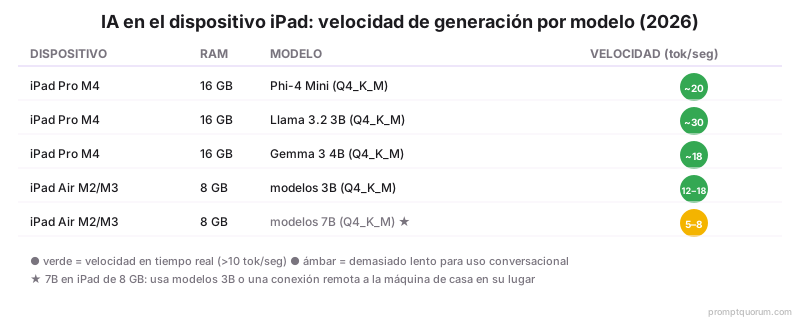
⚠️Advertencia: No intentes ejecutar un modelo 7B en un iPad Air de 12 GB para chat en tiempo real. A 7 a 10 tokens por segundo, cada respuesta sigue tardando de 10 a 20 segundos. Esto es usable para tareas de resumen donde envías un prompt y esperas, pero frustrante para el uso conversacional. Usa modelos de 3B a 4B en iPad Air; actualiza al iPad Pro M5 de 16 GB o cambia a la conexión remota para modelos 7B en adelante.
Android: inferencia en el dispositivo
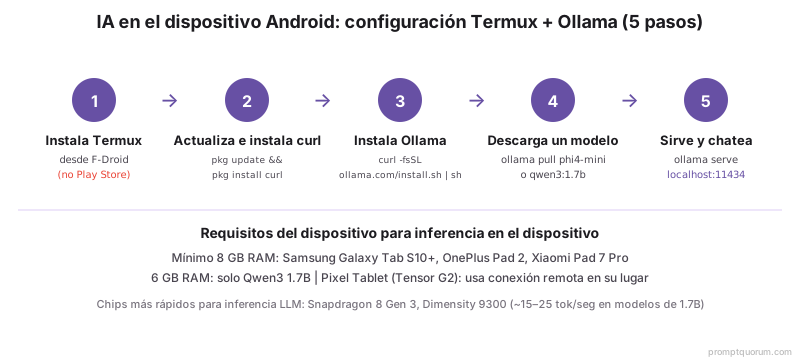
La inferencia en el dispositivo en Android usa Termux + Ollama — Termux es un emulador de terminal Linux que ejecuta Ollama de forma nativa en Android. Es más técnico que la experiencia de aplicación en iPad, pero da acceso al ecosistema completo de Ollama.
- Dispositivos compatibles con modelos 3B o más: mínimo 8 GB de RAM (Samsung Galaxy Tab S10+, OnePlus Pad 2, Xiaomi Pad 7 Pro). Los dispositivos con 6 GB solo ejecutan Qwen3 1.7B.
- Pixel Tablet no recomendado para el dispositivo: el Pixel Tablet (modelo 2023, 8 GB Tensor G2) quedó fuera de la lista de dispositivos recomendados para inferencia local — el Tensor G2 es significativamente más lento que el Snapdragon 8 Gen 3 / Dimensity 9300 para inferencia LLM, produciendo de 4 a 7 tok/seg en Phi-4 Mini (demasiado lento para uso conversacional). Los usuarios del Pixel Tablet deben usar la conexión remota a una máquina en casa.
- Snapdragon 8 Gen 3 y Dimensity 9300 son los chips Android más rápidos para inferencia en el dispositivo en 2026. Velocidad de generación: ~15 a 25 tok/seg para modelos de 1.7B; ~8 a 12 tok/seg para modelos 3B.
- Almacenamiento del modelo: Android no tiene memoria unificada — el modelo se ejecuta en la RAM del sistema sin aceleración por GPU en la mayoría de las configuraciones de Termux. La aceleración por GPU requiere Termux:NVIDIA o compilaciones específicas de Vulkan; la configuración es más compleja.
- Aplicaciones alternativas: MNN LLM (Alibaba, gratis, aplicación Android con inferencia en el dispositivo para modelos seleccionados) tiene una configuración más sencilla pero una selección de modelos más limitada que Ollama. AI Runner y llamafile también tienen compilaciones para Android con soporte variable. No existe una versión para Android de LLM Farm — es una aplicación exclusiva de iOS; Termux + Ollama o MNN LLM son los equivalentes más cercanos en Android.
- Para una guía de configuración específica para Xperia en Japón con tabla de compatibilidad de hardware, consulta <a href="/es/prompt-bites/run-local-llm-on-xperia-japan" class="text-primary hover:underline">cómo ejecutar un LLM local en teléfonos Xperia en Japón</a>.
- 1Instala Termux desde F-Droid (no la versión de Play Store — la compilación de Play Store está desactualizada y le faltan paquetes necesarios).
- 2En Termux:
pkg update && pkg install curl - 3Descarga el binario ARM de Ollama:
curl -fsSL https://ollama.com/install.sh | sh— esto instala la compilación ARM64 compatible con la mayoría de las tablets Android. - 4Descarga un modelo:
ollama pull phi4-minioollama pull qwen3:1.7b. - 5Inicia el servidor:
ollama serve(mantén esta sesión de Termux activa). - 6Chat mediante Termux:
ollama run phi4-mini— o abre un navegador y ve ahttp://localhost:11434para acceder a la API. Instala una aplicación de chat para Android que se conecte a un endpoint local de Ollama para obtener una interfaz gráfica.
💡Consejo: Instala el complemento Termux:Widget y crea un acceso directo que ejecute "ollama serve" — esto te permite iniciar el servidor de Ollama desde la pantalla de inicio de tu Android sin abrir Termux manualmente. Una vez que Ollama esté sirviendo, abre cualquier aplicación de chat configurada para conectarse a localhost:11434.
Conexión remota a una máquina en casa
La configuración más sencilla para la mayoría de los usuarios de tablet: ejecuta Ollama y Open WebUI en tu Mac o PC en casa, luego accede a la interfaz de chat desde el navegador de tu tablet en la misma red Wi-Fi. Tu tablet se convierte en una interfaz táctil para la máquina más potente que ejecuta Ollama en casa — consulta la guía de portátiles para dimensionar el hardware si estás eligiendo la máquina en casa.
📍 En una frase
La conexión remota a una máquina en casa que ejecuta Ollama y Open WebUI da a cualquier tablet acceso completo a modelos de 70B mediante un navegador — sin modelo almacenado en la tablet, sin instalar aplicaciones y sin comprometer la calidad del modelo.
💬 En términos simples
En tu Mac o PC: instala Ollama, descarga un modelo, instala Open WebUI (un solo comando Docker) y ejecútalo vinculado a la IP de tu red local. En tu tablet: abre Safari o Chrome, ve a http://[IP-de-tu-Mac]:3000 y tendrás una interfaz de chat de IA completa. El modelo se ejecuta en el Mac; la tablet solo muestra el chat. Funciona en cualquier tablet, sistema operativo y tamaño de pantalla.
- 1En la máquina en casa: instala Ollama (
brew install ollamaen macOS, descárgalo de ollama.com en Windows). Descarga un modelo:ollama pull llama3.3:70b(o cualquier modelo). Inicia Ollama con vinculación de red:OLLAMA_HOST=0.0.0.0:11434 ollama serve. - 2Instala Open WebUI (la interfaz de chat más amigable para tablets):
docker run -d -p 3000:8080 -e OLLAMA_BASE_URL=http://host.docker.internal:11434 --name open-webui ghcr.io/open-webui/open-webui:main. Open WebUI ahora es accesible en `http://[IP-de-tu-máquina]:3000`. - 3Encuentra la IP local de tu máquina en casa: en macOS, Preferencias del Sistema → Red → la red actual → Dirección IP. En Windows, ejecuta
ipconfigen el Símbolo del sistema y busca la Dirección IPv4. Anota la IP (típicamente192.168.x.x). - 4En la tablet: abre Safari (iPad) o Chrome (Android). Navega a `http://[IP-de-tu-máquina]:3000`. Crea una cuenta en Open WebUI (solo local, sin nube). Selecciona tu modelo del menú desplegable. Empieza a chatear.
- 5Seguridad: esta configuración es solo para la red local. No expongas el puerto 3000 a internet sin añadir autenticación en Open WebUI (tiene un sistema de cuenta de administrador integrado). La conexión es HTTP plano — no envíes información sensible por Wi-Fi público.
![IA remota desde una tablet en 4 pasos: instala Ollama en tu máquina en casa, descarga un modelo y Open WebUI, encuentra la IP de tu máquina, luego abre http://[IP]:3000 en el navegador de tu tablet — sin modelo almacenado en la tablet, ejecuta modelos 70B a 20 a 40 tok/seg.](/images/run-ai-on-tablet-ipad-android-remote-setup-hero-es.webp)
💡Consejo: Marca la URL de Open WebUI de tu máquina en casa en la pantalla de inicio de tu tablet (en Safari: Compartir → Añadir a la pantalla de inicio; en Chrome: menú de tres puntos → Añadir a la pantalla de inicio). Esto hace que se sienta como una aplicación nativa. En iPad, las aplicaciones web a pantalla completa en Safari ocultan la barra del navegador para una experiencia similar a una aplicación.
Recomendaciones de modelos por dispositivo
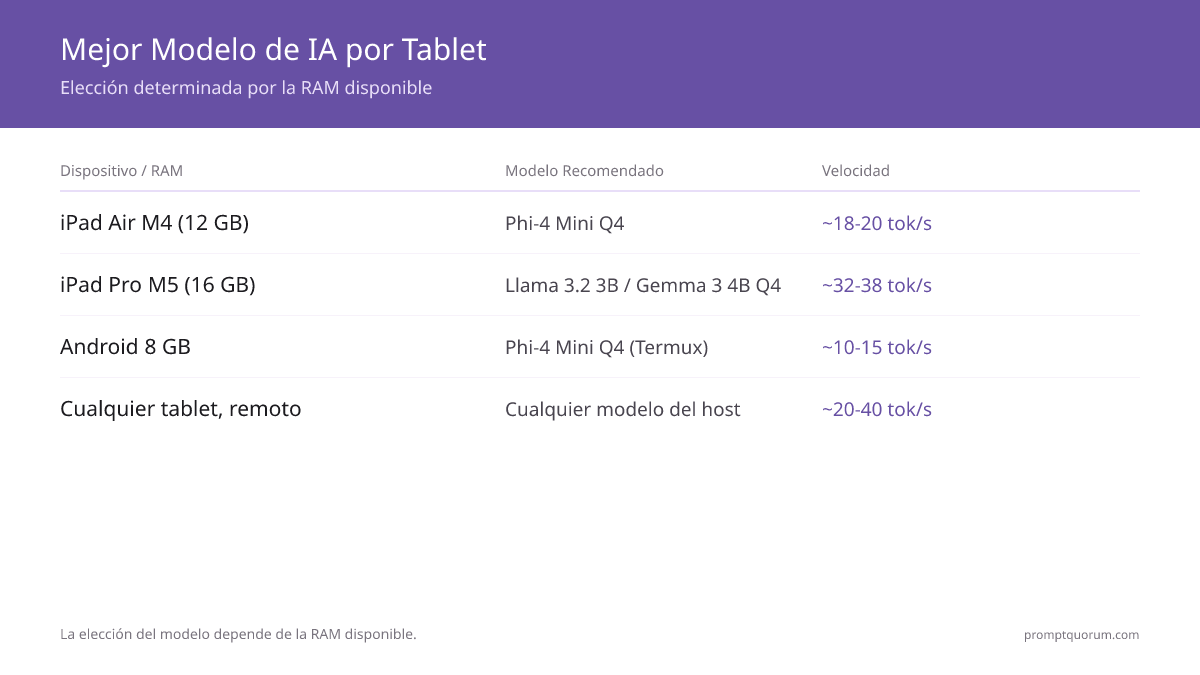
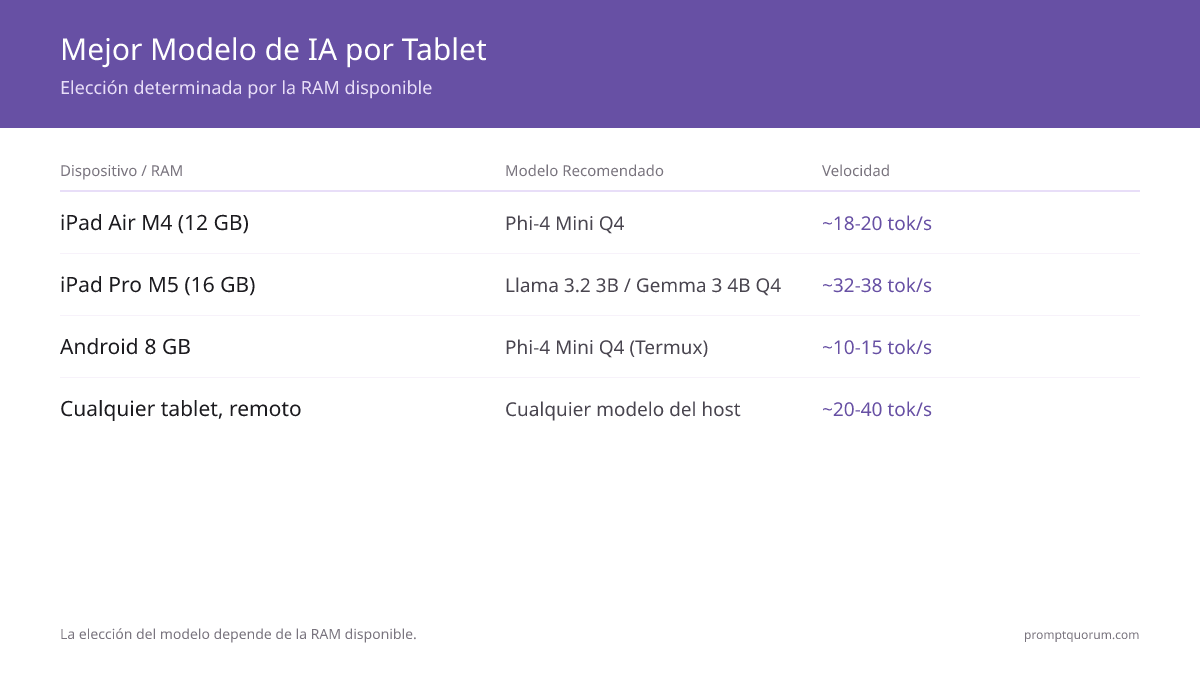
La elección del modelo está determinada por la RAM disponible, no por las preferencias. La tabla a continuación mapea la RAM del dispositivo al modelo más grande que se ejecuta a velocidad en tiempo real (más de 8 tokens/seg). Para la capa de modelos específicamente, consulta Mejores modelos LLM para móviles en 2026. Para el panorama más amplio de modelos en todos los niveles de hardware, consulta Mejores LLMs locales en 2026.
Dispositivo / RAM | Modelo recomendado | Velocidad | Ideal para |
|---|---|---|---|
| iPad Air M4 (12 GB) | Phi-4 Mini Q4 / Llama 3.2 3B Q4 | ~18 a 20 tok/seg | Asistencia de escritura, resumen |
| iPad Pro M5 (12 GB / 16 GB) | Llama 3.2 3B / Gemma 3 4B Q4 | ~32 a 38 tok/seg / ~20 a 23 tok/seg | Estación de trabajo LLM real, RAG, redacción de ficción |
| Android 8 GB (Tab S10+) | Phi-4 Mini Q4 mediante Termux+Ollama | ~10 a 15 tok/seg | Usuarios avanzados cómodos con Termux |
| Android 6 GB | Qwen3 1.7B Q4 | ~15 a 20 tok/seg | Chat ligero, traducción, tareas simples |
| Pixel Tablet (8 GB) | Solo conexión remota | N/A | Tensor G2 demasiado lento para el dispositivo |
| Cualquier tablet por remoto | Cualquier modelo en la máquina en casa | ~20 a 40 tok/seg | Uso con calidad prioritaria, modelos 70B |
💡Consejo: Para la mayoría de las tareas cotidianas (redactar texto, responder preguntas, resumir contenido), Phi-4 Mini (3.8B) en una tablet es suficientemente capaz. Donde queda corto comparado con un modelo de 70B: razonamiento complejo de múltiples pasos, escritura creativa con matices y análisis de documentos largos. Para estas tareas, usa la conexión remota a una máquina en casa que ejecute un modelo más grande.
Frontends para IA local en tablet
La interfaz de chat que usas en la tablet afecta significativamente la usabilidad. Algunos frontends están diseñados para móvil; otros son principalmente para escritorio y apenas tolerables en tablet.
- Open WebUI (navegador): la mejor interfaz web adaptada a móvil para chat general. Funciona en cualquier IP local:puerto en Safari o Chrome. Se adapta bien a las proporciones de pantalla de la tablet. Recomendado para configuraciones de conexión remota.
- LLM Farm (app de iPad): diseñada para iOS, usa toda la pantalla del iPad. La opción de inferencia en el dispositivo más capaz para iPad. Menos pulida que las aplicaciones de escritorio, pero construida específicamente para inferencia en iOS.
- Pocket Paladin (app de iPad): interfaz más limpia que LLM Farm, diseñada para usuarios generales. El nivel gratuito ejecuta modelos 3B; el nivel de pago desbloquea modelos más grandes y acceso a API.
- RisuAI (navegador, adaptada a móvil): la mejor experiencia móvil para roleplay y ficción con tarjetas de personaje. Puede conectarse a una instancia remota de Ollama. Funciona en iPad Safari con una interfaz de calidad casi nativa.
- SillyTavern (navegador): funciona en iPad Safari conectado a una instancia remota de Ollama. No optimizado para móvil pero funcional. Algunas funciones de extensión no funcionan en Safari móvil.
- Termux CLI (Android): solo línea de comandos. Útil para tareas con scripts; no es práctico para uso conversacional sin una aplicación complementaria.
💡Consejo: Para roleplay y ficción con tarjetas de personaje en iPad, RisuAI conectado a una instancia remota de Ollama ejecutando Llama 3.3 70B es la mejor combinación disponible en 2026. La interfaz móvil de RisuAI está diseñada para el tacto; la conexión remota da acceso a un modelo de 70B que produce una voz de personaje significativamente mejor que cualquier modelo que quepa en una tablet.
Errores comunes
- Ejecutar un modelo 7B en una tablet de 8 GB. A 5 a 8 tokens/seg, esto es demasiado lento para el uso conversacional. Usa modelos 3B para chat en el dispositivo en dispositivos de 8 GB; usa la conexión remota para calidad de 7B en adelante.
- Usar el Termux de Play Store en Android. La versión de Play Store de Termux está desactualizada y le faltan los paquetes necesarios para Ollama. Siempre instala Termux desde F-Droid.
- Exponer Open WebUI a internet sin autenticación. Open WebUI no tiene contraseña por defecto. Si lo expones más allá de tu red doméstica, cualquiera que encuentre la URL obtendrá acceso a tu modelo. Activa el sistema de cuenta de administrador y usa un firewall.
- No cerrar otras aplicaciones antes de ejecutar en el dispositivo en iPad de 8 GB. iOS expulsa las aplicaciones en segundo plano de la RAM. Un modelo 3B en un iPad de 8 GB usa ~3,5 GB; si iOS recupera esa memoria para otra aplicación, el modelo falla. Cierra todas las demás aplicaciones antes de iniciar la inferencia.
- Esperar una interfaz de escritorio de calidad en navegadores móviles. SillyTavern y algunos otros frontends son principalmente para escritorio. Su experiencia móvil en un navegador es funcional pero no pulida. Para una UX orientada a móvil, prefiere RisuAI o Open WebUI.
Fuentes
- Documentación y GitHub de LLM Farm (iOS) — github.com/guinmoon
- App de iOS Pocket Paladin — App Store
- Compilación ARM de Ollama para Termux — Documentación de Ollama
- Documentación de Open WebUI — docs.openwebui.com
- Especificaciones del chip Apple M5 para el iPad Pro, niveles de RAM y ancho de banda de memoria — Apple Newsroom, octubre de 2025
- Especificaciones del chip Apple M4 para el iPad Air y RAM — Apple Newsroom, marzo de 2026
Preguntas frecuentes
¿Se puede ejecutar IA en un iPad?
Sí, en iPad Pro M5 (12 GB base / 16 GB en los niveles de 1 TB y 2 TB) y iPad Air M4 (12 GB). El iPad Pro M5 ejecuta Phi-4 Mini y Llama 3.2 3B en tiempo real usando LLM Farm o Pocket Paladin, aproximadamente un 25 a 30 % más rápido que el iPad Pro M4 anterior gracias a un mayor ancho de banda de memoria (153 GB/s frente a 120 GB/s). El iPad Air M4 ejecuta modelos de 3B a 4B con comodidad. Para modelos de 7B en adelante en un iPad, se recomienda la conexión remota a un Mac o PC en casa que ejecute Ollama — el iPad muestra el chat pero la máquina en casa gestiona la inferencia.
¿Se ejecuta Ollama en un iPad?
No — Ollama no tiene una compilación de iPadOS compatible, por lo que no se puede instalar directamente en un iPad como sí puede hacerse en Android mediante Termux. "Ejecutar Ollama en iPad" significa ejecutar Ollama en un Mac o PC y conectarse a él desde el navegador del iPad (mediante Open WebUI en la IP local de la máquina en casa) — el iPad es una pantalla, no el motor de inferencia. Para una inferencia verdaderamente en el dispositivo en un iPad, usa LLM Farm o Pocket Paladin, que ejecutan modelos GGUF directamente mediante llama.cpp en Apple Silicon.
¿Se puede ejecutar IA en una tablet Android?
Sí, en dispositivos con 8 GB o más de RAM usando Termux + Ollama. El Samsung Galaxy Tab S10+ (12 GB de RAM) ejecuta Phi-4 Mini a ~10 a 15 tokens/seg. Los dispositivos con 6 GB de RAM pueden ejecutar Qwen3 1.7B. La configuración requiere Termux de F-Droid y comodidad con algunos comandos de terminal. La conexión remota a una máquina en casa es el camino más sencillo para la mayoría de los usuarios de tablet Android.
¿Funciona la IA en el dispositivo en una tablet sin internet?
Sí. Una vez que el modelo está descargado y la aplicación instalada, la inferencia en el dispositivo en iPad (LLM Farm, Pocket Paladin) y Android (Termux + Ollama) funciona sin conexión a internet. Esta es una de las principales ventajas del dispositivo sobre la conexión remota — el enfoque de conexión remota requiere tu Wi-Fi en casa.
¿Cuál es la mejor aplicación de IA para iPad?
Para inferencia en el dispositivo: LLM Farm (más opciones, código abierto) o Pocket Paladin (interfaz más sencilla). Para conexión remota a un servidor Ollama en casa: Open WebUI en Safari (el mejor chat general), RisuAI en Safari (el mejor para roleplay y ficción con personajes). La mejor opción depende de si quieres capacidad en el dispositivo, uso sin conexión o la mejor calidad de interfaz.
¿Es seguro usar Termux + Ollama en Android?
Sí. Termux es un emulador de terminal Android bien establecido usado por millones de desarrolladores. Ollama en Termux sirve una API solo local (localhost:11434 por defecto) — no es accesible desde otros dispositivos en tu red a menos que cambies explícitamente la dirección de vinculación. Los archivos del modelo se almacenan en el almacenamiento privado de Termux, no en el almacenamiento compartido de Android.
¿Puedo obtener respuestas de calidad similar a ChatGPT en una tablet de forma local?
Casi, pero con la configuración correcta. La calidad de GPT-5.5 requiere un modelo de 70B o más. En una tablet: el iPad Pro M5 (12 GB / 16 GB) no puede ejecutar modelos de 70B — solo caben modelos de 3B a 8B. Mediante conexión remota: si tu máquina en casa tiene una GPU de 24 GB (RTX 4090) o 64 GB de memoria unificada (Mac M5 Max), puede ejecutar Llama 3.3 70B, y tu tablet accede a esa calidad mediante Open WebUI en el navegador. Eso es lo más cercano a la calidad de IA en la nube en una tablet.
¿Cómo mantengo mi servidor de Ollama en casa funcionando cuando cierro la tapa del portátil?
En macOS, configura la política de suspensión al cerrar la tapa: Preferencias del Sistema → Batería → desactiva "Activar Power Nap" y usa una herramienta como Amphetamine para evitar la suspensión cuando está conectado a la corriente. En Windows, ve a Opciones de energía → Cambiar la configuración del plan → "Nunca" para suspender cuando está conectado. Alternativamente, ejecuta Ollama en una máquina siempre encendida (mini PC, NAS o un portátil antiguo reutilizado) en lugar de tu portátil principal.
¿Ejecutar IA en una tablet agota la batería rápidamente?
Sí — la inferencia en el dispositivo es intensiva en CPU/GPU. Ejecutar Phi-4 Mini en un iPad Pro M5 para conversación activa agota la batería aproximadamente un 20 a 30 % por hora. Para un uso prolongado, mantén la tablet enchufada. La conexión remota a una máquina en casa consume significativamente menos batería de la tablet — la tablet solo muestra una página web.
¿Las tablets sufren throttling térmico durante la inferencia de IA?
Sí, especialmente en iPad Air M4 y tablets Android sin refrigeración activa. El iPad Pro M5 tiene más margen térmico y mantiene la velocidad de generación durante ~10 a 15 minutos antes de un throttling notable. Las tablets Android sufren throttling más rápido (5 a 8 minutos de inferencia sostenida). Mitigaciones: usa fragmentos de generación más cortos (200 a 400 tokens por respuesta), mantén la tablet sobre una superficie dura y evita ejecutar otras aplicaciones que consuman mucho CPU simultáneamente.
¿Qué teclado funciona mejor para el uso de IA en tablet?
El Apple Magic Keyboard para iPad Pro M5 (con trackpad) es la configuración más pulida — los atajos de teclado completos funcionan en Safari + Open WebUI, el trackpad permite seleccionar texto en respuestas largas. El Logitech Combo Touch es la alternativa económica. Android: cualquier teclado Bluetooth funciona con Termux, pero la experiencia es más tosca (solo terminal). Para trabajo de redacción, un iPad Pro + Magic Keyboard convierte la tablet en una estación de trabajo de IA centrada en la escritura.
¿Puedo ejecutar SillyTavern en iPad?
Sí, mediante conexión remota. SillyTavern se ejecuta en un Mac o PC en casa, y Safari en iPad se conecta a él en la IP local. La interfaz móvil es funcional pero no pulida — algunas funciones de extensión (herramientas de regex, paneles de chat en grupo) funcionan pero se sienten estrechas. Para roleplay específicamente, RisuAI tiene mejor interfaz móvil que SillyTavern; ambos pueden conectarse al mismo backend de Ollama en tu máquina en casa.
¿Puede una tablet manejar RAG de formato largo?
En el dispositivo, no — incrustar más de 1.000 documentos en una tablet no es práctico. Mediante conexión remota, sí — tu máquina en casa gestiona el pipeline de RAG, la tablet muestra la interfaz de chat. AnythingLLM ejecutándose en una máquina en casa y accedido mediante el navegador de la tablet gestiona colecciones de documentos de cualquier tamaño sin límite del lado de la tablet. Para estudiantes o trabajadores del conocimiento que quieran RAG en tablet, la conexión remota es la única opción práctica.
¿Puedo usar pantallas externas con IA en tablet?
Sí, en iPad Pro M5 (Stage Manager + pantalla externa da una configuración de múltiples ventanas; Open WebUI en el monitor externo, notas/documentos fuente en la pantalla del iPad). Galaxy Tab S10 Ultra admite el modo DeX con una pantalla externa para un flujo de trabajo de IA con múltiples monitores similar. Las tablets Android sin modo DeX duplican la pantalla — menos útil. iPad Pro + monitor externo + Magic Keyboard es lo más cerca que puede llegar una tablet a una estación de trabajo de IA real en 2026.
¿Es una tablet mejor que un teléfono para IA local?
Para el uso intensivo en escritura (redacción, RAG, conversaciones largas), sí — el soporte de teclado y el tamaño de pantalla importan. Para chat rápido, consultas de voz o uso en movimiento, el teléfono que ya llevas es mejor. El iPad Pro M5 es la única tablet que supera significativamente a un teléfono insignia para IA local; las tablets y teléfonos de gama media son aproximadamente equivalentes. La mayoría de los lectores no deberían comprar una tablet específicamente para IA local — cómprate una si la quieres por otras razones; la capacidad de IA es un bonus.