빠른 사실
- iPad 앱: PocketPal AI(무료, MIT), Locally AI(무료 + 유료 옵션, MLX), Google AI Edge Gallery(무료, Apache 2.0). LLM Farm(무료, MIT, iOS 전용)은 2025년 8월 App Store에서 삭제되어 이제 소스에서 직접 빌드해야 합니다.
- 안드로이드 방법: PocketPal AI 또는 Google AI Edge Gallery(앱, 터미널 불필요), 또는 Termux + Ollama(CLI).
- 원격 연결: 태블릿 브라우저 → 자택 기기 로컬 IP의 Open WebUI 또는 간단한 채팅 인터페이스. Ollama에 네이티브 iPadOS 빌드가 없기 때문에 iPad 사용자도 이 방식으로 Ollama를 이용합니다.
- 온디바이스 최소 사양: iPad Air M4(12GB) — 3B~4B 모델; iPad Pro M5(12GB / 16GB) — 7B~8B 모델.
- 안드로이드 온디바이스 최소 사양: RAM 8GB 기기(Samsung Galaxy Tab S10+, OnePlus Pad 2).
- 최적 온디바이스 모델: 대부분의 태블릿에 Phi-4 Mini(3.8B, 2.7GB); 매우 제한된 기기에 Qwen3 1.7B.
- 원격 연결 속도: 태블릿 하드웨어가 아닌 Wi-Fi 품질과 자택 기기 생성 속도에 의존합니다.
두 가지 모드: 온디바이스 vs 원격 연결
가장 중요한 결정은 어떤 앱을 사용할지가 아니라, 태블릿에서 추론을 실행할지 자택의 더 강력한 기기에서 실행할지입니다. 각 모드는 서로 다른 하드웨어 요구 사항과 성능 한계를 가집니다.
📍 한 문장으로
태블릿에서 AI를 실행하는 실용적인 두 가지 모드: 온디바이스 추론(모델이 태블릿 칩에서 실행, 3B~7B 모델로 제한)과 원격 연결(태블릿이 Ollama와 Open WebUI를 통해 더 큰 모델을 실행하는 자택 Mac·PC의 브라우저 화면 역할).
💬 쉽게 말하면
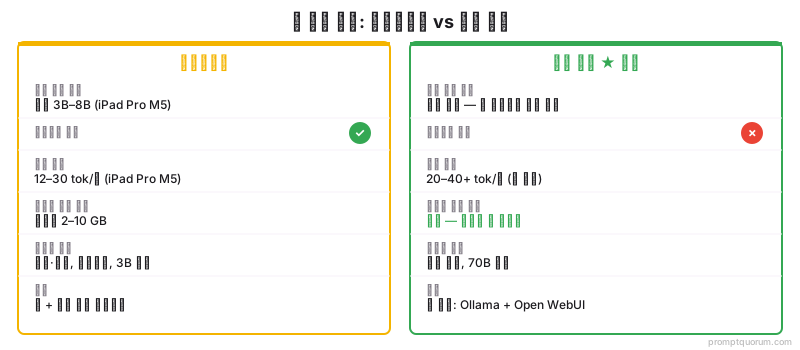
온디바이스 모드: 모델이 태블릿에 있어 오프라인으로 작동합니다. 소형 모델(3B, 고급형 iPad Pro라면 7B 정도)로 제한되며 클라우드 AI보다 느립니다. 원격 모드: 자택 Mac·PC가 Ollama와 70B 모델을 실행하고 태블릿은 브라우저에서 채팅만 표시합니다 — 태블릿 화면에서 70B 모델의 전체 품질을 얻고, 태블릿에 모델이 저장되지 않으며, 자택 기기가 켜져 동일한 Wi-Fi에 연결되어 있어야 합니다. 오프라인 사용이 특별히 필요하지 않다면 원격 연결을 선택하십시오.
요소 | 온디바이스 | 원격 연결 |
|---|---|---|
| 모델 크기 한계 | 3B~8B(iPad Pro M5); 3B~4B(대부분의 태블릿) | 무제한 — 자택 기기가 모든 모델 실행 |
| 오프라인 사용 | 가능 — Wi-Fi 없이 작동 | 불가 — 자택 Wi-Fi 필요 |
| 생성 속도 | 보통(iPad Pro M5 12~30 tok/초) | 자택 기기에 의존(최대 40+ tok/초) |
| 태블릿 저장 공간 | 모델당 2~10GB | 없음 — 모델이 자택 기기에 존재 |
| 설정 복잡성 | 낮음(앱 + 모델 파일 다운로드) | 낮음~중간(자택 기기에 Ollama + Open WebUI 필요) |
| 적합한 용도 | 여행, 오프라인 사용, 3B 모델 작업 | 품질 우선 사용, 70B 모델, 편의성 |
💡팁: 자택에 Ollama를 실행할 수 있는 Mac·PC가 있다면 원격 연결부터 시작하십시오. 모델 파일을 태블릿에 저장하거나 모바일 앱의 제한을 다룰 필요 없이 즉시 더 나은 모델 품질을 태블릿에서 얻을 수 있습니다. 오프라인 사용이 필요하다고 느끼면 나중에 온디바이스 기능을 추가하십시오.
iPad: 온디바이스 추론
iPad Pro M5는 7B~8B 모델에 가장 적합한 iPad입니다. Apple은 M5 iPad Pro의 기본 RAM을 기존 M4 iPad Pro 기본 모델의 8GB에서 12GB로 늘리고(1TB/2TB 스토리지는 16GB), 메모리 대역폭도 120GB/s에서 153GB/s로 늘렸습니다 — Apple Silicon에서 LLM 추론은 메모리 대역폭에 의해 제한되므로, 이는 곧바로 더 빠른 생성 속도로 이어집니다. iPad Air M4(12GB, M3 Air의 8GB에서 증가)는 이제 3B~4B 모델을 단순히 "적절히"가 아니라 "원활하게" 실행합니다. iPad Air M3(8GB)와 그 밖의 8GB iPad는 Q4 기준 1B~3B 모델로 제한됩니다. RAM 8GB의 iPhone도 LLM Farm을 통해 소형 모델을 실행합니다.
- PocketPal AI(무료, 오픈소스 MIT, iOS + Android): llama.cpp로 GGUF 모델을 실행하며, 앱 안에서 Hugging Face 모델을 내려받거나 파일을 가져올 수 있고, 내장 벤치마크로 내 태블릿의 초당 토큰 수를 직접 측정할 수 있습니다. 마지막 업스트림 업데이트: 2026-10-19. PocketPal AI 리뷰를 참조하십시오.
- Locally AI(무료 + 유료 옵션, 비공개 소스, iPhone/iPad/Mac): Apple Silicon용으로 만들어진 Apple의 MLX 프레임워크로 오픈 모델을 실행합니다. 마지막 App Store 업데이트: 2026-10-15. Locally AI 리뷰를 참조하십시오.
- Google AI Edge Gallery(무료, Apache 2.0, iOS + Android): LiteRT-LM 런타임에서 Gemma 모델을 실행하는 Google의 온디바이스 앱입니다. 마지막 업스트림 업데이트: 2026-10-23. Google AI Edge Gallery 리뷰를 참조하십시오. Gemma 4(E2B, E4B), 즉 Google의 최신 소형 온디바이스 모델도 실행합니다.
- LLM Farm(무료, MIT, iOS 전용): Apple이 2025년 8월 App Store 등록을 삭제했고, 프로젝트 README는 App Store와 TestFlight 모두 "일시적으로 이용 불가"로 표기합니다 — 유일한 방법은 Xcode에서 소스를 직접 빌드하는 것입니다. 마지막 업스트림 업데이트: 2026-01-30으로 180일 넘게 지났으므로 유지 관리가 중단되었을 수 있습니다. 사용하기 전에 저장소를 확인하십시오. LLM Farm 리뷰를 참조하십시오.
- 모델 가져오기: PocketPal AI에서는 앱 안에서 Hugging Face의 GGUF 모델을 내려받거나, Apple 파일로 전송한 GGUF 파일을 가져오십시오. 모델은 iCloud가 아닌 앱 로컬 스토리지에 저장됩니다.
- iPad RAM 관리: iOS는 백그라운드 앱의 RAM을 적극적으로 관리합니다. 12GB iPad에서 7B 모델 실행 전에 다른 모든 앱을 닫으십시오 — 다른 앱이 메모리를 필요로 하면 iOS가 모델을 제거합니다. 16GB iPad Pro M5(1TB/2TB 모델)에서는 거의 문제가 없습니다.
- 생성 속도 추정치(대략적인 값이며 PromptQuorum 벤치마크가 아님 — 내 기기는 PocketPal AI 내장 벤치마크로 직접 측정하십시오): iPad Pro M5(12GB / 16GB): Phi-4 Mini ~25 tok/초, Llama 3.2 3B ~38 tok/초, Gemma 3 4B ~23 tok/초 — 메모리 대역폭 증가에 비례해 이전 M4 세대보다 약 25~30% 빠름. iPad Air M4(12GB): 3B~4B 모델 ~15~20 tok/초; 7B 모델 ~7~10 tok/초(여전히 실시간 채팅에는 느림).
- 보급형 iPad 및 RAM 8GB 이하 iPad: Q4 기준 1B~3B 모델을 사용하거나 iPad를 원격 연결 화면으로 활용하십시오. 모델이 여유 RAM에 들어가지 않으면 iPadOS는 속도를 서서히 늦추는 대신 앱을 종료합니다.
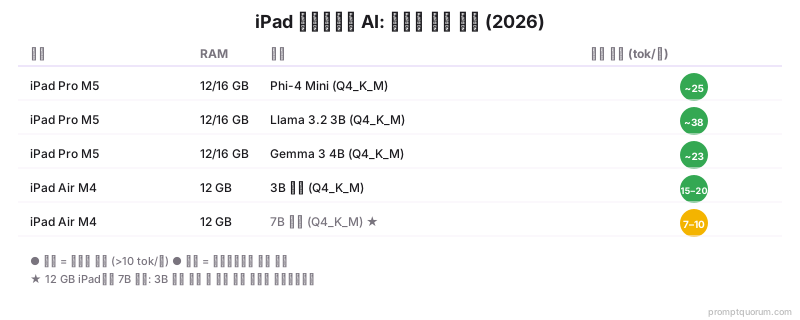
⚠️경고: 12GB iPad Air에서 7B 모델을 실시간 채팅에 실행하려 하지 마십시오. 초당 7~10 토큰 속도로 각 응답은 여전히 10~20초가 걸립니다. 프롬프트를 보내고 기다리는 요약 작업에는 사용 가능하지만 대화용으로는 불편합니다. iPad Air에서는 3B~4B 모델을 사용하고, 7B 이상 모델을 위해서는 16GB iPad Pro M5로 업그레이드하거나 원격 연결로 전환하십시오.
Android: 온디바이스 추론
안드로이드 온디바이스 추론은 Termux + Ollama를 사용합니다 — Termux는 Android에서 Ollama를 네이티브로 실행하는 Linux 터미널 에뮬레이터입니다. iPad 앱 경험보다 기술적이지만 Ollama 전체 생태계에 접근할 수 있습니다.
- Termux의 쉬운 대안: PocketPal AI(Google Play, 무료, MIT; 마지막 업스트림 업데이트 2026-10-19)와 Google AI Edge Gallery(무료, Apache 2.0; 마지막 업스트림 업데이트 2026-10-23)는 터미널 없이 온디바이스 모델을 실행합니다. Ollama가 꼭 필요한 경우가 아니라면 둘 중 하나로 시작하십시오. PocketPal AI 리뷰를 참조하십시오.
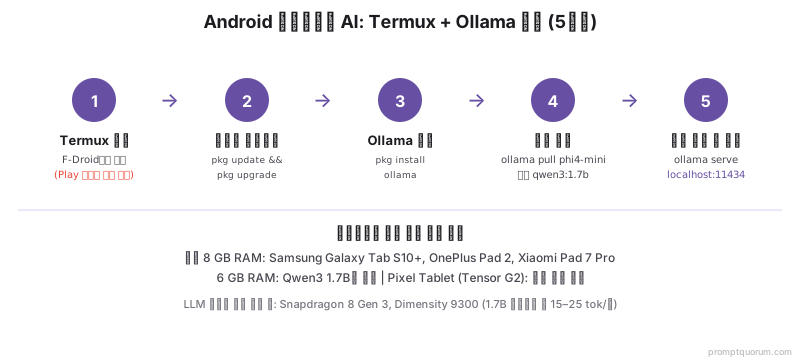
- 3B 이상 모델 지원 기기: 최소 RAM 8GB(Samsung Galaxy Tab S10+, OnePlus Pad 2, Xiaomi Pad 7 Pro). RAM 6GB 기기는 Qwen3 1.7B만 실행 가능.
- Pixel Tablet 온디바이스 비권장: Pixel Tablet(2023, 8GB Tensor G2)은 로컬 추론 권장 기기 목록에서 제외됩니다 — Tensor G2는 LLM 추론에서 Snapdragon 8 Gen 3·Dimensity 9300보다 현저히 느리며, Phi-4 Mini에서 4~7 tok/초(대화용으로 너무 느림)를 기록합니다. Pixel Tablet 사용자는 자택 기기 원격 연결을 사용하십시오.
- Snapdragon 8 Gen 3·Dimensity 9300은 2026년 온디바이스 추론에서 가장 빠른 Android 칩입니다. 생성 속도: 1.7B 모델 ~15~25 tok/초; 3B 모델 ~8~12 tok/초.
- 모델 저장: Android에는 통합 메모리가 없습니다 — 대부분의 Termux 설정에서 모델은 GPU 가속 없이 시스템 RAM에서 실행됩니다. GPU 가속은 Termux:NVIDIA 또는 특정 Vulkan 빌드가 필요하며 설정이 더 복잡합니다.
- 대안 앱: MNN LLM(Alibaba, 무료, 선택된 모델용 Android 온디바이스 추론 앱)은 설정이 더 간단하지만 Ollama보다 모델 선택이 제한적입니다. AI Runner·llamafile도 Android 빌드가 있으며 지원은 다양합니다. LLM Farm의 Android 버전은 존재하지 않습니다 — iOS 전용 앱이며, PocketPal AI가 가장 가까운 Android 대안입니다.
- 기타 브랜드(Huawei MatePad, Xiaomi Pad, Galaxy Tab A 시리즈): 브랜드가 아니라 RAM과 칩이 결정합니다. 설정에서 태블릿 RAM을 확인하십시오: 6GB 미만이면 1B~1.7B 모델을 사용하거나 원격 연결을 이용하고, 8GB 이상이면 모델 표의 8GB 행을 따르십시오.
- 일본 Xperia 전용 설정 가이드와 하드웨어 호환성 표는 <a href="/ko/prompt-bites/run-local-llm-on-xperia-japan" class="text-primary hover:underline">일본 Xperia 스마트폰에서 로컬 LLM 실행 방법</a>을 참조하십시오.
- 1F-Droid에서 Termux를 설치하십시오(Play Store 버전 아님 — Play Store 빌드는 구식이고 필요한 패키지가 없습니다).
- 2Termux에서:
pkg update && pkg upgrade - 3Termux 패키지 저장소에서 Ollama 설치:
pkg install ollama(Go로 Ollama를 소스에서 빌드하던 예전 가이드는 더 이상 필요하지 않습니다). - 4모델 다운로드:
ollama pull phi4-mini또는ollama pull qwen3:1.7b. - 5서버 시작:
ollama serve(이 Termux 세션을 활성 상태로 유지). - 6Termux로 채팅:
ollama run phi4-mini— 또는 브라우저를 열어http://localhost:11434로 이동해 API에 접속. 그래픽 인터페이스를 원하면 로컬 Ollama 엔드포인트에 연결하는 Android 채팅 앱을 설치하십시오.
💡팁: Termux:Widget 플러그인을 설치하고 "ollama serve"를 실행하는 바로가기를 만드십시오 — 이렇게 하면 Termux를 수동으로 열지 않고도 Android 홈 화면에서 Ollama 서버를 시작할 수 있습니다. Ollama가 서빙 중이면 localhost:11434에 연결하도록 설정된 채팅 앱을 열면 됩니다.
자택 기기 원격 연결
대부분의 태블릿 사용자를 위한 가장 간단한 설정: 자택 Mac·PC에서 Ollama와 Open WebUI를 실행하고 동일한 Wi-Fi 네트워크의 태블릿 브라우저로 채팅 인터페이스에 접속하십시오. 태블릿은 자택에서 Ollama를 실행하는 더 강력한 기기의 터치 인터페이스가 됩니다 — 자택 기기 하드웨어 선택 시 노트북 가이드를 참조하십시오.
📍 한 문장으로
Ollama·Open WebUI를 실행하는 자택 기기에 원격 연결하면 모든 태블릿이 브라우저를 통해 70B 모델에 완전히 접근할 수 있습니다 — 태블릿에 모델 저장 없음, 앱 설치 없음, 모델 품질 타협 없음.
💬 쉽게 말하면
Mac·PC에서: Ollama 설치, 모델 다운로드, Open WebUI 설치(단일 Docker 명령), 로컬 네트워크 IP에 바인딩하여 실행. 태블릿에서: Safari 또는 Chrome 열어 http://[Mac-IP]:3000 접속, 완전한 AI 채팅 인터페이스 제공. 모델은 Mac에서 실행; 태블릿은 채팅만 표시. 모든 태블릿, OS, 화면 크기에서 작동.
- 1자택 기기에서: Ollama 설치(macOS:
brew install ollama, Windows: ollama.com에서 다운로드). 모델 다운로드:ollama pull llama3.3:70b(또는 원하는 모델). 네트워크 바인딩으로 Ollama 시작:OLLAMA_HOST=0.0.0.0:11434 ollama serve. - 2Open WebUI 설치(태블릿 친화적인 채팅 인터페이스):
docker run -d -p 3000:8080 -e OLLAMA_BASE_URL=http://host.docker.internal:11434 --name open-webui ghcr.io/open-webui/open-webui:main. Open WebUI는 이제 `http://[기기-IP]:3000`에서 접근 가능. - 3자택 기기 로컬 IP 확인: macOS에서 시스템 설정 → 네트워크 → 현재 네트워크 → IP 주소. Windows에서 명령 프롬프트에서
ipconfig실행 후 IPv4 주소 확인. IP를 기록하십시오(일반적으로192.168.x.x). - 4태블릿에서: Safari(iPad) 또는 Chrome(Android) 열기. `http://[기기-IP]:3000` 접속. Open WebUI에서 계정 생성(로컬 전용, 클라우드 없음). 드롭다운 메뉴에서 모델 선택. 채팅 시작.
- 5보안: 이 설정은 로컬 네트워크 전용입니다. 인증 없이 포트 3000을 인터넷에 노출하지 마십시오(Open WebUI는 내장 관리자 계정 시스템을 갖추고 있습니다). 연결은 일반 HTTP입니다 — 공공 Wi-Fi에서 민감한 정보를 전송하지 마십시오.
![태블릿 원격 AI 4단계: 자택 기기에 Ollama 설치, 모델·Open WebUI 다운로드, 기기 IP 확인, 태블릿 브라우저에서 http://[IP]:3000 접속 — 태블릿에 모델 저장 없이 20~40 tok/초로 70B 모델 실행.](/images/run-ai-on-tablet-ipad-android-remote-setup-hero-ko.webp)
💡팁: 태블릿 홈 화면에 자택 기기의 Open WebUI URL을 북마크하십시오(Safari: 공유 → 홈 화면에 추가; Chrome: 점 세 개 메뉴 → 홈 화면에 추가). 이렇게 하면 네이티브 앱처럼 느껴집니다. iPad에서 Safari의 전체 화면 웹 앱은 앱과 유사한 경험을 위해 브라우저 바를 숨깁니다.
기기별 모델 추천
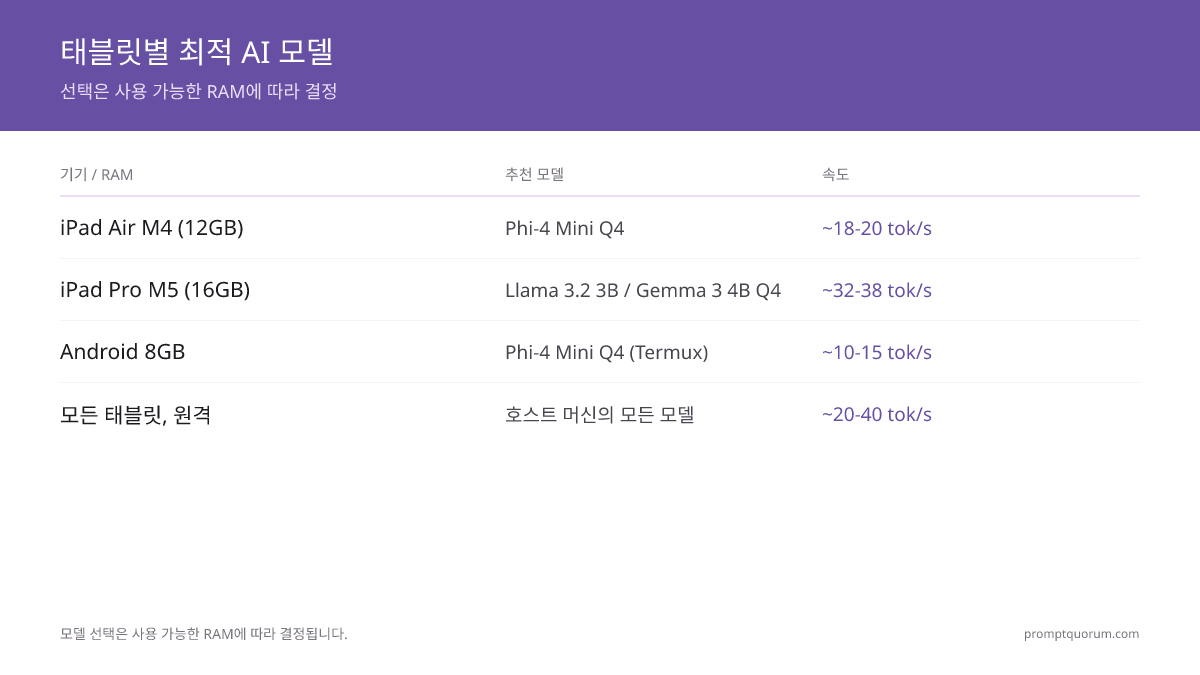
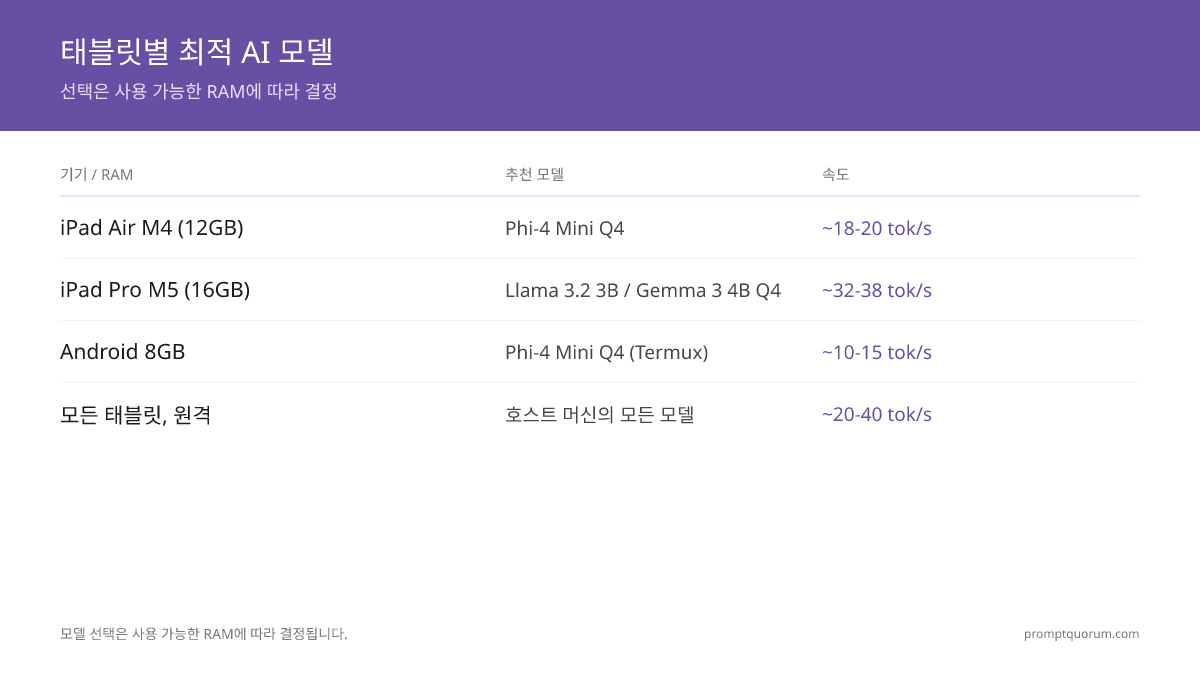
모델 선택은 선호도가 아닌 사용 가능한 RAM에 의해 결정됩니다. 아래 표는 기기 RAM을 실시간 속도(8 tok/초 이상)로 실행 가능한 가장 큰 모델에 매핑합니다. 모델 레이어에 대해서는 2026년 모바일 LLM 모델 비교를, 모든 하드웨어 레벨의 더 넓은 모델 개요는 2026년 최고의 로컬 LLM을 참조하십시오.
기기 / RAM | 권장 모델 | 속도 | 적합한 용도 |
|---|---|---|---|
| iPad Air M4(12GB) | Phi-4 Mini Q4 / Llama 3.2 3B Q4 | ~18~20 tok/초 | 글쓰기 지원, 요약 |
| iPad Air M3 / 기타 8GB iPad | Llama 3.2 3B Q4 / Qwen3 1.7B | ~10~18 tok/초(추정) | 가벼운 초안 작성, 요약 |
| iPad Pro M5(12GB / 16GB) | Llama 3.2 3B / Gemma 3 4B Q4 | ~32~38 tok/초 / ~20~23 tok/초 | 실제 LLM 워크스테이션, RAG, 픽션 작성 |
| Android 8GB(Tab S10+) | Termux+Ollama로 Phi-4 Mini Q4 | ~10~15 tok/초 | Termux에 익숙한 고급 사용자 |
| Android 6GB | Qwen3 1.7B Q4 | ~15~20 tok/초 | 가벼운 채팅, 번역, 간단한 작업 |
| Pixel Tablet(8GB) | 원격 연결만 | N/A | Tensor G2가 온디바이스에 너무 느림 |
| iPad mini 7(A17 Pro, 8GB) | Llama 3.2 3B Q4 / Qwen3 1.7B | 미측정 | 가벼운 초안, 요약 |
| iPad A16(6GB) / iPad 10세대(4GB) | Qwen3 1.7B Q4 이하 | 미측정 | 짧은 질문, 그 이상은 원격 |
| Galaxy Tab S11 Ultra(12GB / 16GB) | Gemma 4 E4B / Phi-4 Mini Q4 | 미측정 | 멀티태스킹 여유(16GB 구성) |
| 모든 태블릿(원격) | 자택 기기의 모든 모델 | ~20~40 tok/초 | 품질 우선 사용, 70B 모델 |
💡팁: 일상적인 대부분의 작업(텍스트 작성, 질문 응답, 콘텐츠 요약)에서 태블릿의 Phi-4 Mini(3.8B)는 충분히 유능합니다. 70B 모델 대비 부족한 점: 복잡한 다단계 추론, 섬세한 창의적 글쓰기, 장문 문서 분석. 이러한 작업에는 더 큰 모델을 실행하는 자택 기기에 원격 연결하십시오.
태블릿 로컬 AI 프런트엔드
태블릿에서 사용하는 채팅 인터페이스는 사용성에 크게 영향을 미칩니다. 일부 프런트엔드는 모바일용으로 설계되었으며, 다른 것들은 주로 데스크톱용으로 태블릿에서는 겨우 사용 가능합니다.
- Open WebUI(브라우저): 일반 채팅용 최고의 모바일 친화적 웹 인터페이스. Safari 또는 Chrome에서 모든 로컬IP:포트에서 작동. 태블릿 화면 비율에 잘 적응. 원격 연결 설정에 권장.
- PocketPal AI(iPad 및 Android 앱): 무료, 오픈소스, GGUF 모델을 가져올 수 있고 내장 벤치마크를 제공합니다. 두 플랫폼 모두에서 가장 유연한 온디바이스 옵션입니다.
- Locally AI(iPad 앱): MLX 기반의 깔끔한 Apple 스타일 인터페이스; iPad에서 비전문가에게 가장 간단한 첫 실행 경험을 제공합니다.
- Google AI Edge Gallery(iPad 및 Android 앱): Gemma 중심의 Google 앱; Google의 소형 모델을 온디바이스에서 가장 쉽게 체험할 수 있습니다.
- RisuAI(브라우저, 모바일 최적화): 캐릭터 카드 롤플레이·픽션을 위한 최고의 모바일 경험. 원격 Ollama 인스턴스에 연결 가능. iPad Safari에서 거의 네이티브 수준의 인터페이스로 작동.
- SillyTavern(브라우저): 원격 Ollama 인스턴스에 연결된 iPad Safari에서 작동. 모바일 최적화되지 않았지만 기능적. 일부 확장 기능은 모바일 Safari에서 작동하지 않습니다.
- Termux CLI(Android): 명령줄 전용. 스크립팅 작업에 유용; 보조 앱 없이는 대화용으로 실용적이지 않음.
💡팁: iPad에서 캐릭터 카드 롤플레이·픽션 사용 시, Llama 3.3 70B를 실행하는 원격 Ollama 인스턴스에 연결된 RisuAI가 2026년에 강력한 조합입니다. RisuAI의 모바일 인터페이스는 터치에 최적화되었으며, 원격 연결은 태블릿에 들어갈 수 있는 어떤 모델보다 훨씬 나은 캐릭터 목소리를 생성하는 70B 모델에 접근할 수 있게 합니다.
흔한 실수
- App Store에서 LLM Farm 검색. Apple이 2025년 8월에 삭제했습니다. PocketPal AI 또는 Locally AI를 사용하거나, LLM Farm을 소스에서 직접 빌드하십시오.
- 8GB 태블릿에서 7B 모델 실행. 5~8 tok/초 속도는 대화용으로 너무 느립니다. 8GB 기기 온디바이스 채팅에는 3B 모델을 사용하고, 7B 이상 품질은 원격 연결을 사용하십시오.
- Android에서 Play Store의 Termux 사용. Termux의 Play Store 버전은 구식이고 Ollama에 필요한 패키지가 없습니다. 항상 F-Droid에서 Termux를 설치하십시오.
- 인증 없이 Open WebUI를 인터넷에 노출. Open WebUI는 기본적으로 비밀번호가 없습니다. 자택 네트워크 외부에 노출하면 URL을 찾은 누구든 모델에 접근할 수 있습니다. 관리자 계정 시스템을 활성화하고 방화벽을 사용하십시오.
- 8GB iPad에서 온디바이스 실행 전 다른 앱을 닫지 않음. iOS는 RAM에서 백그라운드 앱을 제거합니다. 8GB iPad의 3B 모델은 ~3.5GB를 사용하며, iOS가 다른 앱을 위해 해당 메모리를 회수하면 모델이 실패합니다. 추론 시작 전 다른 모든 앱을 닫으십시오.
- 모바일 브라우저에서 데스크톱 수준의 인터페이스 기대. SillyTavern과 일부 다른 프런트엔드는 주로 데스크톱용입니다. 브라우저에서의 모바일 경험은 기능하지만 세련되지 않습니다. 모바일 UX를 위해서는 RisuAI 또는 Open WebUI를 선호하십시오.
- 브라우저에
ipad.local을 입력하는 것. Safari에는 집에 있는 컴퓨터의 IP 또는 호스트 이름(예:192.168.1.20:3000,my-mac.local:3000)을 입력해야 하며, 태블릿 자신의 이름이 아닙니다.ipad.local같은 이름은 태블릿을 가리키며, Ollama가 실행 중인 컴퓨터를 가리키지 않습니다.
출처
- LLM Farm(iOS) 문서 및 GitHub — github.com/guinmoon
- PocketPal AI — github.com/a-ghorbani/pocketpal-ai
- Locally AI — App Store 등록 페이지
- Google AI Edge Gallery — github.com/google-ai-edge/gallery
- Termux Ollama 패키지 — Termux (Termux는 F-Droid에서 설치)
- Ollama Termux ARM 빌드 — Ollama 문서
- Open WebUI 문서 — docs.openwebui.com
- Apple M5 칩 iPad Pro 사양, RAM 티어, 메모리 대역폭 — Apple Newsroom, 2025년 10월
- Apple M4 칩 iPad Air 사양 및 RAM — Apple Newsroom, 2026년 3월
- Gemma 4 모델 개요 및 메모리 요구 사항 — Google AI for Developers
- Samsung Galaxy Tab S11 Ultra 칩 및 RAM 구성 — GSMArena
자주 묻는 질문
iPad에서 AI를 실행할 수 있습니까?
네, iPad Pro M5(기본 12GB / 1TB, 2TB 모델은 16GB) 및 iPad Air M4(12GB)에서 가능합니다. iPad Pro M5는 PocketPal AI 또는 Locally AI를 사용해 Phi-4 Mini와 Llama 3.2 3B를 실시간으로 실행하며, 향상된 메모리 대역폭(153GB/s, 이전 120GB/s) 덕분에 이전 iPad Pro M4보다 약 25~30% 빠릅니다. iPad Air M4는 3B~4B 모델을 원활하게 실행합니다. iPad에서 7B 이상 모델에는 자택 Mac·PC에서 Ollama를 실행하는 원격 연결을 권장합니다 — iPad는 채팅을 표시하지만 자택 기기가 추론을 처리합니다.
iPad에서 Ollama가 실행됩니까?
아니요 — Ollama는 지원되는 iPadOS 빌드가 없어서 Android에서 Termux를 통해 하는 것처럼 iPad에 직접 설치할 수 없습니다. "iPad에서 Ollama 실행"이란 Mac이나 PC에서 Ollama를 실행하고 iPad 브라우저에서 (자택 기기의 로컬 IP에 있는 Open WebUI를 통해) 접속하는 것을 의미합니다 — iPad는 추론 엔진이 아니라 화면입니다. iPad에서 진정한 온디바이스 추론을 원한다면 대신 PocketPal AI(llama.cpp를 통한 GGUF 모델)나 Locally AI(MLX 모델) 같은 온디바이스 앱을 사용하십시오.
안드로이드 태블릿에서 AI를 실행할 수 있습니까?
네, PocketPal AI 또는 Termux + Ollama를 사용해 RAM 8GB 이상의 기기에서 가능합니다. Samsung Galaxy Tab S10+(12GB RAM)는 Phi-4 Mini를 ~10~15 tok/초로 실행합니다. RAM 6GB 기기는 Qwen3 1.7B를 실행할 수 있습니다. 설정에는 F-Droid의 Termux와 일부 터미널 명령에 대한 친숙함이 필요합니다. 대부분의 Android 태블릿 사용자에게 자택 기기 원격 연결이 더 간단한 방법입니다.
태블릿 온디바이스 AI가 인터넷 없이 작동합니까?
네. 모델이 다운로드되고 앱이 설치되면 iPad(PocketPal AI, Locally AI)와 Android(Termux + Ollama)의 온디바이스 추론은 인터넷 연결 없이 작동합니다. 이것이 원격 연결 접근 방식 대비 온디바이스의 주요 이점 중 하나입니다 — 원격 연결 방식은 자택 Wi-Fi가 필요합니다.
iPad에서 최고의 AI 앱은 무엇입니까?
온디바이스 추론: PocketPal AI(오픈소스, 모든 GGUF 모델 가져오기 가능) 또는 Locally AI(가장 간단한 인터페이스, MLX). LLM Farm은 더 이상 App Store에서 받을 수 없습니다. 자택 Ollama 서버에 원격 연결: Safari의 Open WebUI(최고의 일반 채팅), Safari의 RisuAI(롤플레이·캐릭터 픽션 최고). 최선의 선택은 온디바이스 기능, 오프라인 사용, 또는 최고의 인터페이스 품질 중 무엇을 원하느냐에 따라 다릅니다.
Android에서 Termux + Ollama는 안전합니까?
네. Termux는 수백만 개발자가 사용하는 잘 검증된 Android 터미널 에뮬레이터입니다. Termux의 Ollama는 로컬 전용 API(기본적으로 localhost:11434)를 제공합니다 — 바인딩 주소를 명시적으로 변경하지 않는 한 네트워크의 다른 기기에서 접근할 수 없습니다. 모델 파일은 Android 공유 스토리지가 아닌 Termux의 개인 스토리지에 저장됩니다.
태블릿에서 ChatGPT와 유사한 품질의 응답을 로컬로 얻을 수 있습니까?
거의 가능하지만 올바른 설정이 필요합니다. 최상위 클라우드 모델 수준의 품질에는 일반적으로 70B 이상의 모델이 필요합니다. 태블릿에서: iPad Pro M5(12GB / 16GB)는 70B 모델을 실행할 수 없습니다 — 3B~8B 모델만 들어갑니다. 원격 연결을 통해: 자택 기기에 24GB GPU(RTX 4090) 또는 64GB 통합 메모리(Mac M5 Max)가 있다면 Llama 3.3 70B를 실행할 수 있고, 태블릿은 브라우저의 Open WebUI를 통해 그 품질에 접근합니다. 이것이 태블릿에서 클라우드 AI 품질에 가장 근접한 방법입니다.
노트북 덮개를 닫아도 자택 Ollama 서버가 계속 실행되게 하려면 어떻게 해야 합니까?
macOS에서 덮개 닫기 절전 정책 설정: 시스템 설정 → 배터리 → "Power Nap 활성화" 비활성화, Amphetamine 같은 도구로 전원 연결 시 절전 방지. Windows에서 전원 옵션 → 전원 계획 설정 변경 → 전원 연결 시 "절대 안 함"으로 설정. 또는 주 노트북 대신 항상 켜진 기기(미니 PC, NAS, 재활용한 구형 노트북)에서 Ollama를 실행하십시오.
태블릿에서 AI를 실행하면 배터리가 빨리 소모됩니까?
네 — 온디바이스 추론은 CPU/GPU 집약적이어서 웹 브라우징보다 배터리를 훨씬 빠르게 소모하며, 소모 속도는 기기와 모델에 따라 다릅니다. 장시간 사용 시 태블릿을 충전 상태로 유지하십시오. 자택 기기에 원격 연결하면 태블릿 배터리 소모가 현저히 줄어듭니다 — 태블릿은 단지 웹 페이지를 표시합니다.
AI 추론 중에 태블릿에 열 쓰로틀링이 발생합니까?
네, 특히 능동 냉각 없는 iPad Air M4 및 Android 태블릿에서 발생합니다. iPad Pro M5는 iPad Air보다 열 여유가 크며, 많은 Android 태블릿은 지속적인 추론 시 더 빨리 쓰로틀링됩니다. 완화 방법: 더 짧은 생성 청크(응답당 200~400 토큰) 사용, 딱딱한 표면 위에 태블릿 놓기, 동시에 CPU를 많이 사용하는 다른 앱 실행 피하기.
태블릿 AI 사용에 가장 적합한 키보드는 무엇입니까?
iPad Pro M5용 Apple Magic Keyboard(트랙패드 포함)가 가장 세련된 설정입니다 — Safari + Open WebUI에서 전체 키보드 단축키 작동, 트랙패드로 긴 응답에서 텍스트 선택 가능. Logitech Combo Touch가 경제적인 대안입니다. Android: Bluetooth 키보드 모두 Termux에서 작동하지만 경험이 더 거칩니다(터미널 전용). 글쓰기 작업의 경우 iPad Pro + Magic Keyboard는 태블릿을 글쓰기 중심 AI 워크스테이션으로 변환합니다.
iPad에서 SillyTavern을 실행할 수 있습니까?
네, 원격 연결을 통해 가능합니다. SillyTavern은 자택 Mac·PC에서 실행되고 iPad Safari가 로컬 IP로 연결됩니다. 모바일 인터페이스는 기능하지만 세련되지 않습니다 — 일부 확장 기능(regex 도구, 그룹 채팅 패널)은 작동하지만 좁게 느껴집니다. 롤플레이에 특화하여, RisuAI는 SillyTavern보다 더 나은 모바일 인터페이스를 갖추며, 둘 다 자택 기기의 동일한 Ollama 백엔드에 연결할 수 있습니다.
태블릿에서 장문 RAG를 처리할 수 있습니까?
온디바이스에서는 불가능합니다 — 태블릿에 1,000개 이상의 문서를 임베딩하는 것은 실용적이지 않습니다. 원격 연결을 통해서는 가능합니다 — 자택 기기가 RAG 파이프라인을 처리하고 태블릿은 채팅 인터페이스를 표시합니다. 자택 기기에서 실행되는 AnythingLLM을 태블릿 브라우저로 접속하면 태블릿 측 제한 없이 모든 크기의 문서 컬렉션을 처리합니다. 태블릿에서 RAG를 원하는 학생이나 지식 노동자에게 원격 연결이 대개 더 실용적인 옵션입니다.
태블릿 AI와 함께 외부 모니터를 사용할 수 있습니까?
네, iPad Pro M5에서는 Stage Manager + 외부 디스플레이로 다중 창 설정이 가능합니다; 외부 모니터에 Open WebUI, iPad 화면에 노트/원본 문서. Galaxy Tab S10 Ultra는 외부 디스플레이로 DeX 모드를 지원해 다중 모니터 AI 워크플로가 가능합니다. DeX 모드 없는 Android 태블릿은 화면을 미러링합니다 — 덜 유용합니다. iPad Pro + 외부 모니터 + Magic Keyboard는 2026년 태블릿이 실제 AI 워크스테이션에 가장 근접하게 됩니다.
로컬 AI에 태블릿이 스마트폰보다 낫습니까?
집중적인 타이핑 작업(초안 작성, RAG, 긴 대화)에는 네 — 키보드 지원과 화면 크기가 중요합니다. 빠른 채팅, 음성 쿼리, 이동 중 사용에는 이미 갖고 있는 스마트폰이 낫습니다. iPad Pro M5는 로컬 AI에서 플래그십 스마트폰을 능가할 가능성이 가장 높은 태블릿입니다; 중급 태블릿과 스마트폰은 대략 동등합니다. 대부분의 독자는 특별히 로컬 AI를 위해 태블릿을 구매해서는 안 됩니다 — 다른 이유로 원한다면 구매하십시오; AI 기능은 보너스입니다.
내 태블릿에서 로컬 AI가 왜 이렇게 느립니까?
보통 네 가지 원인 중 하나입니다: 모델이 여유 RAM에 비해 너무 크거나(시스템이 스왑하거나 앱을 종료함), 칩 속도가 아니라 메모리 대역폭이 생성 속도를 제한하거나, 태블릿이 열 쓰로틀링 중이거나, 백그라운드 앱이 메모리를 사용 중입니다. 해결 방법: 더 작은 모델이나 Q4 양자화로 바꾸고, 다른 앱을 닫고, 태블릿을 시원하게 유지하며 충전 상태로 두고, PocketPal AI의 내장 벤치마크로 실제 속도를 측정하십시오. 3B 모델도 여전히 너무 느리다면 자택 기기에 원격 연결을 사용하십시오.
어떤 태블릿에서 로컬 LLM을 실행할 수 있습니까(iPad Air M3, 보급형 iPad, Galaxy Tab A, Huawei MatePad, Xiaomi Pad)?
브랜드가 아니라 RAM과 칩이 결정합니다. iPad Air M3(8GB)는 1B~3B 모델을 처리합니다. RAM 6GB 미만의 보급형 iPad와 저가형 Android 태블릿은 1B~1.7B 모델만 들어가므로 원격 연결이 더 나은 선택입니다. RAM 8GB 이상의 Huawei MatePad와 Xiaomi Pad는 앱 스토어 제공 여부에 따라 다른 Android 태블릿과 같은 앱을 실행합니다. 태블릿 설정에서 RAM을 확인한 뒤 위의 모델 표를 따르십시오.
iPad용 Ollama 앱이 있습니까?
iPadOS용 공식 Ollama 앱은 없습니다. Mac이나 PC의 Ollama 서버에 연결하는 서드파티 iPad 클라이언트는 있습니다 — 예를 들어 GetOAI와 LLLM — 하지만 이들은 채팅만 표시하며 모델은 여전히 자택 기기에서 실행됩니다. 설치 전에 각 App Store 등록 페이지를 확인하십시오. 브라우저 방식(Safari의 Open WebUI)은 앱이 전혀 필요 없습니다.
터미널 없이 Android 태블릿에서 로컬 LLM을 실행할 수 있습니까?
네. PocketPal AI(무료, 오픈소스, Google Play)와 Google AI Edge Gallery(무료, Apache 2.0)는 Termux 없이 기기에서 모델을 내려받아 실행합니다. Termux + Ollama는 Ollama 생태계나 로컬 API 엔드포인트가 꼭 필요한 경우에만 필요합니다.
구형 또는 보급형 iPad(iPad 9·10·11세대, iPad mini, iPad Air 5)에서 로컬 LLM을 실행할 수 있습니까?
RAM이 좌우합니다. iPad 9세대(3GB), 10세대(4GB), iPad mini 6(4GB)는 기기 내 채팅에 쓰기에는 부족하므로 원격 연결을 사용하십시오. iPad 11세대(A16, 6GB)는 Q4의 1B–1.7B 모델까지 가능합니다. iPad mini 7(A17 Pro, 8GB), iPad Air 5, iPad Air M3(8GB)는 위에서 설명한 8GB 한계 안에서 Q4의 3B 모델을 실행할 수 있습니다. Apple은 이 모델들의 RAM을 모두 공개하지는 않습니다. 수치는 널리 보도된 값이며 Apple이 확인한 값은 아닙니다.
Galaxy Tab S11 Ultra나 Galaxy Tab S9 FE에서 로컬 LLM을 실행할 수 있습니까?
Galaxy Tab S11 Ultra(Dimensity 9400+, 구성에 따라 12GB 또는 16GB RAM)는 8GB 기준을 넘으며 Tab S10+와 같은 앱(PocketPal AI, Google AI Edge Gallery, Termux + Ollama)을 사용할 수 있습니다. 3B–4B 모델에는 더 여유가 있습니다. Galaxy Tab S9 FE는 6GB와 8GB 구성이 있습니다. 6GB 모델은 Qwen3 1.7B까지, 8GB 모델은 모델 표의 8GB 행을 따르십시오. Exynos 1380은 중급 칩이므로 플래그십 태블릿보다 속도가 낮을 것으로 예상됩니다.
Gemma 4를 태블릿에서 실행할 수 있습니까?
예, 소형 Gemma 4 모델은 가능합니다. Google은 Gemma 4 E2B와 E4B를 온디바이스용 크기로 제시하며, 4비트 양자화에서 가중치용 메모리로 약 2.9GB(E2B)와 약 4.5GB(E4B)를 제시합니다. 따라서 8GB 태블릿에는 E2B가 더 안전하고, E4B는 12GB 이상에 적합합니다. iPad와 Android에서 실행하는 앱은 Google AI Edge Gallery입니다(Google AI Edge Gallery 리뷰 참조). PromptQuorum은 태블릿에서 Gemma 4의 속도를 측정하지 않았습니다.
iPad에서 로컬 LLM을 실행하는 무료 앱은 무엇입니까?
PocketPal AI(무료, MIT), Google AI Edge Gallery(무료, Apache 2.0), Locally AI(무료, 유료 옵션 포함)는 비용 없이 기기에서 모델을 실행합니다. Mac이나 PC의 Ollama에 Safari의 Open WebUI로 연결하는 방법도 무료입니다. LLM Farm도 무료이지만 소스에서 빌드해야 합니다.
지금도 iPad에 LLM Farm을 설치할 수 있습니까?
App Store에서는 설치할 수 없습니다. Apple은 2025년 8월 LLM Farm을 삭제했고, 프로젝트 README도 App Store와 TestFlight를 모두 일시적으로 이용할 수 없다고 안내합니다. 방법은 Xcode에서 소스를 직접 빌드하는 것뿐입니다. 마지막 업스트림 업데이트는 2026년 1월 30일이므로 유지보수가 중단되었을 수 있습니다. iPad에서 설치 가능한 대안은 PocketPal AI와 Locally AI입니다.