Principais conclusões
- A inferência no dispositivo é prática no iPad Pro M5 (12 GB / 16 GB), iPad Air M4 (12 GB) e Android de alta gama (8 GB ou mais). Abaixo desses limites, a geração é muito lenta para uso em tempo real. A conexão remota a uma máquina em casa é a melhor opção para a maioria dos usuários de tablet.
- A conexão remota é a abordagem recomendada para a maioria das pessoas. Conecte seu tablet (com qualquer RAM e sistema operacional) a um Mac ou PC que executa Ollama na sua rede doméstica. A máquina em casa executa o modelo de 70B; o tablet obtém uma interface de chat tátil.
- LLM Farm e Pocket Paladin são as opções nativas do iPad. Ambos executam modelos GGUF localmente nos chips Apple Silicon dos iPads.
- Termux + Ollama é a abordagem para Android. Requer conforto com o terminal, mas funciona em qualquer dispositivo Android com 8 GB ou mais de RAM.
- Melhor modelo no dispositivo para a maioria dos tablets: Phi-4 Mini (3.8B). Funciona em qualquer dispositivo com 6 GB ou mais de RAM disponível; produz saídas utilizáveis para a maioria das tarefas cotidianas.
- Open WebUI no navegador do tablet é a interface de conexão remota mais simples. Se o seu Mac ou PC em casa executa Open WebUI em
192.168.x.x:3000, abra esse endereço no navegador do seu tablet. - SillyTavern tem uma interface adaptada para mobile. Para roleplay e uso com cartões de personagem no tablet, SillyTavern rodando em uma máquina em casa acessada pelo navegador do tablet funciona bem; RisuAI tem o melhor suporte mobile nativo.
Fatos rápidos
- Aplicativos do iPad: LLM Farm (gratuito, código aberto), Pocket Paladin (nível gratuito + pago), PocketLLM (mais antigo, menos ativo). O LLM Farm é exclusivo do iOS — não existe versão para Android; o equivalente no Android é o Termux + Ollama.
- Método Android: Termux + Ollama (CLI) ou MNN LLM (aplicativo, suporte de modelos limitado).
- Conexão remota: qualquer navegador de tablet → Open WebUI ou uma interface de chat simples no IP local da sua máquina em casa. É assim também que usuários de iPad executam o Ollama, já que o Ollama não tem versão nativa para iPadOS.
- Mínimo para o dispositivo: iPad Air M4 (12 GB) para modelos de 3B a 4B; iPad Pro M5 (12 GB / 16 GB) para modelos de 7B a 8B.
- Mínimo Android para o dispositivo: dispositivo com 8 GB de RAM (Samsung Galaxy Tab S10+, OnePlus Pad 2).
- Melhor modelo no dispositivo: Phi-4 Mini (3.8B, 2,7 GB) para a maioria dos tablets; Qwen3 1.7B para dispositivos muito limitados.
- Velocidade de conexão remota: depende da qualidade do Wi-Fi e da velocidade de geração da máquina em casa, não do hardware do tablet.
Dois modos: no dispositivo vs conexão remota
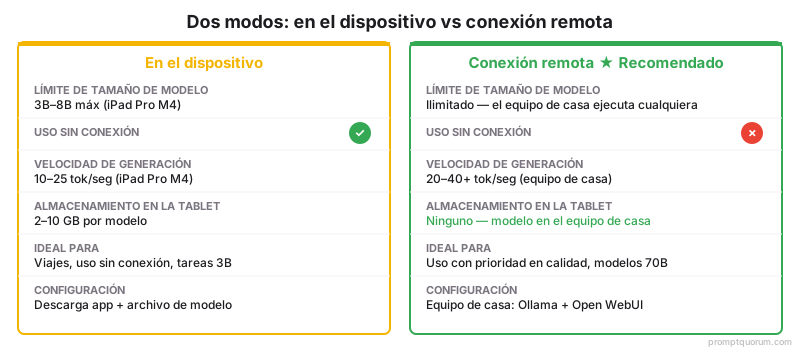
A decisão mais importante não é qual aplicativo usar, mas sim se executar a inferência no tablet ou em uma máquina mais poderosa em casa.
📍 Em uma frase
Executar IA em um tablet tem dois modos práticos: inferência no dispositivo (o modelo roda no chip do tablet, limitado a modelos de 3B a 7B) ou conexão remota (o tablet é uma tela de navegador para um Mac ou PC em casa que executa modelos maiores via Ollama e Open WebUI).
💬 Em termos simples
Modo no dispositivo: o modelo vive no seu tablet e funciona offline. Está limitado a modelos pequenos (3B, talvez 7B em um iPad Pro de alta gama) e é mais lento do que uma IA na nuvem. Modo remoto: seu Mac ou PC em casa executa o Ollama e um modelo de 70B, e seu tablet só exibe o chat em um navegador — você obtém a qualidade completa do modelo de 70B na tela do tablet, sem modelos armazenados no tablet. Escolha a conexão remota a menos que precise especificamente do uso offline.
Fator | No dispositivo | Conexão remota |
|---|---|---|
| Limite de tamanho do modelo | 3B a 8B (iPad Pro M5); 3B a 4B (maioria dos tablets) | Ilimitado — a máquina em casa executa qualquer modelo |
| Uso offline | Sim — funciona sem Wi-Fi | Não — requer Wi-Fi em casa |
| Velocidade de geração | Moderada (12 a 30 tok/s no iPad Pro M5) | Depende da máquina em casa (até 40+ tok/s) |
| Armazenamento no tablet | 2 a 10 GB por modelo | Nenhum — o modelo vive na máquina em casa |
| Complexidade de configuração | Baixa (baixar app + arquivo de modelo) | Baixa a média (a máquina em casa precisa de Ollama + Open WebUI) |
| Ideal para | Viagens, uso offline, tarefas com modelos 3B | Uso com qualidade prioritária, modelos 70B, conveniência |
💡Dica: Se você já tem um Mac ou PC em casa que consegue executar o Ollama, comece com a conexão remota. Você obtém melhor qualidade de modelo no seu tablet imediatamente sem armazenar arquivos de modelo nele nem lidar com as limitações dos aplicativos móveis.
iPad: inferência no dispositivo
O iPad Pro M5 é o único iPad que executa modelos de 7B a 8B em uma velocidade confortável. A Apple elevou a RAM base do iPad Pro M5 para 12 GB (16 GB nos níveis de armazenamento de 1 TB/2 TB), ante os 8 GB do iPad Pro M4 base, e aumentou a largura de banda de memória de 120 GB/s para 153 GB/s — a inferência de LLM em Apple Silicon é limitada pela largura de banda de memória, então isso se traduz diretamente em geração mais rápida. O iPad Air M4 (12 GB, ante os 8 GB do M2 Air anterior) agora executa modelos de 3B a 4B com folga, e não apenas adequadamente.
- LLM Farm (gratuito, código aberto): baixa modelos GGUF do Hugging Face e os executa com llama.cpp no Apple Silicon. O melhor desempenho das opções nativas de iOS. Suporta modos de chat e completar. Instale pela App Store.
- Pocket Paladin (nível gratuito + assinatura): downloads de modelos selecionados, interface mais limpa do que LLM Farm, experiência de primeiro uso ligeiramente mais simples. O nível gratuito inclui modelos 3B; a assinatura desbloqueia modelos maiores e o modo API.
- Importar modelos: no LLM Farm, toque no ícone da biblioteca de modelos → "Adicionar modelo da URL" → cole uma URL de download direto do Hugging Face para um arquivo GGUF.
- Gerenciamento de RAM no iPad: o iOS gerencia a RAM de forma agressiva para aplicativos em segundo plano. Feche todos os outros aplicativos antes de executar um modelo 7B em um iPad de 12 GB. No iPad Pro M5 de 16 GB (níveis de 1 TB/2 TB), isso raramente é um problema.
- Expectativas de velocidade de geração: iPad Pro M5 (12 GB / 16 GB): Phi-4 Mini ~25 tok/s, Llama 3.2 3B ~38 tok/s, Gemma 3 4B ~23 tok/s — cerca de 25 a 30% mais rápido do que a geração M4 anterior, alinhado ao aumento na largura de banda de memória. iPad Air M4 (12 GB): modelos de 3B a 4B ~15 a 20 tok/s; modelos 7B ~7 a 10 tok/s (ainda lento para chat em tempo real).
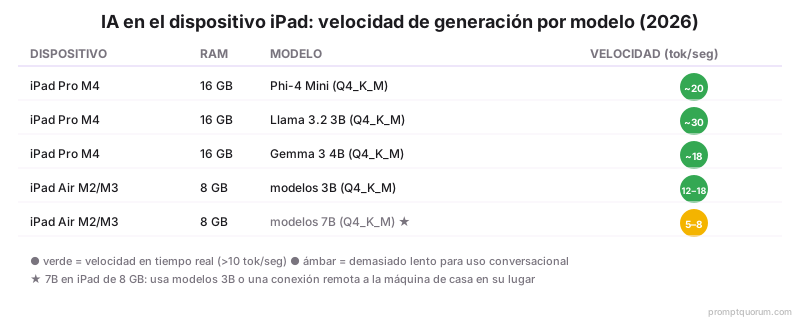
⚠️Aviso: Não tente executar um modelo 7B em um iPad Air de 12 GB para chat em tempo real. A 7 a 10 tokens por segundo, cada resposta ainda leva de 10 a 20 segundos. Use modelos de 3B a 4B no iPad Air; atualize para o iPad Pro M5 de 16 GB ou mude para a conexão remota para modelos 7B em diante.
Android: inferência no dispositivo
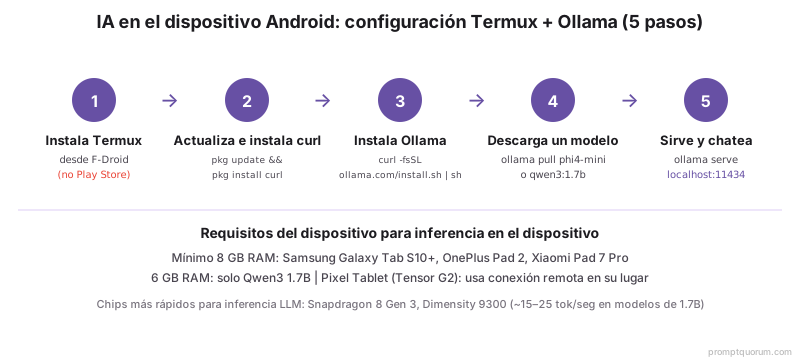
A inferência no dispositivo no Android usa Termux + Ollama — Termux é um emulador de terminal Linux que executa o Ollama nativamente no Android.
- Dispositivos compatíveis com modelos 3B ou mais: mínimo 8 GB de RAM (Samsung Galaxy Tab S10+, OnePlus Pad 2, Xiaomi Pad 7 Pro). Dispositivos com 6 GB executam apenas Qwen3 1.7B.
- Pixel Tablet não recomendado para o dispositivo: o Pixel Tablet (modelo 2023, 8 GB Tensor G2) ficou fora da lista de dispositivos recomendados para inferência local — o Tensor G2 é significativamente mais lento do que o Snapdragon 8 Gen 3 / Dimensity 9300 para inferência LLM.
- Snapdragon 8 Gen 3 e Dimensity 9300 são os chips Android mais rápidos para inferência no dispositivo em 2026. Velocidade de geração: ~15 a 25 tok/s para modelos de 1.7B; ~8 a 12 tok/s para modelos 3B.
- Aplicativos alternativos: MNN LLM (Alibaba, gratuito, aplicativo Android com inferência no dispositivo para modelos selecionados) tem uma configuração mais simples, mas uma seleção de modelos mais limitada do que o Ollama. Não existe versão para Android do LLM Farm — é um aplicativo exclusivo do iOS; o Termux + Ollama ou o MNN LLM são os equivalentes mais próximos no Android.
- 1Instale o Termux pelo F-Droid (não a versão da Play Store — a compilação da Play Store está desatualizada e faltam pacotes necessários).
- 2No Termux:
pkg update && pkg install curl - 3Baixe o binário ARM do Ollama:
curl -fsSL https://ollama.com/install.sh | sh - 4Baixe um modelo:
ollama pull phi4-miniouollama pull qwen3:1.7b. - 5Inicie o servidor:
ollama serve(mantenha esta sessão do Termux ativa). - 6Chat via Termux:
ollama run phi4-mini— ou abra um navegador e vá parahttp://localhost:11434para acessar a API.
💡Dica: Instale o complemento Termux:Widget e crie um atalho que execute "ollama serve" — isso permite iniciar o servidor do Ollama na tela inicial do seu Android sem abrir o Termux manualmente.
Conexão remota a uma máquina em casa
A configuração mais simples para a maioria dos usuários de tablet: execute Ollama e Open WebUI no seu Mac ou PC em casa, depois acesse a interface de chat pelo navegador do seu tablet na mesma rede Wi-Fi.
📍 Em uma frase
A conexão remota a uma máquina em casa que executa Ollama e Open WebUI dá a qualquer tablet acesso completo a modelos de 70B via navegador — sem modelo armazenado no tablet, sem instalar aplicativos e sem comprometer a qualidade do modelo.
💬 Em termos simples
No seu Mac ou PC: instale Ollama, baixe um modelo, instale Open WebUI (um único comando Docker) e execute-o vinculado ao IP da sua rede local. No seu tablet: abra Safari ou Chrome, vá para http://[IP-do-seu-Mac]:3000 e você terá uma interface de chat de IA completa. O modelo roda no Mac; o tablet apenas exibe o chat.
- 1Na máquina em casa: instale Ollama (
brew install ollamano macOS, baixe de ollama.com no Windows). Baixe um modelo:ollama pull llama3.3:70b. Inicie o Ollama com vinculação de rede:OLLAMA_HOST=0.0.0.0:11434 ollama serve. - 2Instale Open WebUI:
docker run -d -p 3000:8080 -e OLLAMA_BASE_URL=http://host.docker.internal:11434 --name open-webui ghcr.io/open-webui/open-webui:main. - 3Encontre o IP local da sua máquina em casa: no macOS, Preferências do Sistema → Rede → a rede atual → Endereço IP. No Windows, execute
ipconfigno Prompt de Comando e procure o Endereço IPv4. - 4No tablet: abra Safari (iPad) ou Chrome (Android). Navegue para `http://[IP-da-sua-máquina]:3000`. Crie uma conta no Open WebUI (apenas local, sem nuvem). Selecione seu modelo no menu suspenso. Comece a conversar.
- 5Segurança: esta configuração é apenas para a rede local. Não exponha a porta 3000 à internet sem adicionar autenticação no Open WebUI.
![IA remota de um tablet em 4 passos: instale Ollama na sua máquina em casa, baixe um modelo e Open WebUI, encontre o IP da sua máquina, depois abra http://[IP]:3000 no navegador do seu tablet — sem modelo armazenado no tablet, executa modelos 70B a 20 a 40 tok/s.](/images/run-ai-on-tablet-ipad-android-remote-setup-hero-pt.webp)
💡Dica: Marque a URL do Open WebUI da sua máquina em casa na tela inicial do seu tablet (no Safari: Compartilhar → Adicionar à tela inicial; no Chrome: menu de três pontos → Adicionar à tela inicial). Isso faz com que se pareça com um aplicativo nativo.
Recomendações de modelos por dispositivo
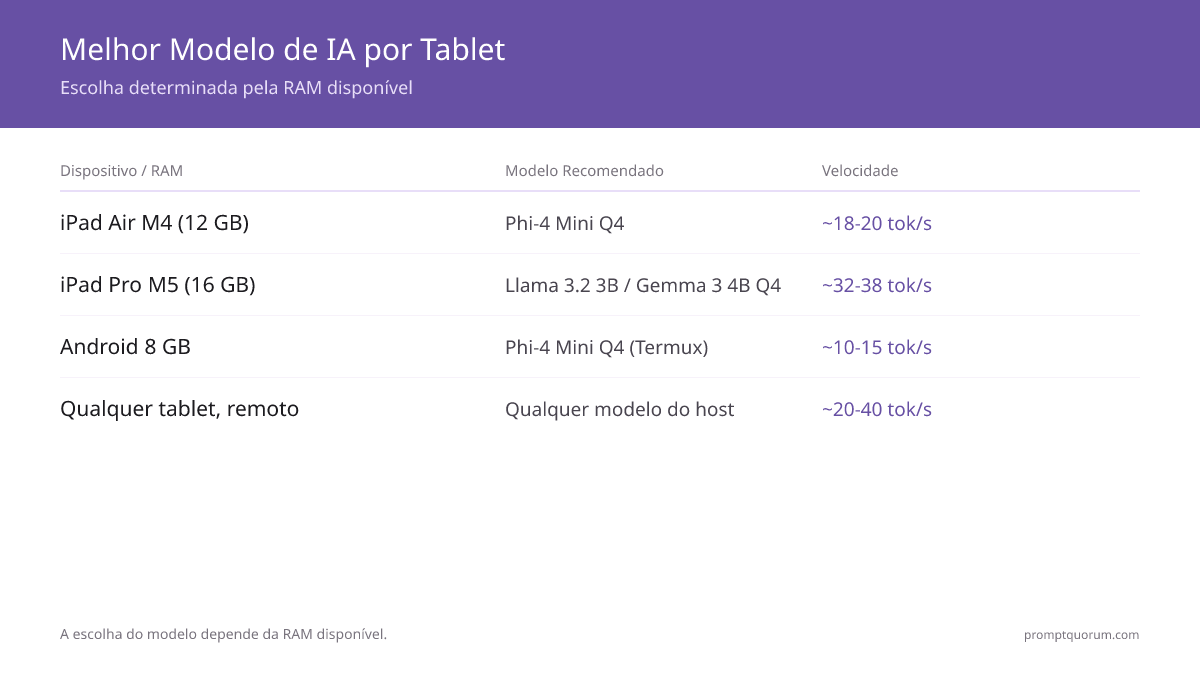
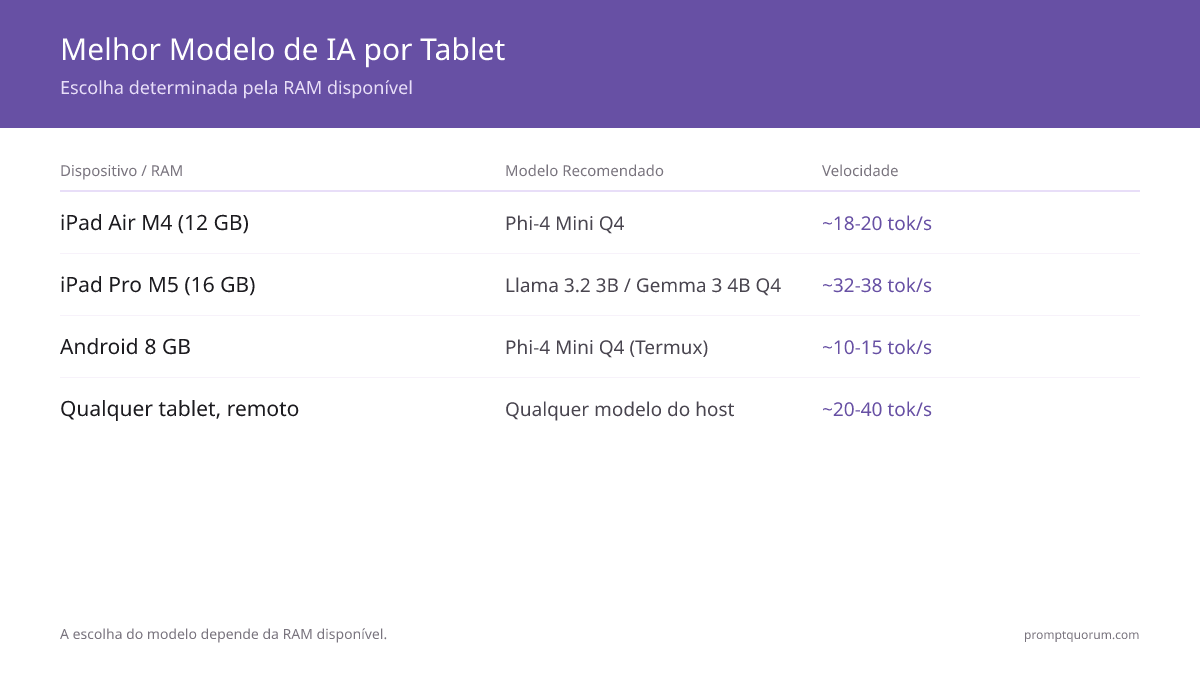
A escolha do modelo é determinada pela RAM disponível, não pelas preferências.
Dispositivo / RAM | Modelo recomendado | Velocidade | Ideal para |
|---|---|---|---|
| iPad Air M4 (12 GB) | Phi-4 Mini Q4 / Llama 3.2 3B Q4 | ~18 a 20 tok/s | Assistência de escrita, resumo |
| iPad Pro M5 (12 GB / 16 GB) | Llama 3.2 3B / Gemma 3 4B Q4 | ~32 a 38 tok/s / ~20 a 23 tok/s | Estação de trabalho LLM real, RAG, redação de ficção |
| Android 8 GB (Tab S10+) | Phi-4 Mini Q4 via Termux+Ollama | ~10 a 15 tok/s | Usuários avançados confortáveis com Termux |
| Android 6 GB | Qwen3 1.7B Q4 | ~15 a 20 tok/s | Chat leve, tradução, tarefas simples |
| Pixel Tablet (8 GB) | Apenas conexão remota | N/A | Tensor G2 muito lento para o dispositivo |
| Qualquer tablet por remoto | Qualquer modelo na máquina em casa | ~20 a 40 tok/s | Uso com qualidade prioritária, modelos 70B |
💡Dica: Para a maioria das tarefas cotidianas (redigir texto, responder perguntas, resumir conteúdo), Phi-4 Mini (3.8B) em um tablet é suficientemente capaz. Onde fica aquém em comparação com um modelo de 70B: raciocínio complexo de múltiplos passos, escrita criativa com nuances e análise de documentos longos. Para essas tarefas, use a conexão remota.
Frontends para IA local no tablet
A interface de chat que você usa no tablet afeta significativamente a usabilidade.
- Open WebUI (navegador): a melhor interface web adaptada para mobile para chat geral. Funciona em qualquer IP local:porta no Safari ou Chrome. Recomendado para configurações de conexão remota.
- LLM Farm (app do iPad): projetado para iOS, usa toda a tela do iPad. A opção de inferência no dispositivo mais capaz para iPad.
- Pocket Paladin (app do iPad): interface mais limpa do que LLM Farm, projetada para usuários gerais. O nível gratuito executa modelos 3B; o nível pago desbloqueia modelos maiores e acesso à API.
- RisuAI (navegador, adaptada para mobile): a melhor experiência mobile para roleplay e ficção com cartões de personagem. Pode se conectar a uma instância remota do Ollama. Funciona no iPad Safari com uma interface de qualidade quase nativa.
- SillyTavern (navegador): funciona no iPad Safari conectado a uma instância remota do Ollama. Não otimizado para mobile, mas funcional.
- Termux CLI (Android): apenas linha de comando. Útil para tarefas com scripts; não é prático para uso conversacional sem um aplicativo complementar.
💡Dica: Para roleplay e ficção com cartões de personagem no iPad, RisuAI conectado a uma instância remota do Ollama executando Llama 3.3 70B é a melhor combinação disponível em 2026.
Erros comuns
- Executar um modelo 7B em um tablet de 8 GB. A 5 a 8 tokens/s, isso é muito lento para uso conversacional. Use modelos 3B para chat no dispositivo em dispositivos de 8 GB; use a conexão remota para qualidade de 7B em diante.
- Usar o Termux da Play Store no Android. A versão da Play Store do Termux está desatualizada e faltam os pacotes necessários para o Ollama. Sempre instale o Termux pelo F-Droid.
- Expor o Open WebUI à internet sem autenticação. O Open WebUI não tem senha por padrão. Se você o expuser além da sua rede doméstica, qualquer pessoa que encontrar a URL terá acesso ao seu modelo.
- Não fechar outros aplicativos antes de executar no dispositivo no iPad de 8 GB. O iOS expulsa os aplicativos em segundo plano da RAM. Feche todos os outros aplicativos antes de iniciar a inferência.
- Esperar uma interface de desktop de qualidade em navegadores móveis. SillyTavern e alguns outros frontends são principalmente para desktop. Para uma UX orientada a mobile, prefira RisuAI ou Open WebUI.
Fontes
- Documentação e GitHub do LLM Farm (iOS) — github.com/guinmoon
- App de iOS Pocket Paladin — App Store
- Compilação ARM do Ollama para Termux — Documentação do Ollama
- Documentação do Open WebUI — docs.openwebui.com
- Especificações do chip Apple M5 do iPad Pro, níveis de RAM e largura de banda de memória — Apple Newsroom, outubro de 2025
- Especificações do chip Apple M4 do iPad Air e RAM — Apple Newsroom, março de 2026
Perguntas frequentes
Dá para executar IA em um iPad?
Sim, no iPad Pro M5 (12 GB base / 16 GB nos níveis de 1 TB e 2 TB) e iPad Air M4 (12 GB). O iPad Pro M5 executa Phi-4 Mini e Llama 3.2 3B em tempo real usando LLM Farm ou Pocket Paladin, cerca de 25 a 30% mais rápido do que o iPad Pro M4 anterior graças à maior largura de banda de memória (153 GB/s ante 120 GB/s). O iPad Air M4 executa modelos de 3B a 4B com folga. Para modelos de 7B em diante em um iPad, a conexão remota a um Mac ou PC em casa que executa Ollama é recomendada.
O Ollama roda em um iPad?
Não — o Ollama não tem uma versão compatível com iPadOS, então não pode ser instalado diretamente em um iPad como pode ser feito no Android via Termux. "Executar Ollama no iPad" significa rodar o Ollama em um Mac ou PC e se conectar a ele pelo navegador do iPad (via Open WebUI no IP local da máquina em casa) — o iPad é uma tela, não o motor de inferência. Para inferência verdadeiramente no dispositivo em um iPad, use LLM Farm ou Pocket Paladin, que executam modelos GGUF diretamente via llama.cpp no Apple Silicon.
Dá para executar IA em um tablet Android?
Sim, em dispositivos com 8 GB ou mais de RAM usando Termux + Ollama. O Samsung Galaxy Tab S10+ (12 GB de RAM) executa Phi-4 Mini a ~10 a 15 tokens/s. Dispositivos com 6 GB de RAM conseguem executar Qwen3 1.7B. A configuração requer Termux do F-Droid e conforto com alguns comandos de terminal.
A IA no dispositivo funciona em um tablet sem internet?
Sim. Uma vez que o modelo está baixado e o aplicativo instalado, a inferência no dispositivo no iPad (LLM Farm, Pocket Paladin) e Android (Termux + Ollama) funciona sem conexão à internet.
Qual é o melhor aplicativo de IA para iPad?
Para inferência no dispositivo: LLM Farm (mais opções, código aberto) ou Pocket Paladin (interface mais simples). Para conexão remota a um servidor Ollama em casa: Open WebUI no Safari (o melhor chat geral), RisuAI no Safari (o melhor para roleplay e ficção com personagens).
É seguro usar Termux + Ollama no Android?
Sim. Termux é um emulador de terminal Android bem estabelecido usado por milhões de desenvolvedores. Ollama no Termux serve uma API apenas local (localhost:11434 por padrão) — não é acessível de outros dispositivos na sua rede, a menos que você mude explicitamente o endereço de vinculação.
Posso obter respostas com qualidade similar ao ChatGPT em um tablet localmente?
Quase, mas com a configuração certa. A qualidade do GPT-5.5 requer um modelo de 70B ou mais. Num tablet: o iPad Pro M5 (12 GB / 16 GB) não consegue executar modelos de 70B — apenas cabem modelos de 3B a 8B. Via conexão remota: se a sua máquina em casa tem uma GPU de 24 GB (RTX 4090) ou 64 GB de memória unificada (Mac M5 Max), ela consegue executar Llama 3.3 70B, e seu tablet acessa essa qualidade via Open WebUI no navegador.
Como mantenho meu servidor Ollama em casa funcionando quando fecho a tampa do notebook?
No macOS, configure a política de suspensão ao fechar a tampa: Preferências do Sistema → Bateria → desative "Ativar Power Nap" e use uma ferramenta como Amphetamine para evitar a suspensão quando conectado à corrente. No Windows, vá para Opções de energia → Alterar as configurações do plano → "Nunca" para suspender quando conectado.
Executar IA em um tablet consome muita bateria?
Sim — a inferência no dispositivo é intensiva em CPU/GPU. Executar Phi-4 Mini em um iPad Pro M5 para conversação ativa consome aproximadamente 20 a 30% da bateria por hora. Para uso prolongado, mantenha o tablet carregando. A conexão remota a uma máquina em casa consome significativamente menos bateria do tablet — o tablet apenas exibe uma página web.
Os tablets sofrem throttling térmico durante a inferência de IA?
Sim, especialmente no iPad Air M4 e tablets Android sem resfriamento ativo. O iPad Pro M5 tem mais margem térmica e mantém a velocidade de geração por ~10 a 15 minutos antes de um throttling notável.
Qual teclado funciona melhor para o uso de IA no tablet?
O Apple Magic Keyboard para iPad Pro M5 (com trackpad) é a configuração mais polida — os atalhos de teclado completos funcionam no Safari + Open WebUI, o trackpad permite selecionar texto em respostas longas. O Logitech Combo Touch é a alternativa econômica.
Posso executar SillyTavern no iPad?
Sim, via conexão remota. SillyTavern roda em um Mac ou PC em casa, e Safari no iPad se conecta a ele no IP local. A interface mobile é funcional, mas não polida.
Um tablet consegue lidar com RAG de formato longo?
No dispositivo, não — incorporar mais de 1.000 documentos em um tablet não é prático. Via conexão remota, sim — sua máquina em casa gerencia o pipeline de RAG, o tablet exibe a interface de chat. AnythingLLM rodando em uma máquina em casa e acessado pelo navegador do tablet gerencia coleções de documentos de qualquer tamanho.
Posso usar telas externas com IA no tablet?
Sim, no iPad Pro M5 (Stage Manager + tela externa dá uma configuração de múltiplas janelas; Open WebUI no monitor externo, notas/documentos fonte na tela do iPad). Galaxy Tab S10 Ultra suporta o modo DeX com uma tela externa.
Um tablet é melhor do que um telefone para IA local?
Para uso intensivo em escrita (redação, RAG, conversas longas), sim — o suporte de teclado e o tamanho de tela importam. Para chat rápido, consultas de voz ou uso em movimento, o telefone que você já carrega é melhor. A maioria dos leitores não deveria comprar um tablet especificamente para IA local — compre-o se quiser por outras razões; a capacidade de IA é um bônus.